
Estimated reading time: 3 minutes
“Baca Juga”
Menghapus Post Like Di Instagram
Panduan Lengkap untuk Mengunggah Foto Dengan Mudah – Dalam dunia digital yang terus berkembang, pengguna Instagram seringkali mencari cara untuk memaksimalkan pengalaman mereka. Salah satu hal yang sering menjadi pertanyaan adalah bagaimana cara mengunggah foto di aplikasi Instagram versi PC. Meskipun Instagram awalnya dirancang untuk penggunaan mobile, ada beberapa trik dan fitur tersembunyi yang dapat memudahkan Anda dalam mengelola akun Instagram Anda melalui komputer. Mari kita jelajahi langkah-langkahnya.
Membuka Instagram di Browser Desktop
Langkah pertama yang perlu Anda lakukan adalah membuka situs web resmi Instagram di browser desktop pilihan Anda. Buka tab baru dan ketikkan “instagram.com” di bilah alamat. Halaman utama Instagram akan muncul, dan Anda dapat melihat tampilan yang berbeda dari versi mobile.
Mengakses Developer Tools untuk Pengalaman Terbaik
Agar tampilan Instagram di browser desktop terasa lebih nyaman, Anda dapat menggunakan Developer Tools. Klik kanan di halaman Instagram, pilih opsi “Inspect” atau “Inspect Element”, dan aktifkan mode perangkat seluler. Ini akan membuat tampilan Instagram lebih mirip dengan versi mobile, memudahkan Anda untuk mengunggah foto.
Menavigasi Menu untuk Unggah Foto
Setelah mengakses versi mobile di browser desktop, Anda dapat menemukan ikon “+” atau tombol “Unggah” untuk memulai proses pengunggahan foto. Klik pada ikon tersebut, dan jendela unggah akan muncul.
Langkah-langkah Pengunggahan Foto di Instagram PC
Memilih Foto yang Akan Diunggah
Di jendela unggah, Anda dapat menelusuri folder di komputer Anda dan memilih foto yang ingin Anda bagikan. Pastikan foto tersebut memenuhi persyaratan resolusi dan format yang diterima oleh Instagram.
H3: Menyesuaikan Filter dan Efek
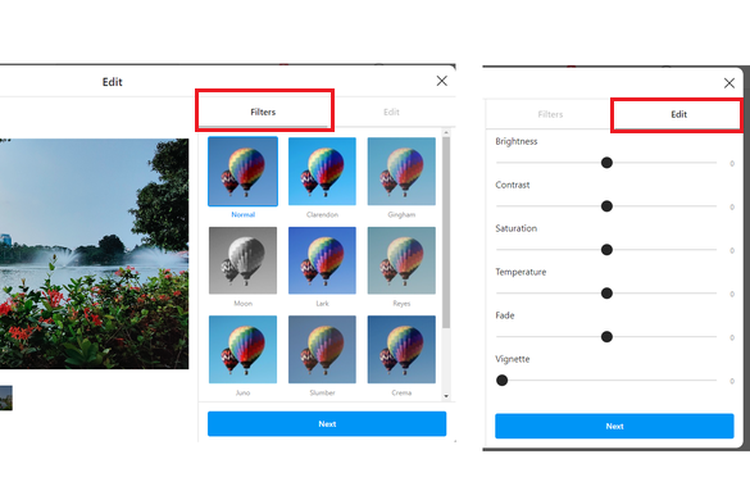
Setelah memilih foto, Anda dapat menyesuaikan filter dan efek sesuai keinginan Anda. Instagram menyediakan berbagai pilihan filter untuk menambahkan sentuhan kreatif pada foto Anda.
Menambahkan Deskripsi dan Tag
Langkah berikutnya adalah menambahkan deskripsi atau caption pada foto Anda. Gunakan kata-kata yang menggambarkan foto dengan baik dan tambahkan tagar yang relevan.
Mengatur Pengaturan Privasi
Sebelum mengunggah, pastikan untuk memeriksa pengaturan privasi. Anda dapat memilih apakah foto ini akan bersifat publik, pribadi, atau dibagikan hanya dengan beberapa pengguna terpilih.
Klik “Unggah” dan Tunggu Proses Selesai
Setelah semua pengaturan selesai, klik tombol “Unggah”. Tunggu hingga proses pengunggahan selesai, tergantung pada ukuran foto dan kecepatan internet Anda.
Kesimpulan
Dengan mengikuti langkah-langkah di atas, Anda dapat dengan mudah mengunggah foto di aplikasi Instagram versi PC. Meskipun Instagram tidak menyediakan aplikasi resmi untuk desktop, trik ini memungkinkan pengguna untuk tetap aktif dan berbagi momen melalui komputer.
FAQ (Pertanyaan yang Sering Diajukan)
A1: Tidak, Anda dapat mengunggah foto melalui browser desktop dengan mengakses versi mobile Instagram.
A2: Ya, langkah-langkahnya serupa untuk semua browser. Namun, beberapa langkah mungkin berbeda sedikit tergantung pada browser yang Anda gunakan.
A3: Ya, setelah memilih foto, Anda dapat menyesuaikan filter dan efek sesuai dengan preferensi Anda.
A4: Instagram memiliki batasan ukuran file untuk foto. Pastikan foto Anda memenuhi persyaratan agar dapat diunggah tanpa masalah.
A5: Saat Anda menambahkan deskripsi, Anda juga dapat mengatur pengaturan privasi. Pilih opsi yang sesuai sebelum mengunggah.
“Baca Juga”
Cara Menghapus Daftar Riwayat YouTube