
Estimated reading time: 3 minutes
“Baca Juga”
Membuat Konten Iklan Di Instagram Yang Memikat Dan Efektif
Menginstall Windows 7 Dengan Flashdisk – Mungkin Anda baru saja memperoleh versi terbaru dari windows 7 atau ingin menginstal ulang sistem operasi di komputer Anda. Artikel ini akan memberikan panduan langkah demi langkah tentang cara menginstall Windows 7 menggunakan flashdisk, sebuah metode praktis dan efisien. Ikuti petunjuk di bawah untuk memastikan pengalaman instalasi yang lancar.
Persiapan Flashdisk
Sebelum memulai proses instalasi, pastikan flashdisk Anda telah diformat dengan benar dan memiliki kapasitas yang cukup. Berikut adalah langkah-langkahnya:
1. Pilih Flashdisk yang Sesuai
Pastikan flashdisk yang Anda gunakan memiliki kapasitas minimal 8 GB untuk menampung seluruh file instalasi Windows 7.
2. Format Flashdisk
Gunakan utilitas format bawaan Windows atau software pihak ketiga untuk memastikan flashdisk dalam format yang sesuai (FAT32).
3. Unduh File ISO Windows 7
Dapatkan file ISO dari sumber terpercaya, seperti situs resmi Microsoft atau vendor tepercaya lainnya.
4. Unduh dan Instal Alat Pembuat Bootable
Unduh alat pembuat bootable seperti Rufus atau Windows 7 USB/DVD Download Tool. Instal dan buka program tersebut.
Proses Instalasi
5. Atur Flashdisk dengan Alat Pembuat Bootable
- Buka alat pembuat bootable yang telah diunduh.
- Pilih flashdisk yang akan digunakan.
- Pilih file ISO Windows 7 yang telah Anda unduh.
- Sesuaikan pengaturan sesuai kebutuhan dan klik “Start” untuk memulai proses.
6. Boot Komputer dari Flashdisk
- Hubungkan flashdisk ke komputer yang akan diinstal.
- Restart komputer dan masuk ke menu boot (biasanya dengan menekan tombol F2, F12, atau Del).
- Pilih flashdisk sebagai perangkat boot.
7. Mulai Instalasi
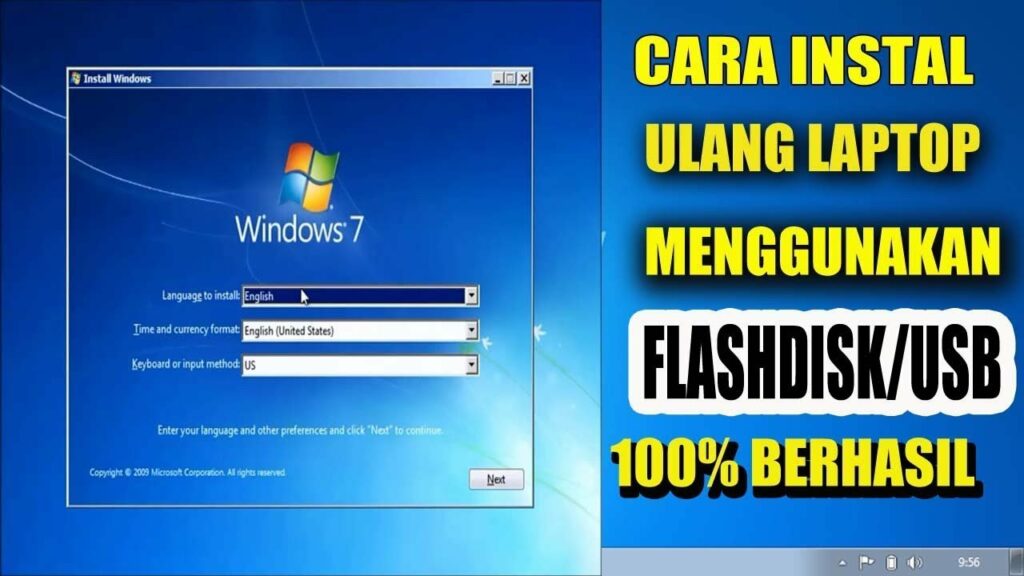
- Setelah masuk ke menu instalasi Windows, pilih bahasa, zona waktu, dan jenis keyboard yang diinginkan.
- Klik “Install Now” untuk memulai instalasi.
8. Pilih Tipe Instalasi
- Pilih opsi instalasi yang sesuai (biasanya “Custom” untuk instalasi baru).
9. Tentukan Partisi
- Tentukan partisi tempat Anda ingin menginstall Windows 7. Jika perlu, buat partisi baru atau gunakan yang sudah ada.
10. Tunggu hingga Selesai
- Biarkan proses instalasi berjalan. Komputer akan restart beberapa kali.
11. Konfigurasi Awal
- Setelah instalasi selesai, ikuti petunjuk konfigurasi awal, seperti pengaturan akun pengguna dan kunci produk.
Kesimpulan
Menginstall Windows 7 Dengan flashdisk dapat menjadi alternatif yang cepat dan efisien. Dengan mengikuti panduan ini, Anda dapat dengan mudah melakukan instalasi sendiri tanpa bantuan teknisi. Pastikan untuk mengikuti setiap langkah dengan cermat untuk memastikan hasil yang memuaskan.
FAQ (Pertanyaan Umum)
Sebaiknya tidak. Ukuran minimal 8 GB direkomendasikan untuk memastikan flashdisk memiliki kapasitas yang cukup.
Memformat flashdisk memastikan bahwa itu bersih dari file yang tidak diperlukan dan terbaca dengan benar selama proses instalasi.
Selama proses instalasi, Anda akan diminta untuk memilih partisi tempat instalasi. Pastikan untuk memilih dengan hati-hati untuk menghindari kehilangan data.
Proses instalasi akan menghapus semua data yang ada di flashdisk. Pastikan untuk membuat cadangan data penting sebelum memulai.
Instalasi Windows 7 hanya akan memengaruhi partisi yang Anda pilih untuk instalasi. Pastikan untuk membuat cadangan data sebelumnya.
“Baca Juga”
Mengubah Video YouTube Ke MP3 Lebih Dari 1 Jam