
Estimated reading time: 4 minutes
“Baca Juga”
Menguasai Excel Dengan Video Di YouTube
Cara Download Video Dari YouTube Ke HP iPhone – Dalam dunia digital yang penuh dengan konten video menarik, YouTube menjadi salah satu platform utama untuk menonton dan mengunduh video favorit. Bagi pengguna iPhone, terdapat beberapa cara yang bisa dilakukan untuk mengunduh video dari YouTube ke perangkat iPhone secara mudah dan cepat. Simak informasi berikut ini untuk mengetahui caranya!
1. Menggunakan Aplikasi Pihak Ketiga
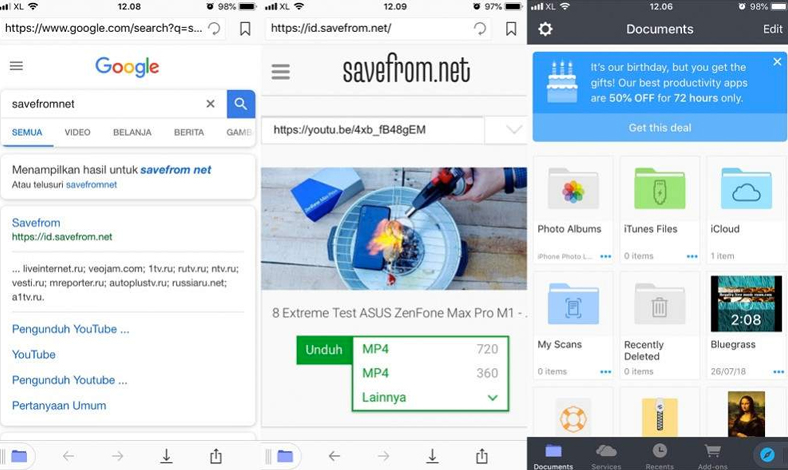
Untuk mengunduh video dari YouTube ke iPhone, Anda dapat menggunakan aplikasi pihak ketiga yang tersedia di App Store. Salah satu aplikasi populer untuk mengunduh video adalah “Documents by Readdle”. Berikut langkah-langkahnya:
Langkah 1: Install Aplikasi “Documents by Readdle”
- Buka App Store di iPhone Anda.
- Cari dan instal aplikasi “Documents by Readdle”.
Langkah 2: Buka YouTube dan Salin Tautan Video
- Buka aplikasi YouTube di iPhone Anda.
- Temukan video yang ingin Anda unduh.
- Tekan tombol “Bagikan” di bawah video dan pilih “Salin Tautan”.
Langkah 3: Unduh Video dengan Aplikasi “Documents”
- Buka aplikasi “Documents by Readdle”.
- Pergi ke tab Browser di dalam aplikasi.
- Kunjungi situs web konversi video seperti SaveFrom.net atau KeepVid.com.
- Tempelkan tautan video yang telah Anda salin dan unduh video sesuai pilihan kualitas yang tersedia.
Langkah 4: Simpan Video di iPhone
- Setelah proses unduhan selesai, video akan tersimpan di dalam aplikasi “Documents by Readdle”.
- Anda dapat memindahkan video tersebut ke galeri foto iPhone atau aplikasi lain sesuai kebutuhan.
2. Menggunakan Shortcuts
Selain menggunakan aplikasi pihak ketiga, Anda juga dapat memanfaatkan fitur Shortcuts yang tersedia di iPhone untuk mengunduh video dari YouTube. Berikut langkah-langkahnya:
Langkah 1: Instal Shortcut YouTube Downloader
- Buka App Store dan cari aplikasi “Shortcuts”.
- Instal aplikasi “Shortcuts” jika belum terpasang.
- Unduh shortcut “YouTube Downloader” dari Galeri Shortcuts.
Langkah 2: Salin Tautan Video YouTube
- Buka aplikasi YouTube dan temukan video yang ingin diunduh.
- Tekan tombol “Bagikan” di bawah video dan pilih “Salin Tautan”.
Langkah 3: Gunakan Shortcut untuk Mengunduh Video
- Buka aplikasi “Shortcuts” dan jalankan shortcut “YouTube Downloader”.
- Tautan video akan otomatis diproses untuk diunduh.
- Pilih kualitas video yang diinginkan dan tunggu proses unduhan selesai.
Langkah 4: Simpan dan Buka Video
- Setelah unduhan selesai, video akan tersimpan di aplikasi “Files” di iPhone Anda.
- Anda dapat membuka dan memutar video langsung dari aplikasi “Files” atau memindahkannya ke aplikasi lain.
Kesimpulan
Dengan mengikuti salah satu dari dua cara di atas, Anda dapat dengan mudah mengunduh video favorit dari YouTube langsung ke iPhone Anda dan menikmatinya tanpa perlu koneksi internet. Pastikan untuk menggunakan metode ini sesuai dengan kebijakan dan ketentuan yang berlaku untuk pengunduhan konten dari platform YouTube. Selamat mencoba!
FAQ
Ya, mengunduh video dari YouTube ke iPhone dengan menggunakan metode yang diizinkan oleh YouTube, seperti melalui aplikasi resmi atau fitur yang disediakan, adalah legal. Namun, penggunaan konten yang diunduh harus sesuai dengan ketentuan penggunaan YouTube.
Sebagian besar aplikasi pihak ketiga yang digunakan untuk mengunduh video dari YouTube aman. Namun, pastikan untuk mengunduh aplikasi dari sumber yang terpercaya seperti App Store dan membaca ulasan serta peringkat pengguna sebelum menginstalnya.
Ya, ada batasan tertentu terkait dengan jenis video yang dapat diunduh dan penggunaannya. Misalnya, video yang dilindungi hak cipta atau disetel sebagai video pribadi oleh pemiliknya mungkin tidak dapat diunduh.
Saat menggunakan aplikasi atau shortcut untuk mengunduh video, Anda biasanya akan diberikan pilihan untuk memilih kualitas video yang ingin diunduh. Pilihlah kualitas yang sesuai dengan preferensi Anda untuk memastikan kualitas video yang optimal.
Selain cara yang disebutkan, beberapa pengguna juga menggunakan layanan konversi online untuk mengunduh video dari YouTube ke iPhone. Namun, pastikan untuk memilih layanan yang tepercaya dan aman.
“Baca Juga”
Cara Membuat Bio Instagram Yang Menarik Dan Informatif