
Estimated reading time: 3 minutes
“Baca Juga”
Mengungkap Misteri Verifikasi Instagram
Pengalaman Upload Video di YouTube Menggunakan HP – Dalam era digital yang semakin maju, mengupload video di YouTube telah menjadi kegiatan yang umum dilakukan oleh banyak orang. Platform ini tidak hanya menyediakan ruang bagi kreator konten profesional, tetapi juga untuk individu yang ingin berbagi pengalaman atau keahlian mereka. Jika Anda tertarik untuk membagikan video menggunakan smartphone Anda, berikut adalah panduan langkah-demi-langkah yang dapat membantu Anda mengoptimalkan pengalaman mengunggah video di YouTube.
1. Menyiapkan Konten Video
Sebelum memulai proses upload, pastikan konten video yang akan Anda bagikan telah disiapkan dengan baik. Rekam video dengan kualitas yang baik dan pastikan kontennya sesuai dengan kebutuhan audiens target Anda.
2. Menggunakan Aplikasi YouTube
Pertama-tama, pastikan Anda telah mengunduh dan menginstal aplikasi YouTube di smartphone Anda. Buka aplikasi tersebut dan login menggunakan akun Google Anda.
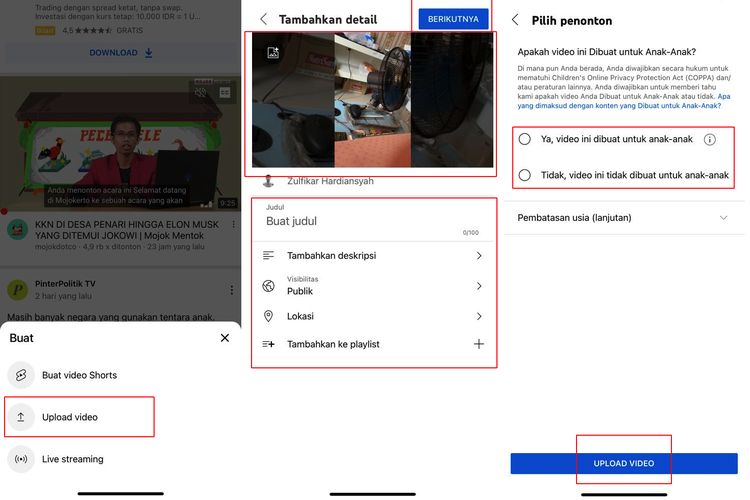
3. Tap Tombol Kamera untuk Memulai Upload
Setelah masuk ke aplikasi, carilah tombol kamera yang biasanya terletak di sudut kanan bawah layar. Ketuk tombol tersebut untuk memulai proses upload.
4. Pilih Video yang Akan Diunggah
Aplikasi akan membuka galeri video di smartphone Anda. Pilih video yang ingin Anda unggah ke YouTube. Pastikan video tersebut memenuhi pedoman dan kebijakan YouTube agar tidak terkena pembatasan.
5. Atur Judul, Deskripsi, dan Tag dengan Bijak
Judul video adalah elemen kunci untuk menarik perhatian penonton. Pilih judul yang menarik, informatif, dan sesuai dengan konten video Anda. Selain itu, buat deskripsi yang menjelaskan isi video secara singkat namun padat. Tambahkan tag yang relevan untuk meningkatkan visibilitas video di hasil pencarian.
6. Pilih Thumbnail yang Menarik
Thumbnail adalah gambar kecil yang menampilkan cuplikan video. Pilih gambar yang menarik dan mencerminkan isi video secara akurat. Thumbnail yang menarik dapat meningkatkan klik dan tayangan video.
7. Pengaturan Privasi dan Bagikan
Sebelum mengunggah video, tentukan pengaturan privasi sesuai kebutuhan Anda. Apakah video akan bersifat publik, pribadi, atau tidak terdaftar. Setelah itu, ketuk tombol “Unggah” untuk memulai proses pengunggahan.
8. Tunggu Proses Upload Selesai
Proses upload dapat memakan waktu tergantung pada ukuran video dan kecepatan internet Anda. Pastikan koneksi internet stabil dan tunggu hingga proses selesai.
9. Optimalkan Deskripsi dan Tag Setelah Upload
Setelah video diunggah, Anda masih dapat mengoptimalkan deskripsi dan tag. Tambahkan informasi tambahan yang relevan dan pastikan tag mencakup kata kunci yang dapat meningkatkan visibilitas video.
Kesimpulan
Mengunggah video di YouTube menggunakan smartphone dapat dilakukan dengan mudah asalkan Anda mengikuti langkah-langkah yang benar. Pastikan untuk menyusun judul, deskripsi, dan tag dengan bijak untuk memaksimalkan potensi video Anda ditemukan oleh lebih banyak orang. Semoga panduan ini membantu Anda dalam membagikan konten yang menarik dan berkualitas di platform YouTube.
FAQ
Anda dapat mengganti thumbnail video di YouTube setelah diunggah dengan mengikuti langkah-langkah berikut:
1. Masuk ke Studio YouTube di browser.
2. Pilih “Video” di menu sebelah kiri.
3. Pilih video yang ingin diubah thumbnail-nya.
4. Klik “Pengeditan” dan kemudian “Thumbnail Kustom.”
5. Pilih thumbnail baru atau unggah gambar baru.
Ya, setelah mengunggah video, Anda dapat mengubah pengaturan privasi di Studio YouTube. Pilih video yang diinginkan, lalu klik “Pengeditan.” Pilih opsi privasi yang diinginkan, seperti “Pribadi” atau “Tidak Terdaftar.”
Iya, sangat penting untuk memeriksa hak cipta sebelum menggunakan musik dalam video Anda. Pastikan Anda memiliki izin atau menggunakan musik yang bebas royalti agar video tidak melanggar aturan hak cipta YouTube.
Anda dapat mengatur kategori video di Studio YouTube. Pilih video yang diinginkan, kemudian klik “Pengeditan.” Pilih kategori yang sesuai dari opsi yang disediakan.
Sayangnya, YouTube tidak lagi mendukung fitur teks atau anotasi di video. Namun, Anda dapat menggunakan fitur kartu atau layar akhir untuk menambahkan elemen interaktif ke video Anda.
“Baca Juga”
Cara Menyembunyikan Aktivitas di Instagram Story