
Estimated reading time: 3 minutes
“Baca Juga”
Cara Mengedit Video TikTok Yang Mengagumkan
Mengganti Password Instagram Di Android – Saat ini, keamanan digital menjadi perhatian utama bagi pengguna internet, termasuk dalam penggunaan media sosial seperti Instagram. Salah satu langkah penting untuk menjaga akun Instagram Anda aman adalah dengan secara berkala mengganti password. Artikel ini akan memberikan panduan langkah demi langkah tentang cara mengganti password Instagram di perangkat Android.
Langkah 1: Masuk ke Aplikasi Instagram
Langkah pertama yang perlu Anda lakukan adalah membuka aplikasi Instagram di perangkat Android Anda. Pastikan Anda telah login ke akun Instagram yang ingin Anda atur ulang passwordnya.
Langkah 2: Akses Pengaturan Akun
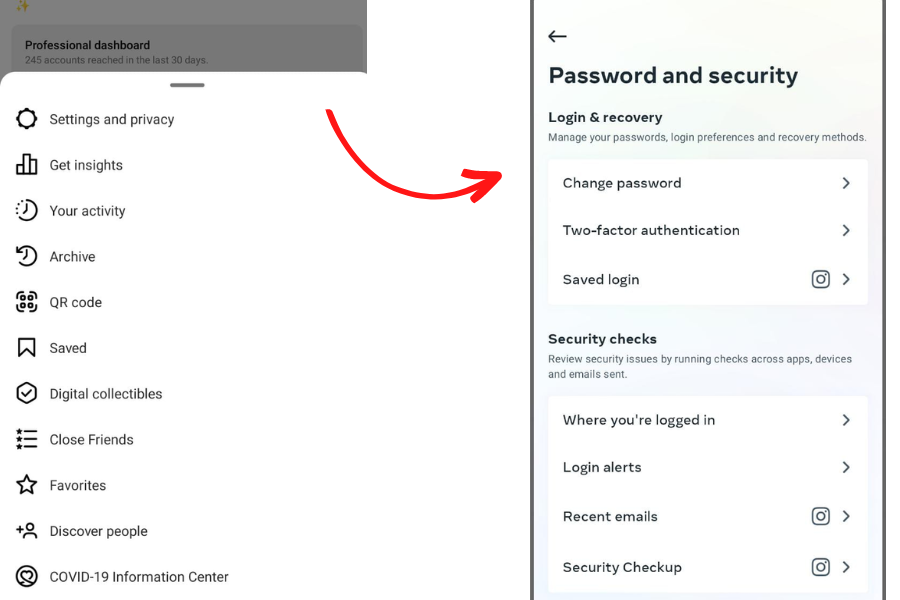
Setelah masuk, cari ikon menu profil yang terletak di bagian kanan bawah layar. Setelah itu, temukan dan ketuk opsi “Pengaturan” yang biasanya dilambangkan dengan ikon roda gigi.
Langkah 3: Pilih Keamanan
Di dalam menu Pengaturan, gulir ke bawah hingga Anda menemukan opsi “Keamanan”. Ketuk opsi ini untuk melanjutkan.
Ganti Password
Dalam menu Keamanan, pilih opsi “Ganti Password”. Ini adalah langkah kunci untuk memulai proses penggantian password akun Instagram Anda.
Langkah 4: Konfirmasi Identitas
Instagram akan meminta Anda untuk memasukkan password lama sebagai langkah keamanan tambahan. Masukkan password lama Anda dengan hati-hati dan ketuk “Lanjutkan” atau “Konfirmasi”.
Langkah 5: Buat Password Baru
Setelah konfirmasi identitas berhasil, Anda akan diarahkan ke halaman pembuatan password baru. Pilih password yang kuat dan aman untuk melindungi akun Anda dari potensi risiko keamanan.
Langkah 6: Simpan Perubahan
Setelah membuat password baru, pastikan untuk menyimpan perubahan tersebut. Biasanya, terdapat tombol “Simpan” atau “Ubah Password” di bagian bawah layar. Ketuk tombol tersebut untuk mengonfirmasi perubahan password.
Kesimpulan
Dengan mengikuti langkah-langkah di atas, Anda telah berhasil mengganti password Instagram di perangkat Android Anda. Pastikan untuk selalu mengingat password baru Anda dan hindari menggunakan informasi yang mudah ditebak. Melakukan perubahan password secara berkala adalah cara efektif untuk menjaga keamanan akun media sosial Anda.
Pertanyaan Umum (FAQ)
Jika Anda lupa password lama, Instagram biasanya menyediakan opsi untuk mereset password melalui email atau nomor telepon yang terkait dengan akun Anda.
Disarankan untuk mengganti password setidaknya setiap beberapa bulan sekali untuk meningkatkan keamanan akun Anda.
Ya, Anda juga dapat mengganti password Instagram melalui situs web resmi mereka dengan mengikuti langkah-langkah yang serupa.
Gunakan kombinasi huruf besar, huruf kecil, angka, dan karakter khusus. Hindari menggunakan informasi pribadi yang mudah ditebak.
Ya, setelah mengganti password, sesi login aktif pada perangkat lain akan secara otomatis logout untuk menjaga keamanan akun Anda
“Baca Juga”
Rahasia Mematikan Like Di Story Instagram Dengan Mudah