Categories
Youtube

Panduan Praktis Untuk Meningkatkan Visibilitas Video Anda

Estimated reading time: 3 minutes

“Baca Juga”

Mengungkap Rahasia Download Lagu di YouTube Via HP

Panduan Praktis Untuk Meningkatkan Visibilitas Video Anda – Dalam era digital ini, YouTube menjadi platform yang sangat penting untuk berbagi konten video. Bagi mereka yang ingin meningkatkan visibilitas dan pertumbuhan saluran, riset kata kunci adalah langkah krusial. Artikel ini akan membahas dengan detail dan komprehensif tentang cara melakukan riset kata kunci untuk YouTube pada tahun 2023.

1. Memahami Peran Keyword dalam YouTube

1. Pentingnya Riset Kata Kunci

Keyword adalah kunci keberhasilan di YouTube. Bagaimana Anda bisa ditemukan jika tidak menggunakan kata kunci yang dicari?

2. Mengapa Keyword 2023 Berbeda?

Dengan perubahan tren dan preferensi audiens, riset kata kunci harus selalu diperbarui untuk tetap relevan.

2. Menggunakan Alat Riset Kata Kunci

1. Alat Riset Kata Kunci Terbaik

Dalam dunia 2023, alat riset kata kunci terus berkembang. Gunakan alat seperti Ahrefs, SEMrush, atau Ubersuggest untuk mendapatkan wawasan yang mendalam.

2. Langkah-langkah Menggunakan Alat

  1. Identifikasi Kata Kunci Utama: Fokus pada kata kunci utama yang relevan dengan niche konten Anda.
  2. Analisis Tren: Tinjau tren pencarian untuk memahami perubahan dalam perilaku pencarian pengguna.
  3. Persaingan: Evaluasi tingkat persaingan untuk memilih kata kunci yang memungkinkan penetrasi pasar.

3. Menggali Kata Kunci Long Tail

1. Manfaat Kata Kunci Long Tail

Kata kunci long tail memiliki keuntungan, seperti target audiens yang lebih spesifik dan persaingan yang lebih rendah.

2. Strategi Menemukan Kata Kunci Long Tail

  1. Analisis Tanya Pencarian: Identifikasi pertanyaan yang umumnya diajukan dan buat konten yang menjawabnya.
  2. Tinjau Komentar Pengguna: Baca komentar pengguna di video sejenis untuk menemukan kata kunci potensial.

4. Mengoptimalkan Deskripsi dan Tag Video

1. Pentingnya Deskripsi yang Optimal

Deskripsi yang baik tidak hanya mengandung kata kunci tetapi juga memberikan informasi berharga kepada pengguna.

2. Tag Video yang Relevan

Gunakan tag yang relevan dan terkait dengan konten Anda. Ini membantu YouTube memahami konten video Anda.

5. Menganalisis Performa Kata Kunci

1. Kegunaan Analytics

Gunakan YouTube Analytics untuk melihat kinerja kata kunci dari waktu ke waktu.

2. Penyesuaian Strategi

Jika ada kata kunci yang tidak memberikan hasil, pertimbangkan untuk menggantinya dengan kata kunci yang lebih efektif.

Cara riset keyword youtube 2023

Kesimpulan

Riset kata kunci yang efektif adalah kunci keberhasilan di YouTube. Dengan terus memperbarui pengetahuan Anda tentang tren dan menggunakan alat riset kata kunci yang tepat, Anda dapat meningkatkan visibilitas dan pertumbuhan saluran YouTube Anda pada tahun 2023. Terapkan strategi ini dengan konsisten dan saksikan peningkatan dalam daya tarik dan interaksi pengguna terhadap konten video Anda.

FAQ (Frequently Asked Questions)

1. Apakah riset kata kunci diperlukan setiap kali saya mengunggah video?

Ya, riset kata kunci diperlukan untuk tetap relevan dengan tren dan preferensi pengguna.

2. Bagaimana cara menangani perubahan algoritma YouTube?

Selalu pantau pembaruan algoritma dan sesuaikan strategi kata kunci Anda.

3. Apakah penggunaan kata kunci long tail lebih efektif?

Penggunaan kata kunci long tail dapat lebih efektif karena memfokuskan pada target audiens yang lebih spesifik.

4. Berapa banyak kata kunci yang sebaiknya saya gunakan dalam satu video?

Gunakan 3-5 kata kunci utama dan beberapa kata kunci long tail yang relevan.

5. Apakah riset kata kunci dapat membantu meningkatkan pendapatan iklan?

Ya, dengan menargetkan kata kunci yang tepat, Anda dapat menarik iklan yang lebih relevan dan meningkatkan pendapatan.

“Baca Juga”

Cara Efektif Kelola Banyak Akun Instagram
Categories
Youtube

Menggali Dunia YouTube Dengan API: Sebuah Petualangan Digital

Estimated reading time: 3 minutes

“Baca Juga”

Menciptakan Nama Olshop Instagram Yang Memikat Dan Efektif

Menggali Dunia YouTube Dengan API – Dalam era digital ini, YouTube telah menjadi lahan subur bagi kreativitas, pembelajaran, dan interaksi online. Bagi pengembang dan pemilik bisnis, API (Application Programming Interface) YouTube adalah kunci untuk membuka potensi maksimal platform ini. Artikel ini akan membimbing Anda melalui langkah-langkah cara menggunakan API YouTube, dari dasar hingga tingkat lanjut.

Mengapa Menggunakan API YouTube?

Sebelum kita terjun lebih dalam, mari kita pahami mengapa API YouTube sangat penting. API memungkinkan integrasi yang mulus antara aplikasi atau situs web Anda dengan layanan YouTube. Dengan menggunakan API, Anda dapat mengakses data statistik, mengelola video, dan meningkatkan interaktivitas. Berikut adalah panduan langkah demi langkah untuk memulai:

1. Mendaftar di Google Developers Console

Pertama-tama, Anda perlu membuat proyek di Google Developers Console. Buka Google Developers Console, masuk dengan akun Google Anda, dan buat proyek baru.

1.1 Mengaktifkan YouTube API

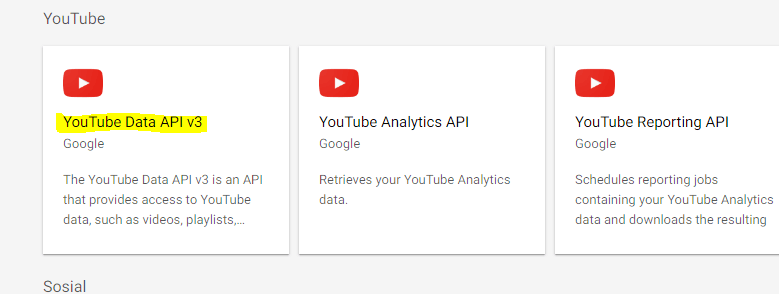
Setelah membuat proyek, cari “YouTube Data API v3” di “Library” dan aktifkan API ini untuk proyek Anda.

2. Menghasilkan Kunci API

Kunci API diperlukan untuk mengotentikasi permintaan ke API YouTube. Untuk membuatnya, pergi ke “Credentials” di Developers Console, buat kunci API dan pilih “API YouTube Data v3.”

3. Menjalankan Permintaan API Pertama Anda

Sekarang saatnya untuk menguji koneksi Anda. Gunakan endpoint berikut untuk mendapatkan detail video:

bashCopy codeGET https://www.googleapis.com/youtube/v3/videos?part=snippet&id=VIDEO_ID&key=YOUR_API_KEY

Gantilah VIDEO_ID dengan ID video yang ingin Anda cek dan YOUR_API_KEY dengan kunci API yang telah Anda buat.

4. Ekplorasi Fitur-fitur Lanjutan

API YouTube tidak hanya memungkinkan Anda mengambil informasi video. Anda dapat menelusuri playlist, mengelola komentar, bahkan mengintegrasikan fitur live streaming. Selami dokumentasi resmi untuk mendapatkan pemahaman yang lebih mendalam.

Cara menggunakan api youtube

Kesimpulan

Dengan panduan ini, Anda sekarang memiliki dasar yang kuat untuk menggunakan API YouTube. Jangan ragu untuk menjelajahi fitur-fitur tambahan dan eksperimen dengan potensi tak terbatas yang ditawarkan oleh integrasi API ini. Selamat mengeksplorasi dunia YouTube dengan lebih dalam!

FAQ (Pertanyaan yang Sering Diajukan)

Q1: Apakah Kunci API YouTube gratis?

Ya, Google menyediakan kuota gratis dengan kunci API. Namun, jika permintaan Anda melebihi kuota ini, Anda mungkin perlu meningkatkan akun Anda ke tipe berbayar.

Q2: Bisakah saya menggunakan API YouTube untuk mengunggah video?

Sayangnya, API YouTube tidak mendukung pengunggahan video. Anda masih perlu mengandalkan antarmuka pengguna YouTube untuk tugas tersebut.

Q3: Bagaimana cara mengelola otorisasi dan hak akses?

Anda dapat mengelola otorisasi melalui panel kontrol Google Developers Console. Pastikan untuk mengatur izin yang sesuai agar aplikasi Anda dapat berfungsi secara optimal.

Q4: Apakah API YouTube memiliki dukungan multibahasa?

Ya, API YouTube mendukung berbagai bahasa, termasuk dokumentasi dalam bahasa Indonesia.

Q5: Bagaimana cara menangani kesalahan API?

Dokumentasi resmi menyediakan panduan lengkap tentang menangani kesalahan API. Pastikan untuk merujuk ke sana jika Anda mengalami kendala.

“Baca Juga”

Pilihan Warna Logo Instagram Yang Menggoda Dan Memikat
Categories
Blog Youtube

Membuat Akun Blog YouTube: Panduan Lengkap Dan Praktis

Estimated reading time: 3 minutes

“Baca Juga”

Panduan Lengkap Upload Instagram Di PC Dengan Mozilla Firefox

Membuat Akun Blog YouTube: Panduan Lengkap Dan Praktis – Dalam era digital yang terus berkembang, memiliki akun blog YouTube adalah langkah cerdas untuk berbagi ide, pengetahuan, kreativitas Anda dengan dunia. Di artikel ini, kita akan menjelaskan langkah-langkah secara rinci tentang cara buat akun blog YouTube dengan mudah lebih efektif.

1. Menentukan Nama dan Tema Konten

Sebelum memulai, pertimbangkan untuk menentukan niche atau tema konten yang akan Anda fokuskan. Pilihlah sesuatu yang Anda passionate-kan dan memiliki potensi menarik perhatian audiens.

1.1 Memilih Nama Channel

Pilihlah nama channel yang unik, mudah diingat, dan mencerminkan isi konten Anda. Pastikan nama tersebut relevan dengan niche yang Anda pilih.

2. Membuat Akun Google

Untuk akun blog YouTube, Anda perlu memiliki akun Google. Jika sudah punya, cukup login; jika belum, buat akun baru di Google Account.

3. Akses ke YouTube Studio

Setelah akun Google terdaftar, buka YouTube dan akses YouTube Studio. Ini adalah tempat di mana Anda dapat mengelola semua konten dan pengaturan channel Anda.

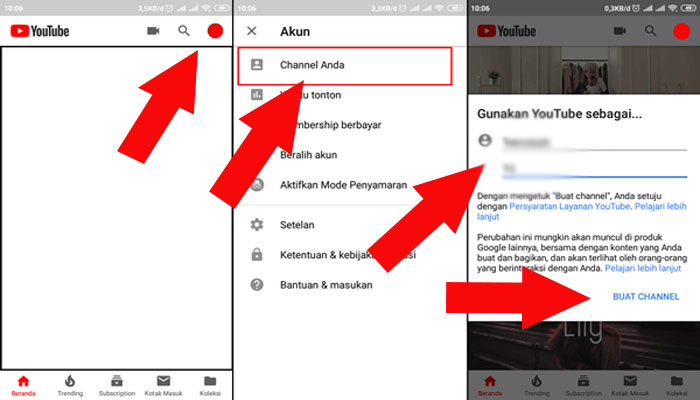
3.1 Pilih “Create a Channel”

Klik opsi “Create a Channel” dan pilih apakah Anda ingin menggunakan nama pribadi atau nama bisnis.

4.1 Upload Foto Profil

Tambahkan foto profil yang merepresentasikan identitas channel Anda. Pastikan foto tersebut berkualitas tinggi.

4.2 Tambahkan Deskripsi Channel

Sertakan deskripsi singkat yang menjelaskan konten yang akan ditawarkan oleh channel Anda. Gunakan kata-kata kunci relevan.

5. Menyesuaikan Pengaturan Channel

5.1 Tentukan Kategori Channel

Pilih kategori yang sesuai dengan konten Anda untuk membantu YouTube merekomendasikan channel Anda kepada audiens yang tepat.

5.2 Atur Pengaturan Privasi

Pastikan untuk menyesuaikan pengaturan privasi sesuai preferensi Anda, apakah ingin channel Anda terbuka untuk semua orang atau hanya untuk pemirsa tertentu.

Cara membuat akun blog youtube

Kesimpulan

Dengan mengikuti langkah-langkah di atas, Anda sekarang telah berhasil buat akun blog YouTube Anda. Jangan lupa untuk konsisten dalam mengunggah konten berkualitas tinggi dan berinteraksi dengan audiens Anda. Semoga sukses!

FAQ

1. Apakah saya perlu memiliki akun Google untuk buat akun blog YouTube?

Ya, Anda perlu memiliki akun Google untuk membuat akun blog YouTube. Google Account akan menjadi identitas Anda di seluruh layanan Google, termasuk YouTube.

2. Berapa lama waktu yang dibutuhkan untuk buat akun blog YouTube?

Proses pembuatan akun blog YouTube dapat diselesaikan dalam beberapa menit. Setelah itu, Anda dapat mulai mengunggah konten.

3. Apakah saya bisa mengganti nama channel setelah membuatnya?

Iya, Anda bisa mengganti nama channel kapan saja melalui pengaturan YouTube Studio.

4. Bagaimana cara menambahkan link sosial media ke channel saya?

Di YouTube Studio, navigasi ke “Customization” dan pilih “Basic info.” Di bagian sana, Anda dapat menambahkan link sosial media Anda.

5. Apakah saya perlu mengaktifkan monetisasi segera setelah membuat akun?

Tidak, Anda dapat mengaktifkan monetisasi nanti setelah memenuhi syarat dan ketentuan YouTube.

“Baca Juga”

Pengalaman Upload Video di YouTube Menggunakan HP
Categories
Youtube

Ubah Video YouTube Ke Format MP3 Tanpa Aplikasi

Estimated reading time: 2 minutes

“Baca Juga”

Menghasilkan Uang dari YouTube Channel

Ubah Video YouTube Ke Format MP3 Tanpa Aplikasi – Dalam dunia di mana musik adalah bagian integral dari kehidupan sehari-hari, kita seringkali ingin membawa lagu favorit kita ke mana-mana. Namun, kadang-kadang keterbatasan data atau koneksi internet membuat streaming video menjadi sulit. Artikel ini akan membahas cara sederhana untuk mengubah video YouTube ke format MP3 tanpa perlu menginstal aplikasi tambahan.

Menyulap Video Menjadi Audio

Langkah 1: Temukan Video yang Diinginkan di YouTube

Pertama-tama, pilih video yang ingin Anda ubah menjadi format audio. Pastikan video tersebut tidak melanggar hak cipta dan Anda memiliki izin untuk mendownloadnya.

Langkah 2: Gunakan Konverter Online

Banyak konverter online yang memungkinkan Anda mengunduh audio dari video YouTube. Cari konverter terpercaya dan pastikan situs tersebut aman untuk digunakan.

Langkah 3: Tempel URL Video ke Konverter

Setelah menemukan konverter yang diinginkan, salin URL video YouTube yang ingin Anda ubah ke MP3. Tempel URL tersebut ke kolom yang disediakan oleh konverter.

Langkah 4: Pilih Format dan Kualitas Audio

Sebagian besar konverter online menawarkan opsi untuk memilih format dan kualitas audio yang diinginkan. Pilih MP3 sebagai format dan atur kualitas sesuai preferensi Anda.

Langkah 5: Unduh dan Simpan

Setelah mengonfigurasi pengaturan, tekan tombol “Convert” atau “Unduh” di konverter. Tunggu proses konversi selesai, dan unduh file MP3 yang dihasilkan.

Cara merubah youtube ke mp3 tanpa aplikasi

Kesimpulan

Mengubah video YouTube ke format MP3 tanpa aplikasi tambahan dapat memberikan kebebasan baru dalam menikmati musik favorit Anda. Dengan mengikuti langkah-langkah sederhana ini, Anda dapat dengan mudah menciptakan koleksi audio yang dapat diakses kapan saja, di mana saja. Segera rasakan kebebasan baru dalam mendengarkan musik tanpa batasan.

FAQ (Pertanyaan yang Sering Diajukan)

1. Apakah proses ini legal?

Ya, proses mengubah video YouTube ke MP3 untuk penggunaan pribadi biasanya dianggap legal. Namun, pastikan untuk memahami dan menghormati hak cipta.

2. Bagaimana cara menentukan kualitas audio yang baik?

Anda dapat memilih kualitas audio sesuai dengan kebutuhan dan preferensi Anda. Kualitas tinggi biasanya menghasilkan file yang lebih besar.

3. Apakah konverter online aman digunakan?

Sebagian besar konverter online yang terkemuka aman untuk digunakan. Namun, pastikan untuk membaca ulasan dan menggunakan situs yang terpercaya.

4. Bisakah saya menggunakan konverter ini di perangkat seluler?

Ya, banyak konverter online mendukung perangkat seluler, memungkinkan Anda mengunduh file MP3 langsung ke smartphone Anda.

5. Apakah saya perlu membayar untuk menggunakan konverter online?

Sebagian besar konverter online menyediakan layanan konversi secara gratis. Namun, beberapa mungkin menawarkan fitur premium dengan keuntungan tambahan.

“Baca Juga”

Cara Mengubah Nama Instagram Dengan Mudah
Categories
Youtube

Menghasilkan Uang dari YouTube Channel

Estimated reading time: 3 minutes

“Baca Juga”

Panduan Praktis dan Efektif untuk Hasil Terbaik

Menghasilkan Uang dari YouTube Channel – YouTube telah menjadi panggung global bagi mereka yang ingin berbagi konten kreatif dan mendunia. Namun, bagaimana sebenarnya cara menghasilkan uang dari YouTube Channel? Mari kita kupas tuntas dalam panduan ini.

1. Menjadi Mitra YouTube: Langkah Pertama Menuju Pendapatan

Pertama-tama, Anda perlu menjadi mitra YouTube. Buka pintu menuju monetisasi dengan memenuhi persyaratan, termasuk memiliki lebih dari 1.000 pelanggan dan 4.000 jam tayangan dalam 12 bulan terakhir.

2. Monetisasi Melalui Program Iklan Google AdSense

Saat menjadi mitra YouTube, aktivasi monetisasi melalui Google AdSense adalah langkah selanjutnya. Dengan menampilkan iklan di video Anda, Anda dapat memperoleh pendapatan berdasarkan jumlah klik dan tayangan.

1. Menentukan Posisi Iklan yang Strategis

Pastikan menempatkan iklan di posisi strategis dalam video Anda. Jangan lupa untuk mencoba berbagai jenis iklan seperti iklan tampilan, overlay, atau iklan bumper untuk memaksimalkan pendapatan.

3. Membangun dan Mengelola Komunitas

Seiring berjalannya waktu, bangun komunitas yang solid di sekitar channel Anda. Responsif terhadap komentar dan pertanyaan penonton dapat meningkatkan keterlibatan, yang berpotensi mendongkrak pendapatan melalui donasi dan fitur Super Chat.

1. Penggunaan Fitur Membership YouTube

Gunakan fitur Membership YouTube untuk memberikan keuntungan eksklusif kepada para pelanggan berbayar. Ini bisa berupa konten eksklusif, akses ke grup tertutup, atau emotikon khusus.

4. Kemitraan dengan Merek dan Sponsorship

Pertimbangkan untuk menjalin kemitraan dengan merek atau mendapatkan sponsor untuk video Anda. Ini dapat memberikan sumber pendapatan tambahan melalui perjanjian sponsor atau endorse produk.

1. Membangun Proposal Kemitraan yang Menarik

Sajikan proposal kemitraan yang menarik, menyoroti statistik channel Anda, audiens target, dan manfaat yang dapat diberikan kepada merek.

5. Menyelenggarakan Live Stream dan Webinar

Live streaming dapat menjadi cara efektif untuk terhubung dengan penonton secara real-time dan mendapatkan pendapatan melalui fitur Super Chat atau donasi langsung.

1. Menyusun Konten Live yang Menarik

Pastikan untuk merencanakan konten live yang menarik dan relevan. Interaksi langsung dengan penonton dapat meningkatkan peluang mendapatkan donasi.

Cara menghasilkan uang dari youtube channel

Kesimpulan

Menghasilkan uang dari YouTube Channel bukanlah tugas yang mudah, tetapi dengan kesabaran, kreativitas, dan strategi yang tepat, Anda dapat membuka pintu menuju sumber pendapatan yang stabil. Teruslah berkreasi, terlibatlah dengan penonton, dan jadilah kreator konten yang memikat dunia.

Frequently Asked Questions (FAQ)

1. Apakah saya perlu memiliki banyak pelanggan untuk mulai menghasilkan uang?

Ya, untuk mengaktifkan monetisasi, Anda perlu memiliki lebih dari 1.000 pelanggan dan 4.000 jam tayangan dalam 12 bulan terakhir.

2. Bisakah saya menghasilkan uang tanpa iklan Google AdSense?

Iya, Anda dapat memperoleh pendapatan melalui fitur Super Chat, donasi, dan sponsorship tanpa bergantung pada iklan Google AdSense.

3. Bagaimana cara membangun komunitas di sekitar channel saya?

Bersikap responsif terhadap komentar, menyelenggarakan sesi tanya jawab, dan membuat konten yang berbicara langsung kepada penonton dapat membantu membangun komunitas yang solid.

4. Apakah live stream diperlukan untuk menghasilkan uang dari YouTube?

Tidak wajib, tetapi live stream dapat menjadi cara efektif untuk meningkatkan keterlibatan penonton dan mendapatkan pendapatan melalui fitur Super Chat atau donasi.

5. Berapa besar penghasilan yang dapat diharapkan dari YouTube Channel?

Penghasilan dapat bervariasi, tergantung pada faktor seperti jumlah penonton, niche konten, dan sumber pendapatan yang digunakan.

“Baca Juga”

Panduan Lengkap Upload Instagram Di PC Dengan Mozilla Firefox
Categories
Upload Youtube

Pengalaman Upload Video di YouTube Menggunakan HP

Estimated reading time: 3 minutes

“Baca Juga”

Mengungkap Misteri Verifikasi Instagram

Pengalaman Upload Video di YouTube Menggunakan HP – Dalam era digital yang semakin maju, mengupload video di YouTube telah menjadi kegiatan yang umum dilakukan oleh banyak orang. Platform ini tidak hanya menyediakan ruang bagi kreator konten profesional, tetapi juga untuk individu yang ingin berbagi pengalaman atau keahlian mereka. Jika Anda tertarik untuk membagikan video menggunakan smartphone Anda, berikut adalah panduan langkah-demi-langkah yang dapat membantu Anda mengoptimalkan pengalaman mengunggah video di YouTube.

1. Menyiapkan Konten Video

Sebelum memulai proses upload, pastikan konten video yang akan Anda bagikan telah disiapkan dengan baik. Rekam video dengan kualitas yang baik dan pastikan kontennya sesuai dengan kebutuhan audiens target Anda.

2. Menggunakan Aplikasi YouTube

Pertama-tama, pastikan Anda telah mengunduh dan menginstal aplikasi YouTube di smartphone Anda. Buka aplikasi tersebut dan login menggunakan akun Google Anda.

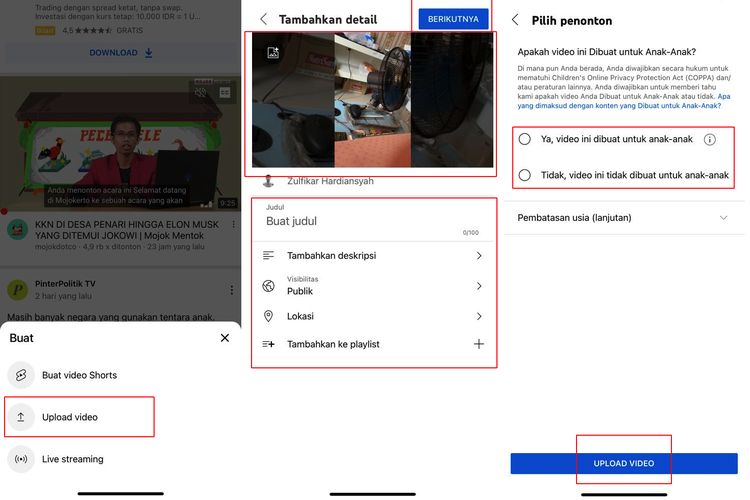
3. Tap Tombol Kamera untuk Memulai Upload

Setelah masuk ke aplikasi, carilah tombol kamera yang biasanya terletak di sudut kanan bawah layar. Ketuk tombol tersebut untuk memulai proses upload.

4. Pilih Video yang Akan Diunggah

Aplikasi akan membuka galeri video di smartphone Anda. Pilih video yang ingin Anda unggah ke YouTube. Pastikan video tersebut memenuhi pedoman dan kebijakan YouTube agar tidak terkena pembatasan.

5. Atur Judul, Deskripsi, dan Tag dengan Bijak

Judul video adalah elemen kunci untuk menarik perhatian penonton. Pilih judul yang menarik, informatif, dan sesuai dengan konten video Anda. Selain itu, buat deskripsi yang menjelaskan isi video secara singkat namun padat. Tambahkan tag yang relevan untuk meningkatkan visibilitas video di hasil pencarian.

6. Pilih Thumbnail yang Menarik

Thumbnail adalah gambar kecil yang menampilkan cuplikan video. Pilih gambar yang menarik dan mencerminkan isi video secara akurat. Thumbnail yang menarik dapat meningkatkan klik dan tayangan video.

7. Pengaturan Privasi dan Bagikan

Sebelum mengunggah video, tentukan pengaturan privasi sesuai kebutuhan Anda. Apakah video akan bersifat publik, pribadi, atau tidak terdaftar. Setelah itu, ketuk tombol “Unggah” untuk memulai proses pengunggahan.

8. Tunggu Proses Upload Selesai

Proses upload dapat memakan waktu tergantung pada ukuran video dan kecepatan internet Anda. Pastikan koneksi internet stabil dan tunggu hingga proses selesai.

9. Optimalkan Deskripsi dan Tag Setelah Upload

Setelah video diunggah, Anda masih dapat mengoptimalkan deskripsi dan tag. Tambahkan informasi tambahan yang relevan dan pastikan tag mencakup kata kunci yang dapat meningkatkan visibilitas video.

Cara upload video di youtube dengan hp

Kesimpulan

Mengunggah video di YouTube menggunakan smartphone dapat dilakukan dengan mudah asalkan Anda mengikuti langkah-langkah yang benar. Pastikan untuk menyusun judul, deskripsi, dan tag dengan bijak untuk memaksimalkan potensi video Anda ditemukan oleh lebih banyak orang. Semoga panduan ini membantu Anda dalam membagikan konten yang menarik dan berkualitas di platform YouTube.

FAQ

1. Bagaimana cara mengganti thumbnail video setelah diunggah?

Anda dapat mengganti thumbnail video di YouTube setelah diunggah dengan mengikuti langkah-langkah berikut:
1. Masuk ke Studio YouTube di browser.
2. Pilih “Video” di menu sebelah kiri.
3. Pilih video yang ingin diubah thumbnail-nya.
4. Klik “Pengeditan” dan kemudian “Thumbnail Kustom.”
5. Pilih thumbnail baru atau unggah gambar baru.

2. Apakah saya dapat mengatur video sebagai pribadi atau tidak terdaftar setelah diunggah?

Ya, setelah mengunggah video, Anda dapat mengubah pengaturan privasi di Studio YouTube. Pilih video yang diinginkan, lalu klik “Pengeditan.” Pilih opsi privasi yang diinginkan, seperti “Pribadi” atau “Tidak Terdaftar.”

3. Apakah saya perlu memeriksa hak cipta sebelum mengunggah musik di video saya?

Iya, sangat penting untuk memeriksa hak cipta sebelum menggunakan musik dalam video Anda. Pastikan Anda memiliki izin atau menggunakan musik yang bebas royalti agar video tidak melanggar aturan hak cipta YouTube.

4. Bagaimana cara mengatur kategori video setelah diunggah?

Anda dapat mengatur kategori video di Studio YouTube. Pilih video yang diinginkan, kemudian klik “Pengeditan.” Pilih kategori yang sesuai dari opsi yang disediakan.

5. Bisakah saya menambahkan teks atau anotasi ke video setelah diunggah?

Sayangnya, YouTube tidak lagi mendukung fitur teks atau anotasi di video. Namun, Anda dapat menggunakan fitur kartu atau layar akhir untuk menambahkan elemen interaktif ke video Anda.

“Baca Juga”

Cara Menyembunyikan Aktivitas di Instagram Story
Categories
Youtube

Cara Download Video Dari Channel YouTube

Estimated reading time: 2 minutes

“Baca Juga”

Panduan Praktis Cara Download Lagu Dari Video YouTube

Cara Download Video Dari Channel YouTube – YouTube telah menjadi sumber utama hiburan dan pembelajaran. Terkadang, kita ingin menyimpan video favorit kita untuk ditonton offline. Bagaimana caranya? Mari temukan rahasia cara download video dari channel YouTube dengan mudah.

Langkah-langkah Praktis

1. Pilih Platform Pengunduhan Terpercaya

Pastikan Anda menggunakan platform yang terpercaya untuk mengunduh video. Beberapa di antaranya termasuk 4K Video Downloader, ClipGrab, atau YTD Video Downloader.

2. Salin URL Video YouTube

Buka video yang ingin Anda unduh di YouTube. Salin URL video dari bilah alamat browser Anda.

3. Buka Aplikasi Pengunduhan

Buka aplikasi pengunduhan yang telah Anda pilih. Biasanya, terdapat opsi “Paste URL” atau serupa di dalam aplikasi.

4. Tempel URL dan Pilih Format

Tempel URL video yang sudah Anda salin ke dalam aplikasi. Pilih format file dan kualitas yang diinginkan untuk pengunduhan.

5. Mulai Pengunduhan

Klik tombol “Unduh” atau “Download” untuk memulai proses pengunduhan. Tunggu hingga proses selesai.

6. Lokasi Penyimpanan

Setelah selesai, temukan video yang diunduh di lokasi penyimpanan yang telah Anda tentukan sebelumnya.

Cara download video dari channel youtube

Kesimpulan

Sekarang Anda tahu rahasia cara download video di channel YouTube. Dengan langkah-langkah praktis ini, Anda dapat menyimpan video favorit Anda untuk ditonton kapan saja tanpa koneksi internet. Selamat mencoba!

FAQ (Pertanyaan Umum)

1. Apakah Legal Mengunduh Video YouTube?

Iya, namun dengan syarat Anda hanya mengunduh video yang memiliki izin untuk diunduh atau jika Anda memiliki izin dari pemilik konten.

2. Bagaimana Cara Mengunduh Video dengan Subtitle?

Beberapa aplikasi pengunduhan mendukung pengunduhan subtitle bersamaan dengan video. Pastikan untuk memilih opsi yang sesuai selama proses pengunduhan.

3. Bisakah Saya Mengunduh Video di Ponsel?

Ya, beberapa aplikasi pengunduhan juga tersedia untuk perangkat seluler. Ikuti langkah-langkah yang serupa pada aplikasi yang sesuai.

4. Apakah Ada Batasan Jumlah Video yang Bisa Diunduh?

Batasan dapat bervariasi tergantung pada aplikasi yang Anda gunakan. Namun, sebagian besar aplikasi pengunduhan menyediakan versi gratis dengan batasan tertentu.

5. Bagaimana Cara Mengunduh Playlist YouTube?

Beberapa aplikasi mendukung pengunduhan playlist. Saat menempelkan URL, pastikan untuk memilih playlist dan pilih opsi yang sesuai.

“Baca Juga”

Mengungkap Rahasia Cara Chatting Instagram Di Komputer
Categories
Download Youtube

Panduan Praktis Cara Download Lagu Dari Video YouTube

Estimated reading time: 2 minutes

“Baca Juga”

Cara Memunculkan Filter di Instagram Stories

Panduan Praktis Cara Download Lagu Dari Video YouTube – Musik telah menjadi teman setia dalam setiap momen hidup kita. Namun, tidak selalu mudah untuk memiliki akses offline ke lagu favorit yang muncul di video YouTube. Dalam panduan ini, kita akan menjelajahi cara sederhana untuk mendownload lagu dari video YouTube, memastikan Anda tetap terhubung dengan melodi yang mengiringi kehidupan Anda.

Mengapa Perlu Mendownload Lagu dari YouTube?

Memiliki Akses Tanpa Koneksi Internet

Dengan mendownload lagu dari YouTube, Anda dapat memainkannya kapan saja tanpa bergantung pada koneksi internet. Ini memberikan fleksibilitas untuk menikmati musik di tempat terpencil atau saat koneksi internet terputus.

Pilihan Kualitas Audio yang Lebih Baik

Beberapa video YouTube mungkin memiliki kualitas audio yang lebih baik daripada versi lagu yang dapat Anda temukan di platform streaming musik. Dengan mendownload langsung dari video, Anda dapat memastikan mendapatkan kualitas audio terbaik.

Cara Download Lagu dari Video YouTube

1. Situs Konverter Online

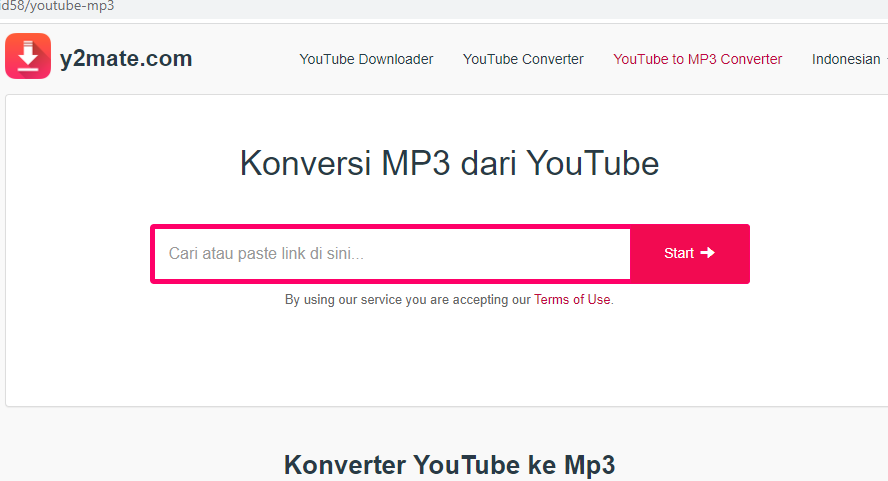
  • Pilih situs konverter tepercaya seperti y2mate.com.
  • Salin URL video YouTube dan tempel di situs konverter.
  • Pilih format file (umumnya MP3) dan klik “Convert.”

2. Software Desktop

  • Unduh dan instal software seperti 4K Video Downloader.
  • Salin URL video, tempel di dalam software, dan pilih format MP3.
  • Klik “Download” dan tunggu proses selesai.

3. Aplikasi Seluler

  • Unduh aplikasi konverter seperti Snaptube.
  • Cari video dan pilih opsi download atau konversi ke MP3.
  • Ikuti petunjuk aplikasi untuk menyelesaikan proses.

4. Ekstensi Browser

  • Instal ekstensi browser seperti “YouTube Downloader” untuk Chrome.
  • Buka video, temukan opsi download, dan pilih format MP3.
Cara download lagu dari video youtube

Kesimpulan

Menemani hari dengan lagu adalah pengalaman yang tak tergantikan. Dengan mengikuti langkah-langkah sederhana ini, Anda dapat memiliki koleksi musik yang dapat diakses kapan saja dan di mana saja. Jangan biarkan keterbatasan koneksi internet menghentikan alunan musik dalam hidup Anda. Selamat menikmati!

FAQ (Pertanyaan yang Sering Diajukan)

1. Bagaimana cara memastikan legalitas pengunduhan lagu dari YouTube?

Pastikan Anda hanya mengunduh lagu yang memiliki izin atau berada dalam domain publik.

2. Apakah ada risiko keamanan saat menggunakan konverter online?

Situs tepercaya umumnya aman, tetapi waspadai situs yang mencurigakan yang dapat membahayakan perangkat Anda.

3. Mengapa beberapa lagu tidak dapat diunduh?

Beberapa video mungkin dilindungi oleh hak cipta atau pemiliknya tidak mengizinkan unduhan.

4. Apakah ada batasan jumlah lagu yang dapat diunduh?

Bergantung pada metode yang digunakan; beberapa metode mungkin memiliki batasan.

5. Apakah ada cara untuk mendownload seluruh playlist?

Beberapa software dan aplikasi mendukung pengunduhan playlist secara keseluruhan.

“Baca Juga”

Cara Mengetahui Siapa yang Sering Melihat Profil Anda
Categories
Graphic design Youtube

Cara Membuat Banner YouTube di Android

Estimated reading time: 2 minutes

“Baca Juga”

Cara Memblokir Akses YouTube Di MiFi Smartfren

Cara Membuat Banner YouTube di Android – Dalam era digital ini, YouTube telah menjadi platform utama untuk berbagi konten video. Untuk menarik perhatian pemirsa, memiliki banner yang kreatif dan profesional di kanal YouTube Anda sangat penting. Artikel ini akan memberikan panduan langkah demi langkah tentang cara membuat banner YouTube menggunakan perangkat Android.

1. Persiapkan Alat dan Bahan

1. Unduh Aplikasi Desain Grafis

  • Pilih aplikasi desain grafis yang kompatibel dengan perangkat Android, seperti Canva atau Adobe Spark.

2. Kumpulkan Materi Visual

  • Siapkan logo, gambar latar belakang, dan elemen-elemen lain yang ingin Anda sertakan di banner.

2. Buka Aplikasi Desain Grafis

1. Buat Proyek Baru

  • Pilih opsi “Membuat Desain Baru” dan pilih dimensi yang sesuai untuk banner YouTube.

2. Tambahkan Elemen Desain

  • Letakkan logo dan gambar latar belakang sesuai preferensi Anda.

3. Pilih Teks yang Menarik

  • Tambahkan teks dengan tagline yang mencerminkan konten kanal Anda.

3. Kustomisasi Desain

1. Eksplorasi Warna dan Font

  • Pilih warna dan font yang konsisten dengan identitas visual merek Anda.

2. Gunakan Filter dan Efek

  • Berikan sentuhan kreatif dengan menambahkan filter atau efek visual yang sesuai.

4. Simpan dan Unduh

1. Simpan Proyek

  • Pastikan menyimpan proyek agar dapat diedit kembali di masa mendatang.

2. Unduh Banner

  • Setelah puas dengan desain, unduh banner ke galeri perangkat Anda.
Cara bikin banner youtube di android

Kesimpulan

Dengan mengikuti panduan ini, Anda dapat membuat banner YouTube yang menarik dan profesional langsung dari perangkat Android Anda. Jangan ragu untuk berkreasi dan mengeksplorasi berbagai elemen desain agar banner Anda mencerminkan identitas unik kanal Anda. Dengan tampilan yang menarik, Anda dapat meningkatkan daya tarik kanal Anda dan menarik lebih banyak pemirsa. Selamat mencoba!

FAQ (Pertanyaan Umum)

1. Bagaimana cara mengganti banner YouTube?

Buka aplikasi YouTube, klik ikon akun, pilih “Edit Kanal,” dan pilih “Ganti Banner.”

2. Apakah perlu menggunakan perangkat komputer untuk membuat banner?

Tidak, Anda dapat membuat banner YouTube dengan mudah menggunakan aplikasi desain grafis di perangkat Android.

3. Berapa ukuran ideal banner YouTube?

Ukuran ideal adalah 2560 x 1440 piksel dengan area aman 1546 x 423 piksel.

4. Apakah bisa menggunakan foto pribadi sebagai latar belakang banner?

Ya, asalkan foto tersebut sesuai dengan pedoman konten YouTube.

5. Apakah ada risiko kehilangan kualitas saat mengunduh banner?

Tidak, selama Anda mengunduh dalam resolusi tinggi, kualitas banner akan tetap terjaga.

“Baca Juga”

Cara Download Video YouTube Dengan PC : Panduan Lengkap
Categories
Download Youtube

Cara Download Audio dari YouTube di PC

Estimated reading time: 3 minutes

“Baca Juga”

Cara Menambah Followers Instagram Gratis Dan Cepat

Cara Download Audio dari YouTube di PC – Dalam beberapa situasi, Anda mungkin ingin menyimpan audio dari video YouTube favorit Anda agar dapat dinikmati secara offline. Berikut adalah panduan langkah demi langkah untuk mengunduh audio dari YouTube ke PC Anda.

Langkah 1: Persiapkan Perangkat Lunak

Pastikan Anda memiliki perangkat lunak pengunduh video YouTube yang dapat diandalkan. Beberapa aplikasi populer yang dapat digunakan termasuk 4K Video Downloader atau YTD Video Downloader.

Langkah 2: Buka Video YouTube yang Diinginkan

Buka browser favorit Anda dan kunjungi situs web YouTube di www.youtube.com. Pilih video yang berisi audio yang ingin Anda unduh.

Langkah 3: Salin URL Video

Salin URL video dari bilah alamat browser Anda. Anda dapat melakukannya dengan mengklik kanan pada URL dan memilih “Salin” atau menggunakan pintasan keyboard Ctrl+C.

Langkah 4: Buka Aplikasi Pengunduh

Buka aplikasi pengunduh video yang telah Anda instal sebelumnya di PC Anda.

Langkah 5: Tempel URL dan Pilih Format Audio

Tempel URL video yang telah Anda salin ke aplikasi pengunduh. Selanjutnya, pilih format audio yang diinginkan, seperti MP3 atau M4A, tergantung pada opsi yang disediakan oleh aplikasi.

Langkah 6: Tentukan Lokasi Penyimpanan

Sebelum memulai proses pengunduhan, pilih lokasi di PC Anda di mana Anda ingin menyimpan file audio yang diunduh.

Langkah 7: Mulai Proses Unduh

Klik tombol “Unduh” atau tombol serupa yang disediakan oleh aplikasi pengunduh untuk memulai proses pengunduhan audio dari video YouTube.

Langkah 8: Tunggu dan Selesaikan Proses

Tunggu hingga proses pengunduhan selesai. Waktu yang diperlukan akan bervariasi tergantung pada ukuran file dan kecepatan koneksi internet Anda.

Langkah 9: Buka File Audio yang Diunduh

Setelah selesai, buka file audio yang diunduh dan nikmati musik atau audio tanpa perlu koneksi internet.

Dengan mengikuti langkah-langkah ini, Anda dapat dengan mudah mengunduh audio dari video YouTube dan mendengarkannya kapan pun Anda inginkan. Pastikan untuk mematuhi aturan dan regulasi yang berlaku terkait hak cipta dan kebijakan pengunduhan konten dari platform YouTube.

Cara download audio youtube pc

Kesimpulan:

Dengan mengikuti panduan ini, Anda sekarang memiliki pengetahuan yang cukup untuk mengunduh audio dari video YouTube ke PC Anda. Proses ini tidak hanya mudah, tetapi juga memungkinkan Anda menikmati konten audio favorit tanpa koneksi internet. Pastikan untuk menggunakan perangkat lunak yang sah dan mematuhi aturan hak cipta yang berlaku di platform YouTube. Selamat menikmati audio yang diunduh!

FAQ (Pertanyaan Umum):

1. Apakah pengunduhan audio dari YouTube melanggar hak cipta?

Pengunduhan konten yang dilindungi hak cipta tanpa izin dapat melanggar hukum. Pastikan untuk hanya mengunduh atau menggunakan konten yang memiliki izin atau bebas hak cipta.

2. Apakah ada risiko keamanan saat menggunakan perangkat lunak pengunduh?

Memilih perangkat lunak pengunduh dari sumber tepercaya dapat mengurangi risiko keamanan. Pastikan untuk memeriksa ulasan pengguna dan mengunduh dari situs resmi.

3. Bisakah saya menggunakan pengunduh video YouTube di perangkat seluler?

Ya, ada aplikasi pengunduh yang kompatibel dengan perangkat seluler. Namun, pastikan untuk mematuhi syarat dan ketentuan platform serta regulasi hak cipta.

4. Apakah ada batasan format audio yang dapat saya pilih?

Sebagian besar perangkat lunak pengunduh menyediakan pilihan format audio seperti MP3 atau M4A. Pilih format yang kompatibel dengan perangkat Anda.

5. Apakah saya dapat mengunduh audio dari video yang dihasilkan oleh pengguna lain?

Anda dapat mengunduh audio dari video YouTube yang memiliki lisensi atau izin penggunaan tertentu. Selalu periksa hak cipta dan ketentuan penggunaan sebelum mengunduh atau menggunakan konten.

“Baca Juga”

Cara Membuka Channel YouTube Berlangganan