Categories
Tutorial Youtube

Mengungkap Misteri Sukses Mencangkok Pohon Pepaya

Estimated reading time: 3 minutes

“Baca Juga”

Mengoptimalkan Opsi Pengiriman Di Toko TikTok

Mengungkap Misteri Sukses Mencangkok Pohon Pepaya – Halo, para pecinta tanaman dan kebun! Selamat datang di artikel ini yang akan membahas cara mencangkok pohon pepaya dengan sukses. Jika Anda ingin tahu rahasia-rahasia tersembunyi dari para ahli dalam mencangkok tanaman pepaya, maka Anda berada di tempat yang tepat. Mari kita mulai dengan merinci langkah-langkah yang diperlukan untuk mencapai hasil yang optimal.


II. Memahami Konsep Dasar Mencangkok

A. Apa itu Mencangkok?

Mencangkok adalah metode perbanyakan tanaman yang umum digunakan untuk mendapatkan salinan identik dari tanaman induk. Proses ini melibatkan penyatuan dua bagian tanaman untuk menciptakan satu entitas yang lebih kuat.

Langkah Pertama Menuju Kesuksesan

Sebelum memahami proses mencangkok pepaya, penting untuk memahami konsep dasar mencangkok. Ini akan membantu Anda menghindari kesalahan umum yang bisa merugikan tanaman.

III. Persiapan Alat dan Bahan

A. Mengumpulkan Alat yang Diperlukan

Sebelum Anda memulai proses mencangkok pohon pepaya, pastikan Anda telah menyiapkan alat-alat yang dibutuhkan. Berikut adalah daftar peralatan yang harus Anda siapkan:

Perlengkapan yang Harus Dimiliki

  1. Cangkok Tanaman: Pilih ranting sehat dari pohon pepaya yang sudah berumur.
  2. Pisau Tajam: Diperlukan untuk membuat sayatan pada ranting.
  3. Bahan Perlekatan: Gunakan bahan yang dapat bertahan lama dan tidak merusak tanaman.
  4. Media Tanam: Persiapkan media tanam yang subur dan kaya nutrisi.

IV. Proses Mencangkok Pohon Pepaya

A. Langkah-langkah Mencangkok yang Benar

Sekarang, kita akan membahas langkah-langkah praktis untuk mencangkok pohon pepaya. Pastikan untuk mengikuti setiap langkah dengan hati-hati untuk memastikan keberhasilan.

Memulai Proses Mencangkok

  1. Pilih Ranting yang Tepat: Pilih ranting yang sehat dan bebas dari penyakit.
  2. Membuat Sayatan: Gunakan pisau tajam untuk membuat sayatan horizontal pada ranting.
  3. Memasukkan Bibit: Sisipkan bibit pepaya ke dalam sayatan yang telah dibuat.
  4. Perlekatan dengan Rapat: Pastikan perlekatan dilakukan dengan rapat untuk memastikan kedua bagian terhubung dengan baik.

Youtube cara mencangkok pohon pepaya

Kesimpulan

Dengan demikian, kita telah menjelajahi seluk-beluk mencangkok pohon pepaya dengan langkah-langkah yang mudah diikuti. Dengan peralatan yang tepat dan pemahaman mendalam tentang proses ini, Anda dapat meraih keberhasilan dalam mencangkok tanaman pepaya. Jangan ragu untuk bereksperimen dan menyesuaikan metode sesuai dengan kondisi lingkungan Anda. Selamat mencoba, dan semoga kebun pepaya Anda menjadi lebih subur!

FAQ (Pertanyaan yang Sering Diajukan)

1. Bagaimana Mengetahui Ranting Pepaya yang Cocok untuk Mencangkok?

Pilihlah ranting yang sudah cukup matang, bebas penyakit, dan memiliki pertumbuhan yang baik. Ranting sehat akan memastikan keberhasilan proses mencangkok.

2. Apakah Semua Jenis Pepaya Cocok untuk Mencangkok?

Sebagian besar jenis pepaya dapat dicangkok, tetapi lebih disarankan menggunakan varietas yang telah terbukti berhasil dalam perbanyakan ini.

3. Kapan Waktu yang Tepat untuk Melakukan Mencangkok Pohon Pepaya?

Waktu terbaik untuk mencangkok pepaya adalah pada musim semi atau awal musim hujan, ketika tanaman sedang dalam fase pertumbuhan aktif.

4. Apakah Ada Pemeliharaan Khusus Setelah Proses Mencangkok Selesai?

Setelah mencangkok, pastikan untuk menyiram tanah secara teratur, memberikan nutrisi tambahan, dan melindungi bibit dari hama atau penyakit potensial.

5. Bagaimana Menangani Tanaman yang Gagal Mencangkok?

Jika mencangkok tidak berhasil, cobalah kembali dengan menggunakan ranting yang lebih sehat atau memeriksa apakah prosedur telah diikuti dengan benar.

“Baca Juga”

Cara Mendapatkan Promo Gratis Ongkir Di TikTok Shop
Categories
Youtube

Cara Efektif Menambahkan Logo Di Video YouTube

Estimated reading time: 3 minutes

“Baca Juga”

Rahasia Cara Mengetahui Sejak Kapan Kalian Bergabung

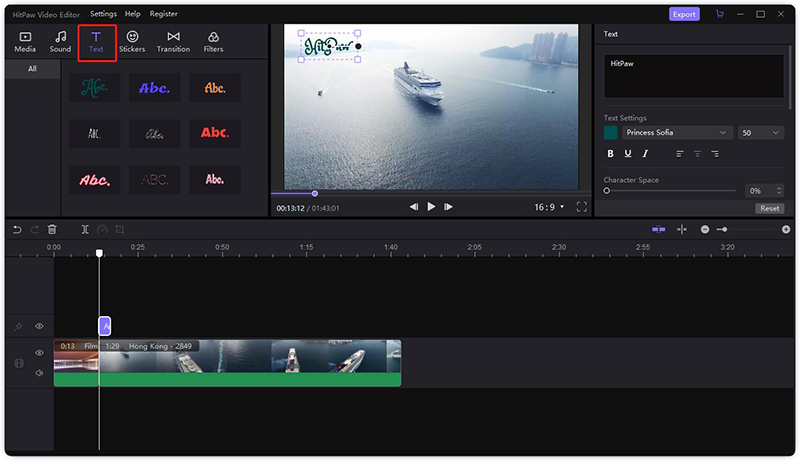
Cara Efektif Menambahkan Logo Di Video YouTube – Penggunaan logo dalam video YouTube dapat memberikan identitas yang kuat dan meningkatkan profesionalisme konten Anda. Dalam artikel ini, kita akan menjelajahi metode praktis tentang cara menambahkan logo di video YouTube. Dengan langkah-langkah yang jelas, Anda dapat meningkatkan kehadiran merek dan memberikan sentuhan personal pada setiap video yang Anda bagikan.

Mengetahui Keuntungan Logo di Video

Logo dalam video YouTube bukan hanya tentang merek, tetapi juga memberikan beberapa keuntungan, seperti:

1. Branding yang Kuat

Menambahkan logo membantu membangun branding yang kuat, sehingga pemirsa dapat dengan mudah mengenali konten Anda di antara banyak video lainnya.

2. Profesionalisme

Logo memberikan sentuhan profesional pada video Anda, meningkatkan kesan bahwa Anda serius dan berkomitmen terhadap konten yang Anda hasilkan.

3. Keterlibatan Pemirsa

Pemirsa mungkin lebih cenderung berinteraksi dengan video yang memiliki identitas visual yang jelas, termasuk logo yang terlihat.

Langkah-langkah Menambahkan Logo di Video YouTube

1. Persiapkan Logo dengan Ukuran dan Format yang Tepat

Pastikan logo Anda memiliki resolusi yang baik dan sesuai dengan panduan ukuran yang diberikan oleh YouTube.

2. Buka Pengedit Video

Gunakan perangkat lunak pengedit video pilihan Anda atau gunakan editor bawaan dari YouTube.

3. Tambahkan Logo ke Timeline

Tarik dan lepaskan file logo ke timeline video Anda. Sesuaikan durasi tampilan logo sesuai keinginan.

Sesuaikan ukuran dan posisi logo agar sesuai dengan tata letak video Anda. Pastikan tidak mengganggu konten utama.

5. Transparansi (Opsional)

Terapkan tingkat transparansi pada logo jika Anda ingin membuatnya lebih halus dan tidak terlalu mencolok.

6. Simpan dan Ekspor Video

Simpan proyek Anda dan ekspor video dengan logo yang sudah ditambahkan.

Cara menambahkan logo di video youtube

Kesimpulan

Menambahkan logo di video YouTube adalah langkah sederhana namun efektif untuk meningkatkan branding dan tampilan profesional konten Anda. Dengan mengikuti langkah-langkah di atas, Anda dapat memberikan sentuhan personal pada setiap video yang diunggah, meningkatkan daya tarik pemirsa, dan memperkuat identitas merek Anda. Jangan ragu untuk mencoba dan eksperimen dengan penempatan logo yang berbeda untuk mencapai hasil terbaik. Semoga artikel ini bermanfaat untuk meningkatkan kualitas konten video Anda di platform YouTube!

FAQ (Pertanyaan yang Sering Diajukan)

1. Apakah Ukuran Logo Penting?

Ya, pastikan logo Anda memiliki ukuran yang sesuai untuk memastikan tampilan yang jelas dan profesional.

2. Dapatkah Saya Menggunakan Logo Bergerak?

Ya, YouTube mendukung logo bergerak. Pastikan formatnya sesuai (biasanya GIF atau video dengan transparansi).

3. Bisakah Saya Menambahkan Logo ke Video yang Sudah Ada?

Tentu saja, gunakan editor video untuk menambahkan logo ke video yang sudah ada.

4. Apakah Saya Perlu Menggunakan Perangkat Lunak Tertentu?

Tidak, banyak editor video, termasuk yang bawaan di YouTube, dapat digunakan untuk menambahkan logo.

5. Berapa Lama Sebaiknya Logo Muncul di Layar?

Disesuaikan dengan konten video Anda, namun hindari agar tidak terlalu lama sehingga tidak mengganggu pengalaman menonton.

“Baca Juga”

Cara Melihat Kapan Bergabung Di Tiktok
Categories
Youtube

Mengungkap Misteri Copy Caption Di YouTube

Estimated reading time: 3 minutes

“Baca Juga”

Cara Mudah Menghapus Postingan Video di YouTube

Mengungkap Misteri Copy Caption Di YouTube – YouTube telah menjadi pusat konten visual terbesar di dunia, dan kini, kita akan membahas satu hal yang sering diabaikan: cara copy caption di YouTube. Menjadi seorang [KEYWORD] yang berkualitas di platform ini memerlukan lebih dari sekadar mengunggah video menarik. Anda perlu memahami bagaimana menangkap dan memanfaatkan caption dengan efektif.

Mengungkap Misteri Copy Caption di YouTube

Copy caption pada dasarnya adalah seni menduplikasi teks dari video ke dalam tulisan. Namun, mengapa hal ini menjadi penting? Ini bukan hanya masalah mencuri kata-kata; ini tentang memahami audiens Anda. Dalam dunia yang semakin terhubung ini, pemirsa sering kali lebih memilih teks daripada video untuk memahami konten. Oleh karena itu, memahami cara copy caption di YouTube adalah langkah penting untuk meningkatkan jangkauan dan engagement.

Kenapa Anda Perlu Menguasai Seni Ini

Sebagai seorang [KEYWORD], Anda mungkin bertanya-tanya, mengapa saya perlu repot-repot menguasai seni menyalin caption? Jawabannya sederhana: SEO dan pemahaman audiens. Meskipun Google menggunakan teknologi canggih untuk menganalisis konten video, caption tetap menjadi kunci untuk memahami konteks dan kualitas konten. Dengan menguasai seni copy caption, Anda dapat meningkatkan visibilitas dan peringkat pencarian video Anda.

Langkah-langkah Praktis untuk Menyalin Caption Secara Efektif

Sekarang, mari kita bahas langkah-langkah praktis untuk menyalin caption di YouTube. Perlu diingat, ini bukanlah tentang mencuri tanpa izin, tetapi lebih tentang membuat konten lebih dapat diakses oleh audiens yang lebih luas.

  1. Pahami Hak Cipta Sebelum menyalin caption, pastikan Anda memahami hak cipta konten tersebut. Jika caption dilindungi hak cipta, meminta izin adalah langkah pertama yang bijaksana.
  2. Gunakan Tools yang Tepat Beberapa tools telah dirancang khusus untuk membantu Anda menyalin caption secara efektif. Salah satu yang sangat direkomendasikan adalah [Nama Tools], yang tidak hanya mempermudah proses, tetapi juga mempertahankan format dengan presisi.
  3. Analisis Konteks Sebelum menyalin, analisislah konteks caption. Pastikan Anda tidak hanya mengambil kata-kata, tetapi juga memahami pesan yang ingin disampaikan.
  4. Integrasi dengan Konten Anda Setelah Anda berhasil menyalin caption, jangan hanya memasukkannya secara membabi buta. Sesuaikan dengan gaya dan tema konten Anda agar terasa alami.

Tools Terbaik untuk Copy Caption dengan Presisi

Dalam perjalanan Anda sebagai [KEYWORD], memiliki tools yang tepat dapat membuat perbedaan besar. Berikut adalah beberapa tools terbaik yang dapat membantu Anda menyalin caption dengan presisi:

  • [Nama Tools 1]: [Deskripsi Singkat]
  • [Nama Tools 2]: [Deskripsi Singkat]
  • [Nama Tools 3]: [Deskripsi Singkat]
Bagaimana Copy Caption dapat Meningkatkan Kualitas Konten Anda

Memahami cara copy caption di YouTube tidak hanya tentang mengambil teks dari video orang lain. Ini adalah tentang meningkatkan kualitas konten Anda sendiri. Dengan memahami cara orang lain menyusun kata-kata, Anda dapat belajar untuk menyampaikan pesan Anda dengan lebih jelas dan menarik.

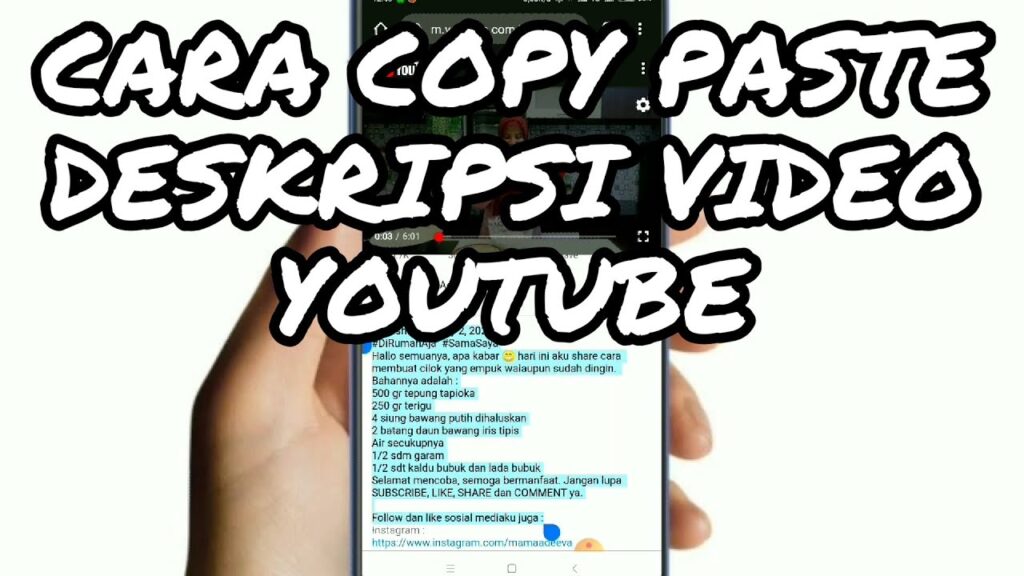
Cara copy caption di youtube

Kesimpulan

Mengetahui cara copy caption di YouTube bukan hanya keterampilan teknis, tetapi juga strategi untuk meningkatkan kualitas konten Anda. Dengan memahami hak cipta, menggunakan tools yang tepat, dan mengintegrasikan caption dengan bijak, Anda dapat memperluas jangkauan pemirsa dan meningkatkan peringkat pencarian. Segera terapkan langkah-langkah praktis ini dalam perjalanan Anda sebagai [KEYWORD] yang sukses di dunia YouTube!

FAQ (Pertanyaan yang Sering Diajukan)

1. Apakah menyalin caption melanggar hak cipta?

Tidak, asalkan Anda memiliki izin atau kontennya tidak dilindungi hak cipta.

2. Apakah tools untuk copy caption aman digunakan?

Ya, asalkan Anda memilih tools yang terpercaya dan sah.

3. Bagaimana cara menyesuaikan caption dengan konten saya?

Analisis konteks dan integrasikan kata-kata dengan alur cerita atau tema konten Anda.

4. Apakah copy caption dapat meningkatkan SEO?

Iya, caption memainkan peran penting dalam meningkatkan visibilitas konten di mesin pencari.

5. Apakah ada batasan dalam menyalin caption?

Ya, hindari menyalin caption tanpa izin, dan pastikan untuk menghormati hak cipta.

“Baca Juga”

Cara Efektif Menggunakan Aplikasi Zoom Di Laptop
Categories
Youtube

Memanfaatkan YouTube Gratis Dengan Kartu Telkomsel

Estimated reading time: 2 minutes

“Baca Juga”

Cara Efektif Menggunakan Aplikasi Zoom Di Laptop

Memanfaatkan YouTube Gratis Dengan Kartu Telkomsel – Hidup di era digital saat ini membuat akses internet menjadi kebutuhan pokok bagi banyak orang. Bagi pengguna kartu Telkomsel, menonton video di YouTube adalah salah satu cara paling populer untuk menghabiskan waktu. Namun, apakah Anda tahu cara menikmati YouTube secara gratis menggunakan kartu Telkomsel? Mari kita bahas secara lengkap.

1. Mengaktifkan Kuota Entertainment Telkomsel

A. Apa itu Kuota Entertainment?

Kuota Entertainment adalah salah satu jenis kuota dari Telkomsel yang memungkinkan pengguna menikmati layanan hiburan, termasuk YouTube, tanpa menggunakan kuota data reguler.

B. Bagaimana Cara Mengaktifkannya?

Untuk mengaktifkan Kuota Entertainment, ketik *123# pada ponsel Anda, lalu pilih menu “Entertainment.”

2. Menggunakan Aplikasi MyTelkomsel

A. Apa Fungsionalitas Aplikasi MyTelkomsel?

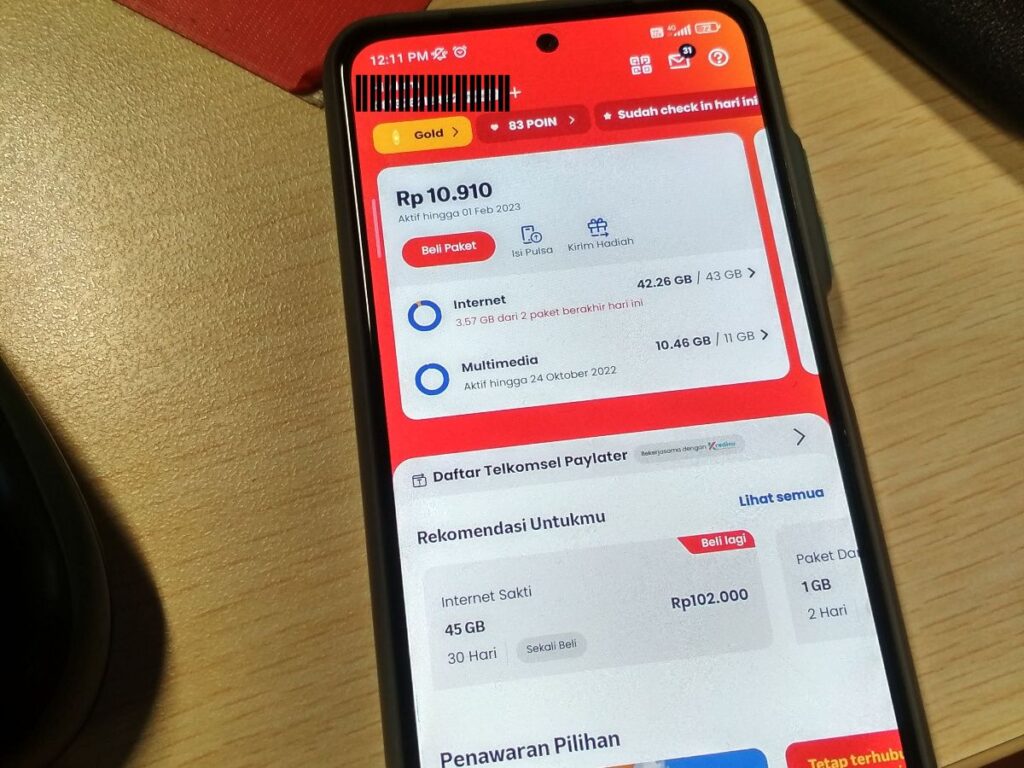
Aplikasi MyTelkomsel memberikan kemudahan dalam mengelola akun dan menawarkan penawaran eksklusif, termasuk kuota gratis untuk layanan tertentu.

B. Langkah-langkah Mengaktifkan Kuota Gratis YouTube

  • Buka aplikasi MyTelkomsel.
  • Pilih menu “Kuota Gratis.”
  • Temukan opsi “YouTube” dan aktifkan kuota gratisnya.

3. Promo dan Program Spesial Telkomsel

A. Cek Promo Secara Berkala

Telkomsel seringkali menawarkan promo dan program spesial yang dapat memberikan kuota gratis untuk layanan tertentu, termasuk YouTube. Pastikan untuk secara rutin memeriksa promo yang tersedia.

Cara youtube gratis kartu telkomsel

Kesimpulan

Memanfaatkan layanan YouTube secara gratis dengan kartu Telkomsel tidak hanya mudah tetapi juga ekonomis. Dengan mengikuti langkah-langkah di atas, Anda dapat menikmati video favorit tanpa khawatir mengenai kuota data. Pastikan untuk memeriksa promo dan penawaran spesial yang dapat meningkatkan pengalaman menonton Anda. Jangan lewatkan kesempatan untuk menikmati hiburan secara maksimal dengan kartu Telkomsel Anda!

FAQ (Pertanyaan yang Sering Diajukan)

Q1: Apakah Kuota Entertainment hanya berlaku untuk YouTube?

A1: Tidak, Kuota Entertainment juga mencakup layanan hiburan lainnya seperti iFlix dan VIU.

Q2: Apakah Kuota Entertainment dapat digunakan kapan saja?

A2: Ya, Anda dapat menggunakan Kuota Entertainment kapan saja selama kuota tersebut masih tersedia.

Q3: Bagaimana cara mengetahui sisa kuota Entertainment?

A3: Cek sisa kuota Entertainment dengan mengetik *889# pada ponsel Anda.

Q4: Apakah Kuota Entertainment memiliki batasan waktu penggunaan?

A4: Kuota Entertainment memiliki masa aktif tertentu. Periksa masa aktifnya di aplikasi MyTelkomsel.

Q5: Apakah saya dapat menggunakan kuota reguler untuk menonton YouTube?

A5: Ya, Anda dapat menggunakan kuota reguler jika kuota Entertainment sudah habis.

“Baca Juga”

Panduan Praktis Cara Rename File Raw Video YouTube
Categories
Download Youtube

Menyimpan Video Di YouTube Dengan Mudah

Estimated reading time: 3 minutes

“Baca Juga”

Memutar YouTube di Latar Belakang

Menyimpan Video Di YouTube Dengan Mudah – YouTube telah menjadi sumber utama konten video online, dan sering kali kita ingin menyimpan video favorit untuk ditonton secara offline. Namun, banyak orang masih bingung tentang cara melakukan ini. Dalam panduan ini, kita akan membahas langkah-langkah mudah untuk menyimpan video di YouTube, memastikan pengalaman menonton yang lancar di kemudian hari.

1. Memahami Aturan YouTube

Sebelum kita memulai, penting untuk diingat bahwa tidak semua video di YouTube dapat disimpan. Beberapa video memiliki batasan hak cipta atau pembatasan lain yang mencegah pengunduhan. Pastikan video yang ingin Anda simpan memenuhi persyaratan yang ditetapkan oleh YouTube.

2. Menggunakan Fitur “Simpan Offline” di Aplikasi YouTube

Salah satu cara termudah untuk menyimpan video adalah dengan menggunakan fitur “Simpan Offline” yang disediakan oleh aplikasi YouTube. Langkah-langkahnya sebagai berikut:

A. Buka Aplikasi YouTube

Pastikan aplikasi YouTube sudah terpasang di perangkat Anda dan buka aplikasi tersebut.

B. Pilih Video yang Ingin Disimpan

Cari dan pilih video yang ingin Anda simpan untuk ditonton offline.

C. Tekan Tombol “Simpan Offline”

Di bawah video, Anda akan menemukan tombol “Simpan Offline.” Tekan tombol ini, dan video akan mulai diunduh ke perangkat Anda.

3. Menggunakan Situs Pihak Ketiga

Jika Anda menggunakan komputer atau ingin opsi yang lebih fleksibel, situs pihak ketiga dapat menjadi solusi. Namun, perlu diingat bahwa tidak semua situs ini aman atau legal. Pilih situs yang terpercaya dan pastikan untuk memahami risiko yang mungkin terkait.

A. Pilih Situs yang Dapat Diandalkan

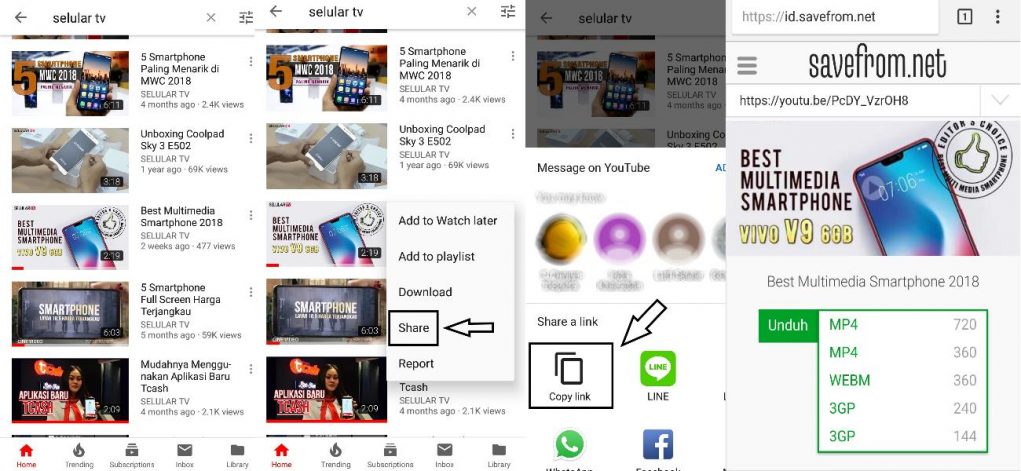
Temukan situs yang terpercaya untuk mengunduh video. Beberapa situs populer termasuk SaveFromNet, ClipConverter, dan Y2mate.

B. Salin URL Video

Buka YouTube dan salin URL video yang ingin Anda unduh.

C. Tempel URL dan Unduh

Tempel URL di situs yang Anda pilih, lalu ikuti petunjuk untuk mengunduh video.

Cara simpan video di youtube dengan

Kesimpulan

Menyimpan video di YouTube bisa menjadi tugas yang mudah jika Anda mengikuti langkah-langkah yang benar. Gunakan fitur resmi atau situs terpercaya, dan pastikan untuk mematuhi aturan yang berlaku. Dengan begitu, Anda dapat menikmati video favorit kapan saja, di mana saja. Jangan lupa selalu memeriksa aturan dan kebijakan terbaru YouTube untuk menjaga keamanan dan legalitas pengunduhan video Anda.

FAQ (Pertanyaan yang Sering Diajukan)

Q1: Apakah Legal Mengunduh Video dari YouTube?

A1: Ini tergantung pada aturan penggunaan YouTube dan hak cipta. Gunakan fitur resmi “Simpan Offline” untuk memastikan kelegalan.

Q2: Apakah Aman Menggunakan Situs Pihak Ketiga?

A2: Beberapa situs dapat berisiko. Pastikan untuk memilih situs yang terpercaya dan lindungi perangkat Anda dengan perangkat lunak keamanan yang baik.

Q3: Bagaimana Cara Mengatasi Kesalahan Saat Mengunduh?

A3: Pastikan koneksi internet stabil, hapus cache, dan perbarui aplikasi atau browser yang Anda gunakan.

Q4: Bisakah Saya Mengunduh Video dengan Kualitas Tinggi?

A4: Ya, beberapa situs dan aplikasi memungkinkan Anda memilih kualitas video sebelum mengunduhnya.

Q5: Bagaimana Cara Menonton Video yang Sudah Diunduh?

A5: Buka aplikasi YouTube dan masuk ke bagian “Video Offline” untuk menemukan video yang telah Anda simpan.

“Baca Juga”

Cara Mendapatkan Uang dari Hasil YouTube
Categories
Youtube

Panduan Praktis Cara Rename File Raw Video YouTube

Estimated reading time: 3 minutes

“Baca Juga”

Cara Mudah Menghapus Postingan Video di YouTube

Panduan Praktis Cara Rename File Raw Video YouTube – Dalam dunia konten digital, pengelolaan file video merupakan aspek penting, terutama bagi para konten kreator di platform seperti YouTube. Salah satu tugas dasar yang sering dihadapi adalah proses rename file raw video sebelum diunggah. Artikel ini akan membahas langkah-langkah praktis untuk melakukan hal tersebut.

Mengapa Rename File Raw Video Penting?

Optimalisasi Pengelolaan Konten

Menyematkan judul yang relevan pada file raw video tidak hanya memudahkan pengelolaan file, tetapi juga membantu dalam mengidentifikasi konten secara cepat.

Meningkatkan SEO di YouTube

Judul file yang mencerminkan isi video dapat memberikan kontribusi positif terhadap optimasi mesin pencari (SEO) di platform YouTube, membantu video Anda lebih mudah ditemukan oleh pemirsa target.

Menghindari Duplikasi dan Kekacauan

Dengan memberi nama file yang deskriptif, Anda dapat menghindari kesalahan seperti mengunggah video dengan judul yang sama, mengurangi risiko kekacauan dalam manajemen konten.

Langkah-langkah Rename File Raw Video di YouTube

Menentukan Judul yang Relevan

Pilih judul yang mencerminkan isi video dengan jelas. Gunakan kata kunci yang dapat meningkatkan visibilitas video Anda.

Menambahkan Tanggal dan Keterangan Singkat

Sertakan tanggal pembuatan video dan keterangan singkat untuk memberikan konteks tambahan pada file.

Gunakan Underscore atau Hyphen

Untuk meningkatkan keterbacaan, gunakan underscore (_) atau hyphen (-) sebagai pemisah antara kata-kata dalam judul file.

Tips Tambahan untuk Rename File yang Efektif

Tetap Konsisten dalam Format

Pastikan untuk tetap konsisten dalam format penamaan file agar mudah dilacak dan diorganisir.

Gunakan Kombinasi Huruf Besar dan Kecil

Gunakan kombinasi huruf besar dan kecil untuk memberikan estetika pada judul file dan memudahkan membacanya.

Hindari Penggunaan Spasi

Gantilah spasi dengan underscore atau hyphen untuk mencegah masalah kompatibilitas pada beberapa platform.

Cara rename file raw video youtube

Kesimpulan

Dengan mengikuti langkah-langkah praktis dan tips tambahan yang disediakan dalam panduan ini, Anda dapat dengan mudah dan efektif melakukan proses rename file raw video YouTube. Ingatlah pentingnya memberikan judul yang jelas dan relevan untuk meningkatkan pengelolaan konten dan visibilitas video Anda. Selamat mengelola konten kreatif Anda!

FAQ (Pertanyaan yang Sering Diajukan)

Q1: Bagaimana cara mengganti nama file video yang sudah diunggah di YouTube?

A: Proses penggantian nama file video di YouTube dapat dilakukan melalui opsi “Edit” pada pengelola video di dashboard kreator.

Q2: Apakah mengganti nama file dapat mempengaruhi URL video di YouTube?

A: Tidak, mengganti nama file tidak mempengaruhi URL video di YouTube. URL tetap berdasarkan judul awal video.

Q3: Apakah ada batasan panjang judul file yang disarankan?

A: Sebaiknya, judul file tidak terlalu panjang. Usahakan untuk menjaga agar judul tetap ringkas dan informatif.

Q4: Bagaimana jika saya lupa memberi nama file sebelum mengunggah ke YouTube?

A: Setelah mengunggah, Anda masih dapat mengganti nama file di pengelola video YouTube untuk memberikan judul yang sesuai.

Q5: Apakah perlu mengganti nama file sebelum mengunggah ke YouTube?

A: Iya, memberi nama file sebelum mengunggah membantu proses manajemen konten dan meningkatkan SEO di platform YouTube.

“Baca Juga”

Cara Efektif Menggunakan Aplikasi Zoom Di Laptop
Categories
Youtube Zoom

Cara Efektif Menggunakan Aplikasi Zoom Di Laptop

Estimated reading time: 3 minutes

“Baca Juga”

Memilih Username TikTok Yang Menarik Dan Unik

Cara Efektif Menggunakan Aplikasi Zoom Di Laptop – Dalam era digital saat ini, aplikasi Zoom telah menjadi salah satu alat komunikasi paling vital, terutama untuk pertemuan virtual dan kolaborasi tim. Dalam artikel ini, kita akan menjelajahi langkah-langkah detail tentang cara menggunakan aplikasi Zoom di laptop dengan efektif.

Mengunduh dan Menginstal Aplikasi Zoom

Sebelum memulai, pastikan Anda memiliki aplikasi Zoom terinstal di laptop Anda. Langkah pertama adalah mengunduh aplikasi dari situs resmi Zoom. Setelah selesai mengunduh, ikuti proses instalasi yang sederhana.

Membuat Akun Zoom

Langkah selanjutnya adalah membuat akun Zoom. Proses ini melibatkan pengisian formulir dengan informasi dasar Anda. Pastikan untuk menggunakan alamat email yang valid, karena ini akan menjadi kunci akses ke akun Zoom Anda.

Memahami Antarmuka Pengguna Zoom

Setelah masuk, Anda akan dihadapkan pada antarmuka pengguna Zoom. Mari kita lihat beberapa elemen utama:

Dashboard Zoom

Inilah tempat Anda dapat mengakses semua fungsi utama, termasuk membuat pertemuan baru, bergabung dengan pertemuan yang ada, dan mengelola pengaturan akun Anda.

Memulai Pertemuan

Langkah-langkah untuk memulai pertemuan baru secara rinci dapat ditemukan di sini. Pastikan untuk memasukkan semua detail yang diperlukan dan atur opsi keamanan sesuai kebutuhan.

Menyusun Jadwal Pertemuan

Zoom memungkinkan Anda untuk mengatur jadwal pertemuan di masa depan. Bagian ini akan membahas cara membuat jadwal pertemuan dan mengirim undangan kepada peserta.

Fitur Tambahan

Zoom menawarkan berbagai fitur tambahan seperti ruang tunggu, pengaturan latar belakang, dan lainnya. Kita akan menjelajahi setiap fitur ini untuk memastikan Anda mengoptimalkan pengalaman Zoom Anda.

Tips dan Trik Penggunaan Aplikasi Zoom

Dalam bagian ini, kita akan membahas beberapa tips dan trik penting untuk membuat penggunaan Zoom Anda lebih efektif. Termasuk cara mengatur audio, mengaktifkan video dengan optimal, dan menggunakan fitur chat.

Youtube cara menggunakan aplikasi zoom di laptop

Kesimpulan

Dengan pemahaman mendalam tentang cara menggunakan aplikasi Zoom di laptop, Anda sekarang siap untuk mengoptimalkan pengalaman pertemuan virtual Anda. Ingatlah untuk terus memperbarui aplikasi Zoom Anda dan menjelajahi fitur baru yang mungkin ditambahkan dalam pembaruan selanjutnya.

FAQ

Q1: Bagaimana cara mengatasi masalah koneksi yang sering terjadi saat menggunakan Zoom?

A: Jika Anda mengalami masalah koneksi, pertama-tama pastikan bahwa koneksi internet Anda stabil. Coba matikan kamera dan nonaktifkan fitur video untuk mengurangi beban bandwidth. Jika masalah tetap berlanjut, restart aplikasi Zoom atau perangkat Anda.

Q2: Apakah mungkin untuk merekam pertemuan Zoom untuk melihatnya kembali nanti?

A: Ya, Zoom menyediakan fitur perekaman pertemuan. Selama pertemuan, klik opsi “Rekam” yang biasanya terletak di bagian bawah layar. Setelah pertemuan selesai, rekaman akan tersedia di folder perekaman Zoom di perangkat Anda.

Q3: Bagaimana cara mengamankan pertemuan Zoom dari pengguna yang tidak diundang?

A: Untuk meningkatkan keamanan pertemuan, aktifkan opsi seperti “Ruangan Tunggu” yang memerlukan persetujuan dari tuan rumah sebelum peserta dapat bergabung. Selain itu, gunakan fitur sandi pertemuan untuk memastikan hanya orang yang memiliki sandi yang dapat mengakses pertemuan.

Q4: Apakah Zoom dapat digunakan di perangkat seluler?

A: Ya, Zoom memiliki aplikasi resmi untuk perangkat seluler yang dapat diunduh melalui toko aplikasi. Anda dapat mengakses pertemuan dan fitur Zoom lainnya dengan mudah melalui aplikasi seluler ini.

Q5: Bagaimana cara mengubah latar belakang selama pertemuan Zoom?

A: Zoom menyediakan opsi untuk mengganti latar belakang selama pertemuan. Pilih opsi “Virtual Background” di pengaturan video Anda dan unggah gambar latar belakang yang diinginkan. Pastikan Anda berada di tempat dengan pencahayaan yang baik untuk hasil yang optimal.

“Baca Juga”

Memutar YouTube di Latar Belakang
Categories
Youtube

Cara Mudah Menghapus Postingan Video di YouTube

Estimated reading time: 2 minutes

“Baca Juga”

Memilih Username TikTok Yang Menarik Dan Unik

Cara Mudah Menghapus Postingan Video di YouTube – Mengelola konten di platform YouTube adalah langkah penting dalam menjaga kualitas dan relevansi kanal Anda. Salah satu tugas yang perlu dikuasai oleh setiap kreator konten adalah cara menghapus postingan video yang tidak lagi sesuai atau diinginkan. Artikel ini akan memberikan panduan langkah demi langkah dengan gaya bahasa santai untuk membantu Anda melakukan tindakan ini dengan mudah.

Langkah-langkah Menghapus Postingan Video

Akses Akun YouTube Anda

Pertama, pastikan Anda masuk ke akun YouTube yang terkait dengan kanal Anda.

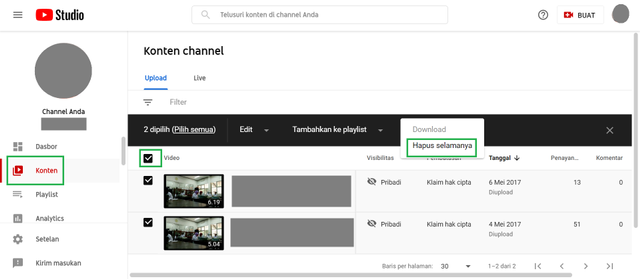
Buka YouTube Studio

Langkah berikutnya adalah membuka YouTube Studio, pusat kendali untuk mengelola konten kanal Anda.

Pilih Menu Video

Setelah masuk ke YouTube Studio, navigasikan ke bagian “Video” untuk melihat daftar semua video yang telah Anda unggah.

Temukan Video yang Akan Dihapus

Cari video yang ingin Anda hapus dari daftar. Klik pada judul video untuk membukanya.

Pilih Opsi Pengeditan

Ketika video terbuka, klik tombol “Edit” untuk membuka menu pengeditan.

Pilih Opsi “Hapus”

Dalam menu pengeditan, temukan opsi “Hapus” dan klik. Sistem akan meminta konfirmasi untuk memastikan keputusan Anda.

Konfirmasi Penghapusan

Konfirmasikan keputusan Anda dengan mengklik “Hapus” pada jendela konfirmasi. Video akan segera dihapus dari kanal Anda.

Cara menghapus postingan video di youtube

Kesimpulan

Menghapus postingan video di YouTube bukanlah tugas yang sulit. Dengan mengikuti panduan ini, Anda dapat menjaga kanal Anda tetap teratur dan sesuai dengan visi Anda sebagai kreator konten. Tetaplah kreatif dan responsif terhadap perubahan kebutuhan pemirsa Anda. Selamat mengelola kanal YouTube Anda dengan bijak!

FAQ – Pertanyaan yang Sering Diajukan

1. Apakah Ada Cara untuk Mengembalikan Video yang Sudah Dihapus?

A: Sayangnya, setelah dihapus, video tidak dapat dipulihkan. Pastikan untuk mempertimbangkan keputusan ini dengan hati-hati.

2. Berapa Lama Proses Penghapusan Video Memerlukan Waktu?

A: Penghapusan video bersifat instan, tetapi perlu beberapa saat untuk pembaruan status di seluruh platform.

3. Apakah Statistik Kanal Akan Terpengaruh setelah Menghapus Video?

A: Ya, penghapusan video dapat memengaruhi statistik seperti jumlah tayangan dan interaksi pada kanal Anda.

4. Dapatkah Proses Ini Dilakukan melalui Aplikasi Seluler YouTube?

A: Ya, Anda dapat menghapus video melalui aplikasi seluler dengan langkah-langkah serupa.

5. Apakah Ada Batasan Jumlah Video yang Bisa Dihapus dalam Satu Waktu?

A: Tidak ada batasan jumlah video yang dapat Anda hapus, tetapi pertimbangkan dampaknya pada konten keseluruhan kanal Anda.

“Baca Juga”

Memutar YouTube di Latar Belakang
Categories
Youtube

Cara Mendapatkan Uang dari Hasil YouTube

Estimated reading time: 3 minutes

“Baca Juga”

Menambah Follower Instagram 10K Dengan Cepat Dan Efektif

Cara Mendapatkan Uang dari Hasil YouTube – Menghasilkan uang melalui YouTube bukanlah mimpi yang mustahil lagi. Saat ini, platform berbagi video ini telah menjadi lahan subur bagi pencipta konten untuk meraih kesuksesan finansial. Artikel ini akan membahas langkah-langkah konkret dan strategi yang dapat Anda terapkan untuk mengoptimalkan pendapatan dari hasil YouTube.

1. Membuat Konten Berkualitas Tinggi

1. Memahami Kepentingan Konten Berkualitas

YouTube sangat menghargai konten berkualitas. Video yang informatif, menarik, dan bermanfaat akan lebih mudah menarik perhatian pemirsa.

2. Ide Kreatif dan Asli

Berkreasi dengan ide yang unik dan orisinal adalah kunci utama untuk memikat pemirsa. Hindari konten yang klise dan coba temukan sudut pandang yang berbeda.

2. Membangun Audiens yang Setia

1. Posting Konsistensi

Jaga konsistensi dalam mengunggah video. Pemirsa akan lebih tertarik jika mereka tahu kapan dapat mengharapkan konten baru dari Anda.

2. Interaksi dengan Pemirsa

Tanggapi komentar, ajukan pertanyaan, dan buatlah pemirsa merasa terlibat. Hubungan yang kuat dengan pemirsa dapat meningkatkan loyalitas mereka.

3. Mengoptimalkan Monetisasi

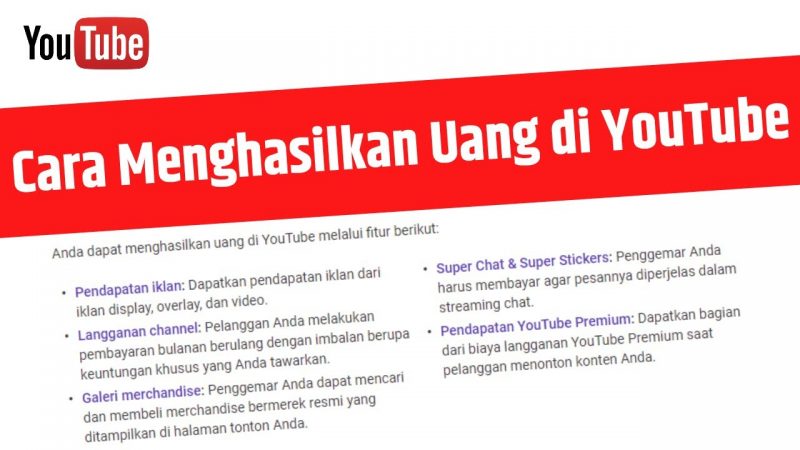
1. Menjadi Mitra YouTube

Untuk memenuhi syarat monetisasi, Anda perlu mendaftar sebagai mitra YouTube. Pastikan untuk mematuhi pedoman dan kebijakan mereka.

2. Mengaktifkan Iklan

Mengaktifkan monetisasi melalui iklan adalah cara paling umum untuk menghasilkan uang di YouTube. Pastikan konten Anda memenuhi syarat untuk menayangkan iklan.

3. Pemanfaatan YouTube Premium dan Super Chat

Jelajahi opsi monetisasi tambahan seperti YouTube Premium dan Super Chat untuk mendapatkan sumber pendapatan ekstra.

4. Memanfaatkan Sponsorship dan Kerjasama

1. Menjangkau Pihak Keempat

Sponsor dari perusahaan atau pihak ketiga dapat menjadi sumber pendapatan yang signifikan. Bangun kerjasama yang saling menguntungkan.

2. Pemahaman Tentang Endorsement

Endorsement produk atau layanan dapat menjadi cara lain untuk menghasilkan uang. Pastikan untuk memilih produk yang relevan dengan audiens Anda.

5. Menjual Merchandise dan Produk

1. Membangun Merchandise Merek

Jika Anda memiliki basis penggemar yang kuat dan tertarik untuk menjual merchandise yang terkait dengan merek Anda.

2. Afiliasi Pemasaran Produk

Menggunakan tautan afiliasi untuk produk yang Anda rekomendasikan dapat memberikan komisi tambahan

Cara mendapatkan uang dari hasil youtube

Kesimpulan

Menghasilkan uang dari hasil YouTube memerlukan kombinasi strategi yang cerdas dan dedikasi yang tinggi. Dengan fokus pada konten berkualitas, membangun audiens setia, dan memanfaatkan berbagai cara monetisasi, Anda dapat mencapai kesuksesan finansial di platform ini. Tetap kreatif, konsisten, dan terus belajar untuk mengoptimalkan peluang Anda. Selamat mencoba!

FAQ (Pertanyaan yang Sering Diajukan)

Q1: Apakah saya perlu memiliki banyak pelanggan untuk mulai menghasilkan uang di YouTube?

Tidak ada batasan pasti, tetapi memiliki audiens yang setia dapat meningkatkan peluang monetisasi.

Q2: Berapa banyak tayangan yang diperlukan untuk memenuhi syarat monetisasi?

Anda perlu memiliki 4.000 jam tayangan dalam 12 bulan terakhir dan setidaknya 1.000 pelanggan.

Q3: Apakah boleh menggunakan musik atau konten milik orang lain dalam video saya?

Pastikan memiliki izin atau menggunakan materi yang bebas royalti untuk menghindari masalah hak cipta.

Q4: Bagaimana cara menarik perhatian sponsor?

Bangun statistik yang solid dan tunjukkan dedikasi Anda kepada audiens. Hubungi perusahaan yang relevan dengan niche Anda.

Q5: Apakah ada batasan umur untuk menjadi mitra YouTube?

Anda harus berusia setidaknya 18 tahun atau memiliki izin dari orang tua atau wali.

“Baca Juga”

Panduan Praktis Untuk Meningkatkan Visibilitas Video Anda
Categories
Youtube

Memutar YouTube di Latar Belakang

Estimated reading time: 2 minutes

“Baca Juga”

Menambah Follower Instagram 10K Dengan Cepat Dan Efektif

Memutar YouTube di Latar Belakang – Pernahkah Anda ingin mendengarkan musik atau menyimak konten YouTube tanpa harus terpaku pada layar perangkat Anda? Artikel ini akan membahas cara-cara mudah dan efektif untuk memutar YouTube di latar belakang menggunakan aplikasi. Simak informasi selengkapnya di bawah ini.

1. Menggunakan Aplikasi YouTube Premium

Membuka Pintu Kemudahan

YouTube Premium menyediakan opsi untuk putar konten di latar belakang tanpa iklan. Dengan berlangganan layanan ini, Anda dapat menikmati video YouTube sambil menggunakan aplikasi lain atau menjaga layar ponsel Anda mati.

2. Memanfaatkan Browser Web di Ponsel Anda

Alternatif untuk Pengguna Gratis

Jika tidak ingin berlangganan, gunakan browser web di ponsel Anda. Kunjungi situs web YouTube melalui browser, putar video, lalu keluar dari aplikasi untuk tetap mendengarkan.

3. Menggunakan Aplikasi Pihak Ketiga

Ekstra untuk Pengguna Android

Pengguna Android dapat mempertimbangkan aplikasi pihak ketiga yang dirancang khusus untuk memutar YouTube di latar belakang. Pastikan mengunduh dari sumber yang tepercaya.

Cara memutar youtube di latar belakang menggunakan aplikasi

Kesimpulan

Dengan beberapa trik sederhana, Anda dapat menikmati konten YouTube tanpa harus terikat pada layar perangkat Anda. Baik Anda menggunakan YouTube Premium, browser web, atau aplikasi pihak ketiga, pilihan ada di tangan Anda. Pilih solusi yang paling sesuai dengan kebutuhan dan nikmati pengalaman YouTube yang lebih fleksibel. Teruslah mengeksplorasi dan tetap terhubung dengan dunia konten yang menarik!

FAQ (Pertanyaan yang Sering Diajukan)

Q1: Apakah aplikasi pihak ketiga aman digunakan?

A: Memilih aplikasi dari sumber yang terpercaya adalah kunci. Pastikan membaca ulasan dan mengikuti petunjuk instalasi dengan cermat.

Q2: Apakah trik ini berlaku untuk pengguna iOS?

A: Meskipun beberapa trik dapat diterapkan di iOS, pengguna Android memiliki lebih banyak opsi, terutama dengan aplikasi pihak ketiga.

Q3: Bisakah saya tetap mendengarkan YouTube saat layar ponsel mati?

A: Ya, dengan YouTube Premium, Anda dapat mengaktifkan pemutaran di latar belakang bahkan saat layar mati.

Q4: Apakah semua video mendukung pemutaran di latar belakang?

A: Secara umum, video yang memiliki lisensi tertentu atau pembatasan regional mungkin tidak mendukung pemutaran di latar belakang.

Q5: Bagaimana cara menghemat daya baterai saat memutar di latar belakang?

A: Matikan kualitas video ke tingkat yang lebih rendah dan pastikan untuk menutup aplikasi YouTube setelah mengaktifkan pemutaran di latar belakang.

“Baca Juga”

Panduan Praktis Untuk Meningkatkan Visibilitas Video Anda