Categories
Youtube

Cara Hapus Akun YouTube Di iPhone

Estimated reading time: 3 minutes

“Baca Juga”

Mengoptimalkan Akses Mikrofon Instagram Di iPhone

Cara Hapus Akun YouTube Di iPhone – Dalam era digital yang terus berkembang, banyak dari kita memiliki akun media sosial untuk berbagai keperluan. Salah satu platform yang sangat populer adalah YouTube. Namun, ada kalanya kita perlu menghapus akun YouTube, entah karena alasan keamanan, privasi, atau hanya sekadar untuk membersihkan jejak digital. Bagi pengguna iPhone, proses ini bisa dilakukan dengan beberapa langkah sederhana. Dalam artikel ini, kita akan membahas secara mendalam cara menghapus akun YouTube di iPhone.

1. Persiapkan Akun Anda

Sebelum Anda memulai proses penghapusan, pastikan Anda sudah login ke akun YouTube yang ingin dihapus. Pastikan juga bahwa Anda memiliki akses ke perangkat iPhone yang digunakan.

2. Buka Aplikasi YouTube

Buka aplikasi YouTube di iPhone Anda. Aplikasi ini biasanya sudah terinstal secara default, dan Anda dapat menemukannya di layar utama atau dalam folder aplikasi.

Langkah-langkah Penghapusan Akun YouTube

3. Masuk ke Pengaturan Akun

Setelah membuka aplikasi YouTube, ketuk ikon profil Anda yang terletak di pojok kanan atas layar. Ini akan membuka menu dropdown. Pilih “Pengaturan” untuk masuk ke pengaturan akun Anda.

4. Pilih “Keamanan & Privasi”

Di dalam menu Pengaturan, gulir ke bawah dan cari opsi “Keamanan & Privasi”. Ketuk opsi ini untuk melanjutkan ke langkah berikutnya.

Konfirmasi Penghapusan Akun

5. Pilih “Hapus Akun”

Dalam menu Keamanan & Privasi, cari opsi “Hapus Akun” atau serupa. Ini adalah langkah krusial dalam proses penghapusan akun.

6. Ikuti Petunjuk

Sekarang, ikuti petunjuk yang diberikan oleh aplikasi. Anda mungkin diminta untuk memasukkan kata sandi atau melakukan verifikasi keamanan lainnya.

Akun Berhasil Dihapus

7. Konfirmasi Penghapusan

Setelah memasukkan informasi yang diperlukan, Anda biasanya akan diminta untuk mengkonfirmasi keputusan Anda. Pastikan untuk membaca informasi ini dengan cermat sebelum melanjutkan.

Cara Hapus Akun YouTube Di iPhone

Kesimpulan

Menghapus akun YouTube di iPhone dapat menjadi langkah yang penting untuk menjaga privasi dan keamanan Anda secara online. Dengan mengikuti langkah-langkah di atas, Anda dapat menyelesaikan proses ini dengan mudah. Ingatlah untuk selalu memikirkan konsekuensi dari keputusan ini, dan pastikan Anda memiliki salinan data yang ingin disimpan sebelum menghapus akun. Semoga panduan ini bermanfaat untuk Anda.

FAQ (Pertanyaan yang Sering Diajukan)

Q1: Apakah Menghapus Akun YouTube juga Menghapus Video Saya?

Tidak, menghapus akun YouTube tidak secara otomatis menghapus video yang Anda unggah. Video mungkin tetap ada di platform, tetapi tidak akan terkait dengan akun Anda.

Q2: Bisakah Saya Mengembalikan Akun Setelah Dihapus?

Sayangnya, setelah akun dihapus, pemulihan mungkin tidak mungkin dilakukan. Pertimbangkan dengan baik sebelum mengambil keputusan ini.

Q3: Apakah Proses Penghapusan Akun Berbeda di Android?

Meskipun ada perbedaan antara iOS dan Android, langkah-langkah umum untuk menghapus akun YouTube tetap sama. Pengguna Android dapat mengikuti panduan serupa.

Q4: Apa yang Terjadi dengan Langganan YouTube Premium Saya?

Jika Anda berlangganan YouTube Premium, pastikan untuk membatalkan langganan sebelum menghapus akun. Pembatalan langganan harus dilakukan terlebih dahulu.

Q5: Bagaimana Cara Menghapus Riwayat Penelusuran?

Proses menghapus riwayat penelusuran di YouTube terpisah dari menghapus akun. Anda dapat melakukan ini melalui pengaturan aplikasi YouTube.

“Baca Juga”

Rahasia Menggunakan Fitur Tebak Gambar
Categories
Youtube

Menutup Komentar YouTube

Estimated reading time: 2 minutes

“Baca Juga”

Cara Menghapus Akun Instagram Sementara Dan Permanen

Menutup Komentar YouTube – YouTube adalah platform berbagi video yang penuh dengan ragam konten. Terkadang, pengguna mungkin ingin membatasi atau menutup komentar pada video mereka. Berikut adalah panduan lengkap tentang cara menutup komentar YouTube.

1. Membuka Pengaturan Video

Buka saluran YouTube Anda dan temukan video yang ingin Anda atur komentarnya. Pilih opsi “Video” di menu saluran Anda.

1.1 Mengakses Pengaturan Komentar

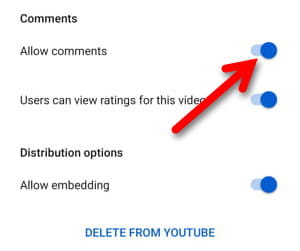
Klik ikon pengaturan yang terletak di sebelah judul video Anda. Dalam menu ini, temukan opsi “Pengaturan Komentar.”

2. Menonaktifkan Komentar

Pada halaman Pengaturan Komentar, Anda akan menemukan opsi untuk menonaktifkan komentar. Pilih opsi ini untuk menghentikan kemampuan pengguna lain untuk meninggalkan komentar pada video Anda.

3. Menyimpan Perubahan

Pastikan untuk menyimpan perubahan yang telah Anda buat. Klik tombol “Simpan” atau “Terapkan” agar pengaturan yang baru berlaku.

4. Melakukan Peninjauan Terhadap Kebijakan Komentar

Penting untuk diingat bahwa menutup komentar dapat mempengaruhi interaksi dengan pemirsa. Lakukan peninjauan terhadap kebijakan komentar Anda secara berkala untuk memastikan konsistensi.

Cara menutup komentar youtube

Kesimpulan

Menutup komentar pada video YouTube adalah langkah yang dapat diambil untuk berbagai alasan, mulai dari menjaga keamanan hingga mengelola interaksi dengan pemirsa. Dengan mengikuti panduan ini, Anda dapat dengan mudah mengatur komentar pada video Anda sesuai keinginan. Pastikan untuk selalu meninjau dan memperbarui pengaturan sesuai dengan kebutuhan Anda.

FAQ (Pertanyaan yang Sering Diajukan)

1. Apakah saya dapat menutup komentar hanya untuk beberapa video?

Ya, Anda dapat menutup komentar secara individual untuk setiap video di saluran Anda.

2. Apakah komentar yang sudah ada akan tetap terlihat setelah saya menutupnya?

Ya, komentar yang sudah ada akan tetap terlihat, tetapi pengguna tidak akan dapat menambahkan komentar baru.

3. Apakah saya masih dapat memberikan tanggapan terhadap komentar yang sudah ada?

Jika Anda sebagai pemilik video, Anda masih dapat memberikan tanggapan terhadap komentar yang sudah ada, meskipun komentar baru tidak dapat ditambahkan.

4. Bagaimana jika saya ingin membuka kembali komentar?

Anda dapat kembali ke pengaturan video dan memilih opsi untuk mengizinkan komentar kembali.

5. Apakah ada batasan jumlah video yang dapat saya atur komentarnya?

Tidak, Anda dapat menutup komentar untuk semua atau beberapa video sesuai keinginan Anda.

“Baca Juga”

Membuat Bingkai Live Streaming YouTube
Categories
Youtube

Membuat Bingkai Live Streaming YouTube

Estimated reading time: 3 minutes

“Baca Juga”

Bagaimana Cara Downgrade Aplikasi Instagram Di iPhone

Membuat Bingkai Live Streaming YouTube – Bingkai live streaming memiliki peran penting dalam menarik perhatian penonton dan membuat pengalaman menonton lebih berkesan. Dalam artikel ini, kita akan membahas cara mudah dan kreatif untuk membuat bingkai live streaming YouTube yang dapat mengubah tampilan siaran langsung Anda.

Mengapa Bingkai Live Streaming Penting?

Bingkai live streaming bukan sekadar elemen dekoratif. Kita akan menjelajahi betapa pentingnya bingkai dalam menciptakan identitas visual yang konsisten, meningkatkan brand awareness, dan meningkatkan keterlibatan penonton.

Memilih Tema Bingkai yang Sesuai dengan Konten Anda

Setiap jenis konten memiliki karakteristiknya sendiri. Dalam bagian ini, kita akan membahas bagaimana memilih tema bingkai yang sesuai dengan jenis konten live streaming Anda agar mencerminkan kepribadian dan tujuan siaran.

Langkah-langkah Praktis Membuat Bingkai Live Streaming

  1. Memilih Software atau Aplikasi Desain: Temukan alat desain yang mudah digunakan dan sesuai dengan kebutuhan Anda, seperti Canva atau Adobe Spark.
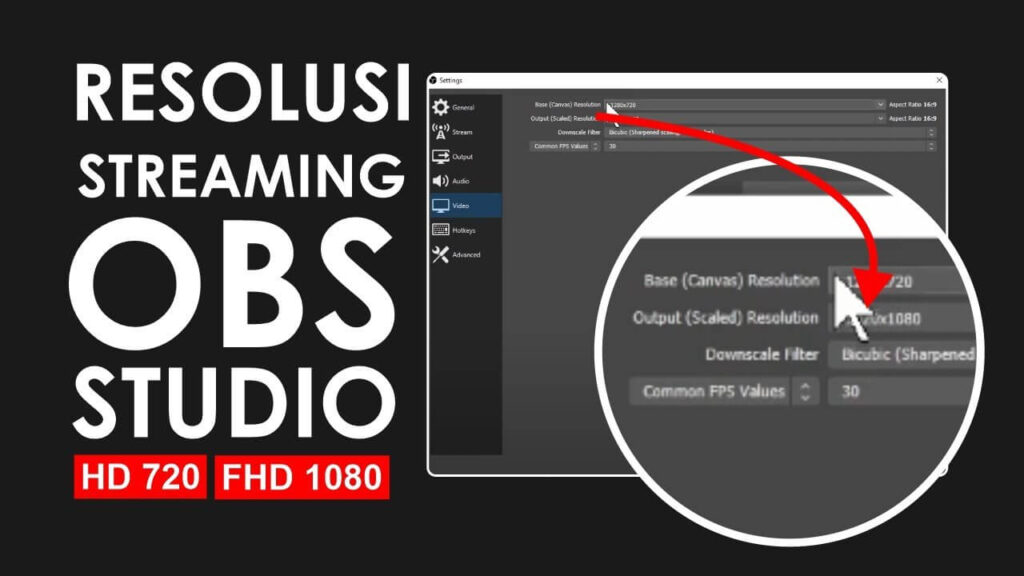
  2. Ukuran dan Resolusi Bingkai: Pastikan bingkai memiliki ukuran dan resolusi yang sesuai dengan layar siaran Anda agar tampil sempurna.
  3. Pemilihan Warna dan Font: Pelajari konsep dasar pemilihan warna dan font untuk menciptakan kesan yang sesuai dengan citra merek atau gaya pribadi Anda.
  4. Menambahkan Element Grafis: Kembangkan ide-ide kreatif untuk menambahkan elemen grafis yang memperkaya tampilan bingkai live streaming Anda.
Cara membuat bingkai live streaming youtube

Kesimpulan

Dengan memahami pentingnya bingkai live streaming dan mengikuti panduan praktis ini, Anda dapat meningkatkan kualitas siaran langsung Anda di YouTube. Jangan ragu untuk mengeksplorasi kreativitas Anda dan menciptakan bingkai yang benar-benar mencerminkan identitas dan gaya unik Anda. Semoga panduan ini bermanfaat untuk meningkatkan pengalaman live streaming Anda!

FAQ

1: Bagaimana Cara Menyematkan Bingkai pada Live Streaming di YouTube?

Untuk menyematkan frame di live streaming YouTube Anda, Anda dapat menggunakan fitur overlay yang disediakan oleh YouTube. Selama penyiapan streaming langsung, ada opsi untuk menambahkan overlay atau bingkai khusus. Cukup unggah bingkai rancangan Anda, dan itu akan ditampilkan di streaming langsung Anda.

2: Apakah Bingkai Harus Tetap atau Bisa Diubah-ubah Setiap Sesi Live Streaming?

Fleksibilitas apakah akan memiliki kerangka tetap atau dapat diubah bergantung pada preferensi dan strategi branding Anda. Beberapa pembuat konten lebih menyukai bingkai yang konsisten untuk pengenalan merek, sementara pembuat konten lainnya mungkin mengubahnya agar selaras dengan konten atau tema tertentu.

3: Apakah Saya Perlu Keahlian Desain Grafis untuk Membuat Bingkai Sendiri?

Meskipun keterampilan desain grafis bisa bermanfaat, itu tidak wajib. Banyak alat online seperti Canva atau Adobe Spark menawarkan antarmuka yang ramah pengguna dengan template yang telah dirancang sebelumnya. Anda dapat menyesuaikan template ini tanpa pengetahuan desain yang luas.

4: Bagaimana Cara Mengintegrasikan Bingkai dengan Overlay dan Grafis Lainnya?

Integrasi bingkai dengan overlay dan grafik tambahan biasanya dilakukan menggunakan fitur overlay yang sama yang disediakan oleh platform streaming langsung (misalnya YouTube). Pastikan grafik Anda memiliki latar belakang transparan agar menyatu secara mulus dengan konten langsung.

5: Adakah Layanan atau Alat Online yang Menawarkan Bingkai Live Streaming Siap Pakai?

Ya, ada layanan dan alat online yang menyediakan frame streaming langsung siap pakai. Beberapa platform menawarkan templat yang dapat disesuaikan dan dapat Anda gunakan secara langsung. Namun, penyesuaian mungkin terbatas dibandingkan dengan mendesain bingkai Anda sendiri.

“Baca Juga”

Mengembalikan Akun Bisnis Ke Akun Pribadi Di Instagram
Categories
Youtube

Cara Download Backsound YouTube Tanpa Copyright

Estimated reading time: 3 minutes

“Baca Juga”

Cara Mengambil Video YouTube Yang Sudah Di-Download

Cara Download Backsound YouTube Tanpa Copyright – Dalam era konten digital, penggunaan backsound yang menarik dan berkualitas sangat penting untuk meningkatkan kualitas video. Namun, tidak semua orang tahu bagaimana mendownload backsound dari YouTube tanpa melanggar hak cipta. Artikel ini akan membahas dengan detail cara-cara untuk mengunduh backsound YouTube secara legal dan tanpa risiko pelanggaran hak cipta.

Pentingnya Backsound dalam Konten Digital

Backsound memiliki peran krusial dalam meningkatkan daya tarik suatu konten. Dalam video YouTube, backsound dapat menciptakan atmosfer yang sesuai dengan tema video, meningkatkan keengganan pemirsa, dan memberikan kesan yang mendalam.

1. Memanfaatkan Sumber Musik Bebas Hak Cipta

  • Banyak situs penyedia musik bebas hak cipta yang menyediakan berbagai backsound untuk digunakan secara gratis. Beberapa di antaranya adalah Artlist, Bensound, dan No Copyright Music.

2. Menggunakan Fitur YouTube Audio Library

  • YouTube menyediakan Audio Library yang berisi berbagai musik dan efek suara bebas hak cipta. Pilih musik yang sesuai dengan preferensi Anda dan unduh secara langsung.

3. Ekstraksi Audio dari Video dengan Izin

  • Jika Anda menemukan video YouTube dengan backsound yang diinginkan, pastikan video tersebut memiliki lisensi bebas hak cipta. Gunakan alat ekstraksi audio untuk mendapatkan file musiknya.

4. Menggunakan Video dengan Lisensi Creative Commons

  • Beberapa video di YouTube memiliki lisensi Creative Commons, yang memungkinkan penggunaan kembali konten dengan beberapa batasan. Pastikan untuk memeriksa lisensi sebelum mengunduh.

5. Menghubungi Pemilik Hak Cipta

  • Jika Anda menemukan backsound yang ingin digunakan dan tidak tersedia di sumber-sumber bebas hak cipta, hubungi pemilik hak cipta untuk mendapatkan izin penggunaan.
Cara download backsound youtube tanpa copyright

Kesimpulan

Dengan memahami langkah-langkah yang tepat, Anda dapat dengan mudah mengunduh backsound YouTube tanpa harus khawatir tentang pelanggaran hak cipta. Pastikan untuk selalu mematuhi ketentuan lisensi dan menjaga etika dalam penggunaan musik secara online. Semoga artikel ini membantu Anda menemukan backsound yang sesuai untuk meningkatkan kualitas konten digital Anda.

FAQ

1. Apakah semua musik di YouTube dapat diunduh tanpa risiko hak cipta?

Tidak, sebagian besar musik di YouTube dilindungi oleh hak cipta. Pastikan untuk memeriksa lisensi sebelum mengunduh.

2. Apakah penggunaan backsound dari YouTube Audio Library gratis?

Ya, musik yang disediakan di YouTube Audio Library dapat digunakan secara gratis, bahkan untuk keperluan komersial.

3. Bagaimana cara memastikan bahwa backsound yang saya unduh bebas hak cipta?

Periksa lisensi atau izin yang menyertai musik tersebut. Pastikan untuk mematuhi syarat-syarat yang ditetapkan oleh pemilik hak cipta.

4. Apakah ada risiko hukum jika menggunakan backsound tanpa izin?

Ya, penggunaan backsound tanpa izin dapat berpotensi melanggar hak cipta dan menimbulkan konsekuensi hukum.

5. Apakah boleh menggunakan backsound untuk keperluan komersial?

Beberapa sumber musik bebas hak cipta menyediakan opsi penggunaan untuk keperluan komersial. Pastikan untuk membaca syarat penggunaan dengan cermat.

“Baca Juga”

Membuat Instagram Story Menarik
Categories
Download Youtube

Cara Mengambil Video YouTube Yang Sudah Di-Download

Estimated reading time: 3 minutes

“Baca Juga”

Cara Mengatasi Lupa Kata Sandi Instagram

Cara Mengambil Video YouTube Yang Sudah Di-Download – Dalam era digital ini, mengunduh video dari YouTube telah menjadi aktivitas umum bagi banyak orang. Namun, setelah Anda berhasil mengunduh video favorit Anda, pertanyaan selanjutnya mungkin muncul: bagaimana cara mengambil video YouTube yang sudah di-download? Artikel ini akan membahas langkah-langkah praktis untuk melakukan hal tersebut.

Menemukan Lokasi Video di Perangkat Anda

Sebelum kita melangkah lebih jauh, pastikan Anda tahu di mana video tersebut tersimpan di perangkat Anda. Biasanya, video yang diunduh akan disimpan dalam folder khusus yang telah Anda tentukan saat proses pengunduhan.

Menggunakan Aplikasi Pengelola File

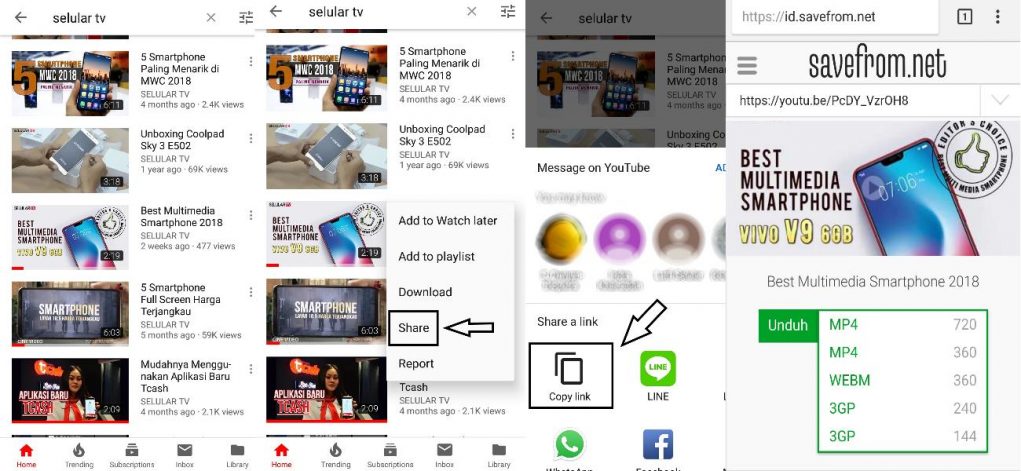
  1. Buka Aplikasi Pengelola File: Navigasikan ke aplikasi pengelola file di perangkat Anda, seperti File Manager di Android atau Finder di macOS.
  2. Temukan Folder Unduhan: Cari folder yang Anda tetapkan sebagai lokasi penyimpanan hasil unduhan video dari YouTube.
  3. Pilih Video yang Akan Diambil: Pilih video yang ingin Anda ambil. Tekan dan tahan pada ikon video untuk memilihnya.

Menggunakan Aplikasi Pihak Ketiga

  1. Unduh Aplikasi Konverter Video: Temukan dan unduh aplikasi konverter video yang dapat mengonversi format video sesuai keinginan Anda.
  2. Buka Aplikasi dan Pilih Video: Setelah diinstal, buka aplikasi tersebut dan pilih opsi untuk menambahkan video. Pilih video yang sudah di-download.

Melakukan Proses Konversi (Opsional)

Jika Anda menggunakan aplikasi konverter video, kemungkinan besar Anda memiliki opsi untuk mengonversi format video. Ini mungkin diperlukan jika video tersebut tidak kompatibel dengan perangkat atau pemutar media yang Anda gunakan. Lakukan proses konversi jika diperlukan.

Menyimpan Video yang Telah Diambil

Setelah memilih video, Anda dapat:

  • Memindahkan Video: Pilih opsi untuk memindahkan video ke folder atau lokasi lain di perangkat Anda.
  • Berbagi Video: Beberapa aplikasi pengelola file memungkinkan Anda berbagi video melalui berbagai platform. Pilih opsi berbagi dan pilih tujuan yang diinginkan.
Cara mengambil video youtube yang sudah di download

Kesimpulan

Dengan mengikuti langkah-langkah di atas, Anda seharusnya dapat dengan mudah mengambil video YouTube yang sudah di-download di perangkat Anda. Pastikan untuk menyimpan video tersebut di lokasi yang mudah diakses agar Anda dapat menikmatinya kapan pun tanpa harus mencarinya. Semoga artikel ini bermanfaat untuk Anda!

FAQ (Pertanyaan yang Sering Diajukan)

1. Apakah saya perlu koneksi internet untuk mengambil video yang sudah di-download?

Tidak, Anda tidak memerlukan koneksi internet saat mengambil video yang sudah di-download. Proses ini dilakukan secara lokal di perangkat Anda.

2. Apakah ada risiko kehilangan kualitas saat mengonversi format video?

Iya, ada potensi kehilangan kualitas saat mengonversi format video. Pastikan untuk memilih opsi konversi yang mendukung kualitas video yang tinggi.

3. Bisakah saya mengambil video YouTube yang diunduh menggunakan aplikasi resmi YouTube?

Tidak, aplikasi resmi YouTube tidak menyediakan opsi untuk mengambil video yang sudah di-download. Anda perlu menggunakan aplikasi pengelola file atau konverter video pihak ketiga.

4. Apakah ada batasan dalam mengambil video yang diunduh?

Tidak ada batasan umum, tetapi pastikan bahwa tindakan yang Anda lakukan sesuai dengan kebijakan hak cipta dan ketentuan layanan YouTube.

5. Apakah ada cara lain untuk mengelola video yang sudah di-download?

Ya, beberapa aplikasi pengelola file menyediakan fitur tambahan seperti pengelompokan berdasarkan kategori, pembuatan playlist, dan banyak lagi.

“Baca Juga”

Cara Meraih Kesuksesan Di TikTok
Categories
Youtube

Cara Menghapus Daftar Riwayat YouTube

Estimated reading time: 2 minutes

“Baca Juga”

Panduan Praktis Membuat Daftar Isi Otomatis Di YouTube

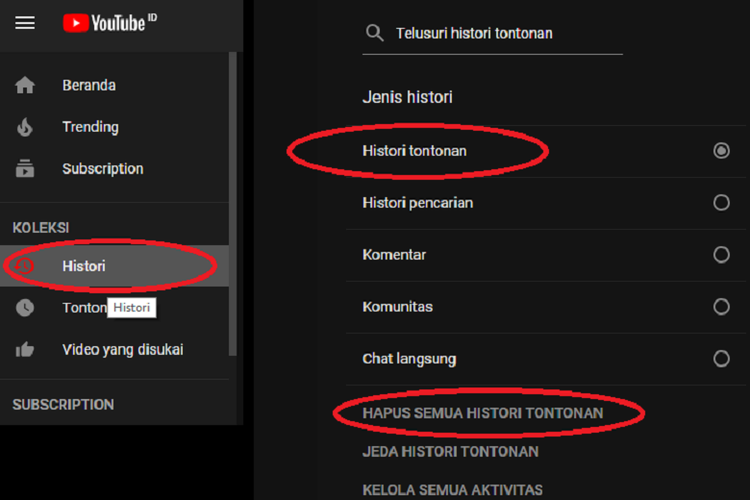
Cara Menghapus Daftar Riwayat YouTube – YouTube telah menjadi bagian integral dari hidup kita, tetapi terkadang kita ingin menjaga privasi dengan menghapus riwayat penelusuran dan penonton. Artikel ini akan memberikan panduan langkah demi langkah tentang cara menghapus daftar riwayat YouTube Anda.

1. Mengapa Anda Perlu Menghapus Daftar Riwayat?

Sebelum kita masuk ke langkah-langkah praktis, mari pahami mengapa menghapus daftar riwayat bisa bermanfaat bagi pengalaman penggunaan Anda di YouTube.

2. Langkah-langkah Menghapus Daftar Riwayat YouTube

Saya akan memberikan panduan rinci tentang bagaimana Anda bisa menghapus daftar riwayat pencarian dan penonton secara terpisah.

2.1. Buka Aplikasi YouTube

Pastikan Anda sudah masuk ke akun YouTube Anda.

2.2. Menghapus Riwayat Pencarian

  • Masuk ke tab “Bibliotek” di aplikasi.
  • Pilih opsi “Riwayat”.
  • Pilih “Pencarian” dan hapus item per item atau bersihkan seluruh riwayat.

2.3. Menghapus Riwayat Penonton

  • Kembali ke tab “Bibliotek”.
  • Pilih “Riwayat” dan buka “Video yang Ditonton”.
  • Hapus video individu atau bersihkan seluruh riwayat.

2.4. Verifikasi Penghapusan

Pastikan untuk memeriksa kembali apakah daftar riwayat Anda telah bersih.

Cara hapus daftar riwayat youtube

Kesimpulan

Dengan mengikuti panduan ini, Anda dapat dengan mudah mengelola dan menghapus riwayat YouTube Anda. Pastikan untuk menjaga privasi dan mempersonalisasi pengalaman menonton Anda sesuai keinginan. Nikmati YouTube dengan lebih leluasa dan kontrol setelah mengikuti langkah-langkah yang telah dijelaskan.

3. FAQ (Pertanyaan Umum)

1. Bagaimana Cara Menghapus Riwayat YouTube dari Perangkat Seluler?

Anda dapat mengikuti langkah-langkah yang sama di aplikasi YouTube di perangkat seluler Anda.

2. Apakah Video yang Saya Hapus dari Riwayat Penonton Akan Terhapus dari Playlists Saya?

Tidak, menghapus dari riwayat penonton hanya menghapus riwayat penonton, tidak mempengaruhi playlists Anda.

3. Bisakah Saya Mengembalikan Video yang Sudah Dihapus dari Daftar Riwayat?

Sayangnya, setelah dihapus, video tidak dapat dikembalikan ke daftar riwayat.

4. Apakah Riwayat Pencarian Saya Dapat Dilihat oleh Orang Lain?

Tidak, riwayat pencarian Anda bersifat pribadi.

5. Apakah Saya Harus Melakukan Ini Secara Berkala?

Tidak, tetapi secara rutin membersihkan riwayat dapat membantu menjaga privasi dan mengoptimalkan pengalaman YouTube Anda.

“Baca Juga”

Cara Melihat Following Terbaru Instagram Teman
Categories
Microsoft Word Youtube

Panduan Praktis Membuat Daftar Isi Otomatis Di YouTube

Estimated reading time: 2 minutes

“Baca Juga”

Mengupload Feed Instagram Dengan Ukuran Penuh

Panduan Praktis Membuat Daftar Isi Otomatis Di YouTube – Menyajikan konten berkualitas di platform YouTube bukan lagi sekadar tren, melainkan kebutuhan. Salah satu elemen penting dalam menarik perhatian penonton adalah menyusun video dengan struktur yang terorganisir. Dalam artikel ini, kita akan membahas langkah-langkah praktis untuk membuat daftar isi otomatis di video YouTube, memastikan konten Anda tidak hanya menarik tetapi juga mudah dinavigasi.

Langkah 1: Memahami Pentingnya Daftar Isi

Daftar isi tidak hanya membantu penonton menemukan informasi dengan cepat, tetapi juga meningkatkan interaksi di video Anda. Dengan menyusun daftar isi otomatis, Anda memberikan pengalaman yang lebih baik kepada penonton dan memperkuat kredibilitas konten Anda.

Langkah 2: Menyusun Daftar Isi dengan Timestamp

1. Menentukan Poin Utama

Sebelum merekam video, identifikasi poin-poin utama yang ingin Anda bahas. Pastikan poin-poin tersebut relevan dan mudah dipahami oleh penonton.

2. Merekam Video dengan Jelas

Rekam video Anda dengan kualitas yang baik, pastikan suara dan gambar jelas. Ini akan membantu algoritma YouTube dalam mendeteksi timestamp dengan lebih akurat.

Langkah 3: Penggunaan Timestamp

1. Menambahkan Timestamp di Deskripsi

Setelah mengunggah video, buka deskripsi dan tambahkan timestamp untuk setiap poin utama. Gunakan format “menit:detik” untuk memudahkan navigasi.

2. Pengaturan Waktu

Pastikan timestamp yang Anda masukkan sesuai dengan konten video. Hal ini membantu YouTube mengenali setiap bagian video dan membuat daftar isi otomatis.

Langkah 4: Menonaktifkan Daftar Isi Otomatis (Opsional)

Jika Anda ingin mengontrol tampilan daftar isi secara manual, nonaktifkan opsi daftar isi otomatis di pengaturan video. Ini memberi Anda keleluasaan dalam menyesuaikan tata letak dan gaya daftar isi.

Youtube cara membuat daftar isi otomatis

Kesimpulan

Membuat daftar isi otomatis di YouTube tidak hanya meningkatkan kualitas video Anda tetapi juga memudahkan penonton dalam mengeksplorasi konten. Dengan mengikuti langkah-langkah praktis di atas, Anda dapat memberikan pengalaman menonton yang lebih baik dan meningkatkan potensi peringkat SEO video Anda di platform ini.

FAQ (Pertanyaan Umum)

Q1: Apakah saya bisa menambahkan timestamp setelah video diunggah?

Jawaban: Ya, Anda dapat mengedit deskripsi video dan menambahkan timestamp kapan pun setelah unggah.

Q2: Apakah daftar isi otomatis memengaruhi SEO video?

Jawaban: Secara tidak langsung, daftar isi otomatis dapat meningkatkan kepuasan penonton, yang dapat memengaruhi peringkat video.

Q3: Bagaimana jika saya lupa menambahkan timestamp?

Jawaban: Anda dapat selalu mengedit deskripsi video dan menambahkannya setelahnya.

Q4: Apakah timestamp berpengaruh pada monetisasi video?

Jawaban: Tidak, timestamp tidak memengaruhi monetisasi video Anda.

Q5: Bisakah saya menggunakan daftar isi otomatis untuk video yang sudah diunggah sebelumnya?

Jawaban: Ya, Anda dapat mengedit deskripsi video lama dan menambahkan timestamp.

“Baca Juga”

Solusi Ampuh Untuk Error Tak Terduga
Categories
Youtube

Cara Memproteksi Konten Dewasa Di YouTube

Estimated reading time: 3 minutes

“Baca Juga”

Cara Melaporkan Berita Hoax Di Instagram

Cara Memproteksi Konten Dewasa Di YouTube – YouTube adalah platform berbagi video yang populer, namun, kadang-kadang pengguna ingin memastikan konten dewasa tidak terlihat oleh anak-anak atau audiens yang tidak sesuai. Dalam panduan ini, kita akan membahas cara efektif untuk memblokir konten dewasa di YouTube.

Mengapa Konten Dewasa Perlu Diblokir?

Konten dewasa dapat tidak sesuai untuk semua mata dan dapat merugikan perkembangan anak-anak. Oleh karena itu, penting untuk mengambil langkah-langkah untuk memastikan bahwa hanya konten yang sesuai yang dapat diakses.

Cara Mengaktifkan Mode Pengaman YouTube

Pertama-tama, kita perlu memahami cara mengaktifkan mode pengaman di YouTube untuk memblokir konten dewasa.

1. Aktifkan Mode Restricted

Mode Restricted adalah fitur bawaan YouTube yang dapat membantu memblokir konten dewasa.

Langkah-langkah:

  • Buka YouTube dan masuk ke akun Anda.
  • Pergi ke bagian “Pengaturan” di bagian bawah halaman.
  • Pilih “Pengaturan Konten” dan pilih “Mode Restricted.”
  • Aktifkan mode ini dan simpan pengaturan.

2. Gunakan Aplikasi YouTube Kids

YouTube Kids adalah aplikasi khusus yang dirancang untuk anak-anak, dengan kontrol orangtua yang ketat.

Langkah-langkah:

  • Unduh aplikasi YouTube Kids di perangkat Anda.
  • Pilih tingkat usia untuk mengonfigurasi filter konten.
  • Masukkan PIN orangtua untuk mengatur kontrol.

Pilihan Tambahan untuk Memproteksi Konten

Selain mode Restricted dan YouTube Kids, ada beberapa opsi lain yang dapat Anda pertimbangkan.

3. Menggunakan Ekstensi Browser

Anda dapat menginstal ekstensi browser seperti “Video Blocker” untuk memblokir kata kunci tertentu yang terkait dengan konten dewasa.

4. Mengonfigurasi Pengaturan Akun Google

Periksa dan sesuaikan pengaturan akun Google Anda untuk memberlakukan kontrol orangtua di seluruh platform Google, termasuk YouTube.

Cara memblokir konten dewasa pada youtube

Kesimpulan

Mengaktifkan fitur pengaman di YouTube adalah langkah penting dalam memastikan bahwa konten dewasa tidak dapat diakses dengan mudah. Dengan mengikuti panduan ini, Anda dapat menjaga keamanan dan kenyamanan dalam menjelajahi platform berbagi video yang populer ini. Ingatlah untuk secara teratur memeriksa dan memperbarui pengaturan Anda sesuai kebutuhan. Semoga panduan ini bermanfaat untuk melindungi pengalaman Anda di YouTube!

FAQ (Pertanyaan yang Sering Diajukan)

1. Apakah Mode Restricted Sempurna dalam Memblokir Konten Dewasa?

Mode Restricted dapat membantu, tetapi tidak sepenuhnya infal. Oleh karena itu, disarankan untuk mengkombinasikan dengan opsi lain seperti YouTube Kids.

2. Bagaimana Jika Saya Lupa PIN Orangtua di YouTube Kids?

Anda dapat mereset PIN dengan mengikuti petunjuk di aplikasi atau mengunjungi situs web resmi YouTube untuk bantuan.

3. Apakah Ekstensi Browser Aman untuk Digunakan?

Ekstensi browser yang sah dan populer biasanya aman, tetapi pastikan untuk membaca ulasan dan informasi sebelum menginstal.

4. Bisakah Saya Mengonfigurasi Pengaturan Orangtua Secara Spesifik untuk YouTube?

Ya, Anda dapat mengonfigurasi pengaturan orangtua di akun Google Anda untuk mencakup penggunaan YouTube.

5. Apakah Memproteksi Konten Dewasa Mengurangi Pengalaman Pengguna di YouTube?

Proteksi konten dewasa mungkin membatasi beberapa konten, tetapi penting untuk memprioritaskan keamanan, terutama untuk audiens muda.

“Baca Juga”

Mendengarkan Musik YouTube Tanpa Gangguan
Categories
Youtube

Rahasia Mendapatkan Uang Dengan Konten Kreatif

Estimated reading time: 3 minutes

“Baca Juga”

Cara Melaporkan Berita Hoax Di Instagram

Rahasia Mendapatkan Uang Dengan Konten Kreatif – Berada di era digital, YouTube telah menjadi wadah kreativitas bagi banyak individu yang ingin berbagi ide bersama audiens global. Bagaimana sebenarnya cara menghasilkan uang dari YouTube? Mari kita temukan jawabannya dalam artikel ini.

Mengenal Dunia YouTube

YouTube, sebagai platform berbagi video terbesar di dunia, tidak hanya memungkinkan kita mengekspresikan kreativitas tetapi juga membuka pintu untuk potensi penghasilan. Bagaimana caranya? Mari kita jelajahi bersama.

Menyiapkan Channel yang Sukses

Untuk memulai, Anda perlu membuat channel yang menarik dan bersih. Pastikan nama channel mencerminkan konten yang akan Anda bagikan. Secara konsisten, gunakan logo dan tema visual yang menarik perhatian.

Membuat Konten Berkualitas

Kunci utama menghasilkan uang di YouTube adalah konten yang berkualitas. Bicaralah tentang topik yang Anda kuasai, dan pastikan setiap video memiliki pesan atau hiburan yang dapat diambil oleh penonton.

Optimalisasi Monetisasi

Salah satu cara utama mendapatkan penghasilan dari YouTube adalah melalui monetisasi. Pastikan Anda telah mendaftar untuk Program Partner YouTube dan mengaktifkan iklan pada video Anda.

Penempatan Iklan yang Efektif

Tentukan tempat yang strategis untuk penempatan iklan. Biasanya, iklan di awal atau tengah video lebih efektif. Jangan lupa untuk menyesuaikan durasi iklan agar tidak mengganggu pengalaman menonton.

Menyediakan Konten Berlangganan

Pertimbangkan untuk menyediakan konten eksklusif untuk pelanggan berbayar. Langkah ini dapat meningkatkan pendapatan Anda melalui fitur berlangganan YouTube.

Memanfaatkan Kemitraan

Bekerjasama dengan merek atau menjadi afiliasi dapat menjadi cara yang bagus untuk meningkatkan penghasilan. Pastikan kolaborasi Anda sejalan dengan nilai dan identitas channel Anda.

Mengoptimalkan SEO untuk Peringkat Tinggi

Peringkat tinggi di mesin pencari akan membawa lebih banyak penonton. Pilih judul yang menarik dan gunakan deskripsi yang kaya kata kunci. Tambahkan tag relevan untuk meningkatkan visibilitas video Anda.

Cara mendapat kan uang dar youtube

Kesimpulan

Menghasilkan uang dari YouTube bukanlah tugas mudah, tetapi dengan dedikasi, kreativitas, dan strategi yang tepat, impian ini bisa menjadi kenyataan. Ingatlah untuk selalu berfokus pada konten berkualitas dan membangun hubungan dengan audiens Anda. Jangan ragu untuk menjelajahi berbagai sumber penghasilan yang YouTube tawarkan. Semoga sukses dalam perjalanan YouTube Anda!

FAQ

1. Apakah saya bisa menghasilkan uang dari setiap video yang saya unggah?

Tidak semua video akan menghasilkan uang sebanyak yang diinginkan. Faktor kualitas, konten, dan pemasaran memainkan peran penting.

2. Apakah saya perlu peralatan mahal untuk membuat video yang bagus?

Tidak selalu. Dengan smartphone berkualitas tinggi, Anda dapat memulai tanpa peralatan mahal. Kualitas konten dan ide kreatif lebih penting.

3. Berapa lama waktu yang dibutuhkan untuk mulai menghasilkan uang?

Waktu yang dibutuhkan bervariasi, tetapi konsistensi dalam mengunggah konten berkualitas dan membangun audiens adalah kunci.

4. Apakah saya bisa menghasilkan uang tanpa iklan?

Ya, dengan menyediakan konten berbayar atau bekerja sama dengan merek, Anda dapat menghasilkan duit tanpa mengandalkan iklan saja.

5. Apakah saya perlu memiliki banyak penonton untuk menghasilkan uang?

Tidak selalu. Meskipun jumlah penonton penting, keterlibatan dan fokus pada audiens target dapat menjadi kunci sukses.

“Baca Juga”

Mendengarkan Musik YouTube Tanpa Gangguan
Categories
Musik Youtube

Mendengarkan Musik YouTube Tanpa Gangguan

Estimated reading time: 2 minutes

“Baca Juga”

Mengungkap Misteri Sukses Mencangkok Pohon Pepaya

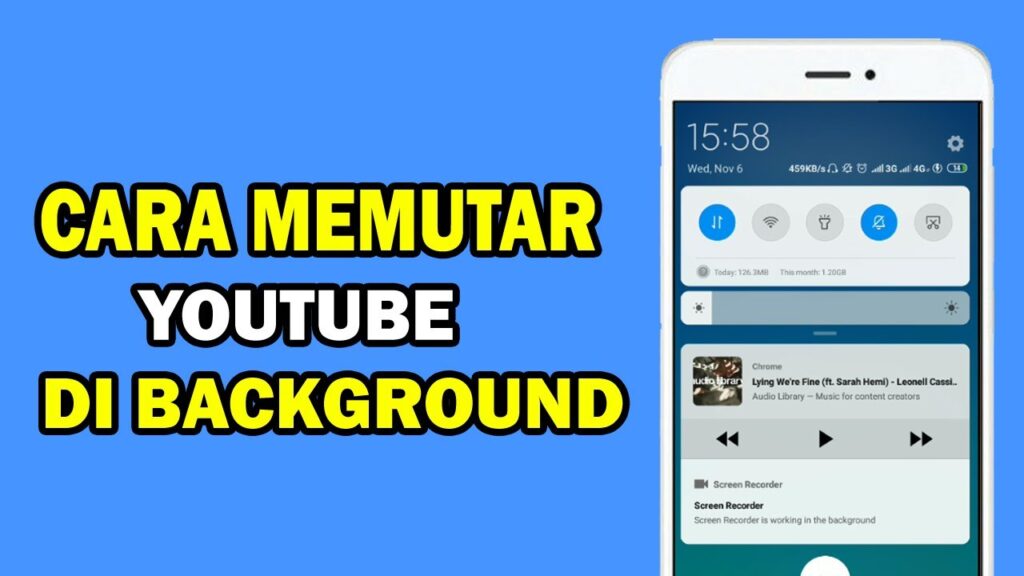
Mendengarkan Musik YouTube Tanpa Gangguan – Hidup tanpa musik rasanya seperti mati. Namun, terkadang kita ingin mendengarkan musik dari YouTube tanpa harus terus-menerus menatap layar perangkat. Artikel ini akan membahas cara mendengarkan musik YouTube sebagai latar belakang, memungkinkan Anda menikmati alunan musik favorit tanpa terhalang oleh tampilan layar.

Langkah 1: Gunakan Mode Desktop di Browser

Aktifkan Mode Desktop

Jika Anda menggunakan browser di perangkat seluler, aktifkan mode desktop untuk membuka fitur lebih lanjut.

Akses YouTube Melalui Browser

Buka browser dan kunjungi situs YouTube. Pastikan Anda masuk ke akun Google Anda.

Langkah 2: Gunakan Pemutar YouTube yang Mendukung Latar Belakang

Pilih Video yang Ingin Didengarkan

Pilih video musik yang ingin Anda dengarkan. Pastikan video tersebut mendukung pemutaran latar belakang.

Mulai Pemutaran Video

Mulai pemutaran video dan pastikan untuk mengecilkan atau menutup browser setelah memulai video.

Langkah 3: Gunakan Aplikasi YouTube Resmi (jika tersedia)

Unduh Aplikasi YouTube

Jika Anda menggunakan perangkat seluler, unduh aplikasi resmi YouTube dari toko aplikasi.

Aktifkan Mode Latar Belakang

Buka aplikasi YouTube, pilih video musik, dan aktifkan mode latar belakang untuk melanjutkan mendengarkan setelah menutup aplikasi.

Cara dengarkan musik youtube latar belakang

Kesimpulan

Mendengarkan musik di YouTube tanpa harus terpaku pada layar perangkat bukan lagi mimpi. Dengan mengikuti panduan ini, Anda dapat menikmati alunan musik favorit sebagai latar belakang dalam berbagai situasi. Raih pengalaman mendengarkan yang lebih bebas dan nyaman!

FAQ

1. Bagaimana Jika Saya Tidak Menemukan Mode Desktop di Browser Seluler?

Jawab: Mode desktop mungkin tidak tersedia di semua browser seluler. Cobalah menggunakan browser lain atau pertimbangkan menggunakan perangkat komputer.

2. Apakah Semua Video di YouTube Mendukung Pemutaran Latar Belakang?

Jawab: Tidak semua video mendukung fitur pemutaran latar belakang. Pastikan untuk memilih video yang memungkinkan pemutaran tersebut.

3. Apakah Saya Harus Membayar untuk Mendengarkan Musik di YouTube Latar Belakang?

Jawab: Beberapa fitur, seperti pemutaran latar belakang, mungkin memerlukan langganan YouTube Premium.

4. Bisakah Saya Menonaktifkan Layar Tanpa Menghentikan Pemutaran Video?

Jawab: Jika Anda menggunakan aplikasi YouTube resmi, Anda dapat menonaktifkan layar tanpa menghentikan pemutaran dengan mengaktifkan mode latar belakang.

5. Apakah Ini Legal?

Jawab: Memutar video YouTube di latar belakang adalah fitur yang disediakan oleh YouTube, dan tidak melanggar ketentuan penggunaan. Namun, pastikan untuk mematuhi hak cipta saat menggunakan konten.

“Baca Juga”

Cara Download Foto Instagram Dari Web Dengan Mudah