Categories
Youtube

Panduan Praktis: Cara Download Free Fire Di PC

Estimated reading time: 2 minutes

“Baca Juga”

Menerbangkan Kreativitas Di TikTok

Panduan Praktis: Cara Download Free Fire Di PC – Dalam era digital yang terus berkembang, banyak pemain game Free Fire yang ingin mengakses permainan ini melalui PC mereka. Dengan mengikuti panduan ini, Anda dapat mengunduh dan menginstal Free Fire di PC Anda, membuka pintu untuk pengalaman bermain yang lebih besar dan lebih seru.

1. Instalasi Emulator Android

Pilih Emulator Android Terpercaya

Sebelum mengunduh Free Fire, pilih emulator Android terpercaya seperti BlueStacks atau NoxPlayer.

Unduh dan Instal Emulator

  • Unduh: Kunjungi situs resmi emulator pilihan dan unduh installer.
  • Instal: Buka file installer dan ikuti petunjuk instalasi.

2. Unduh Free Fire

Cari Free Fire di Emulator

  • Buka Emulator: Jalankan emulator yang telah diinstal.
  • Cari Game: Gunakan fitur pencarian dan temukan Free Fire di Google Play Store di dalam emulator.

Unduh dan Instal

  • Pilih Free Fire: Klik pada aplikasi Free Fire dan tekan tombol “Unduh” di Google Play Store.
  • Instalasi Otomatis: Emulator akan mengunduh dan menginstal Free Fire secara otomatis.

3. Persiapan untuk Bermain

Konfigurasi Kontrol

  • Atur Kontrol: Sesuaikan pengaturan kontrol sesuai preferensi Anda untuk memaksimalkan pengalaman bermain.

Masuk dengan Akun

  • Login Akun: Buka Free Fire, login dengan akun Anda, atau buat akun baru jika belum memiliki.

Cara download ff di pc youtube

Kesimpulan

Dengan mengikuti panduan ini, Anda sekarang memiliki Free Fire di PC Anda, siap untuk merasakan pengalaman bermain yang lebih besar dan lebih nyaman. Selamat bermain dan nikmati serunya pertempuran di Free Fire!

FAQ

1. Apakah emulator Android aman?

Ya, emulator Android terpercaya aman digunakan. Pastikan mendownloadnya dari situs resmi.

2. Bagaimana spesifikasi PC yang dibutuhkan?

Emulator umumnya memerlukan spesifikasi PC menengah. Pastikan PC Anda memenuhi persyaratan yang disebutkan di situs emulator.

3. Bisakah saya menggunakan emulator lain?

Tentu, banyak emulator yang bisa digunakan. Pastikan untuk memilih yang sesuai dengan kebutuhan Anda.

4. Apakah perlu mengunduh Free Fire APK?

Tidak perlu, karena Anda dapat mengunduh Free Fire langsung dari Google Play Store di dalam emulator.

5. Bagaimana cara mengatasi lag saat bermain?

Atur pengaturan grafis dalam emulator dan pastikan koneksi internet stabil.

“Baca Juga”

Memasang TikTok Pixel Di Landing Page Dengan Mudah
Categories
Youtube

Memahami Cara Memutar YouTube Di Background Di iOS

Estimated reading time: 2 minutes

“Baca Juga”

Menguak Rahasia Beriklan Di Instagram Ala Baba Studio

Memahami Cara Memutar YouTube Di Background Di iOS – Jika Anda seorang pengguna iPhone yang sering mengonsumsi konten di YouTube, mungkin Anda pernah mengalami kesulitan saat mencoba memutar video di latar belakang. Apple memang memiliki kebijakan ketat terkait penggunaan aplikasi pihak ketiga di iOS. Namun, jangan khawatir, karena kami memiliki solusi praktis untuk memutar YouTube di background di perangkat iOS Anda.

1. Menggunakan Safari sebagai Alternatif

Jika Anda ingin mendengarkan konten YouTube tanpa harus mematikan layar, gunakan Safari sebagai alternatif aplikasi YouTube.

Langkah-langkah:

  1. Buka Safari di perangkat iOS Anda.
  2. Akses situs web YouTube dan temukan video yang ingin Anda putar.
  3. Putar video seperti biasa.
  4. Tekan tombol beranda untuk keluar dari Safari, dan video akan terus diputar di latar belakang.

2. Menggunakan Aplikasi YouTube di iPad

Jika Anda memiliki iPad, Anda beruntung karena aplikasi YouTube pada iPad mendukung pemutaran latar belakang.

Langkah-langkah:

  1. Buka aplikasi YouTube di iPad Anda.
  2. Putar video yang diinginkan.
  3. Tekan tombol beranda untuk keluar dari aplikasi, dan video akan terus diputar di latar belakang.

3. Mencoba Fitur YouTube Premium

YouTube Premium memberikan Anda akses ke berbagai fitur tambahan, termasuk pemutaran di latar belakang.

Langkah-langkah:

  1. Berlangganan layanan YouTube Premium.
  2. Buka aplikasi YouTube dan putar video.
  3. Video akan tetap diputar di latar belakang, bahkan ketika Anda keluar dari aplikasi.
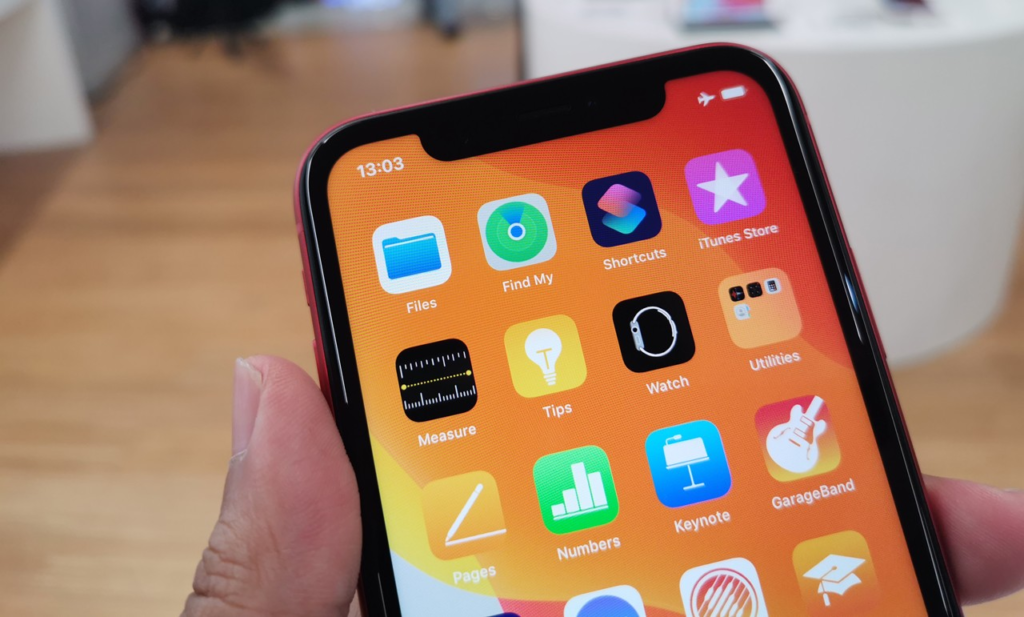
Cara putar youtube di background ios

Kesimpulan

Dengan metode yang telah dijelaskan di atas, Anda dapat dengan mudah menikmati konten YouTube favorit Anda di latar belakang perangkat iOS Anda. Pilih metode yang sesuai dengan preferensi Anda, dan nikmatilah pengalaman menonton yang lebih fleksibel!

FAQ

1. Apakah metode ini berlaku untuk semua perangkat iOS?

Ya, metode ini dapat diterapkan pada iPhone dan iPad.

2. Bisakah saya menggunakan metode ini tanpa biaya tambahan?

Ya, menggunakan Safari atau aplikasi YouTube di iPad tidak memerlukan biaya tambahan. Namun, fitur YouTube Premium bersifat berlangganan.

3. Apakah cara ini legal?

Ya, metode ini legal dan sesuai dengan ketentuan penggunaan YouTube.

4. Bisakah saya menggunakan metode ini dengan koneksi internet terputus?

Tidak, Anda perlu koneksi internet yang stabil untuk memutar video YouTube.

5. Bagaimana cara mematikan pemutaran di latar belakang?

Untuk menghentikan pemutaran di latar belakang, kembali ke aplikasi atau browser yang sedang dipakai untuk menonton video.

“Baca Juga”

Membuat Playlist Di YouTube Android
Categories
Youtube

Membuat Playlist Di YouTube Android

Estimated reading time: 3 minutes

“Baca Juga”

Menghapus Akun Instagram Secara Permanen Di Facebook

Membuat Playlist Di YouTube Android – Dalam era digital yang begitu dinamis, membuat playlist di YouTube menggunakan perangkat Android telah menjadi kegiatan yang umum dilakukan oleh para pengguna. Panduan ini akan membimbing Anda melalui langkah-langkah detail untuk menciptakan playlist yang menarik dan bervariasi.

Langkah 1: Membuka Aplikasi YouTube

Buka aplikasi YouTube di perangkat Android Anda. Pastikan aplikasi ini sudah diperbarui ke versi terbaru untuk memastikan akses ke semua fitur terbaru.

Langkah 2: Masuk ke Akun Anda

Pastikan Anda sudah masuk ke akun Google Anda. Langkah ini memungkinkan Anda menyimpan playlist ke akun Anda dan mengaksesnya dari berbagai perangkat.

Langkah 3: Navigasi ke Video Pilihan

Pilih video yang ingin Anda tambahkan ke playlist Anda. Ketika video terpilih, tekan tombol “Tambahkan ke” yang biasanya berada di bawah deskripsi video.

Langkah 4: Pilih atau Buat Playlist

Anda akan melihat opsi untuk menambahkan video ke playlist yang sudah ada atau membuat playlist baru. Pilih opsi “Buat playlist baru” jika Anda ingin membuat playlist khusus untuk video ini.

Langkah 5: Beri Nama Playlist dan Atur Pengaturan Privasi

Beri nama pada playlist Anda. Anda juga dapat mengatur pengaturan privasi playlist, apakah ingin menjadikannya publik, pribadi, atau tidak terdaftar. Pilih opsi yang sesuai dengan preferensi Anda.

Langkah 6: Menyusun Urutan Video

Jika Anda ingin mengatur urutan video dalam playlist, pilih ikon tiga garis di sebelah kanan setiap video dan seret video ke posisi yang diinginkan.

Cara buat playlist di youtube android

Kesimpulan

Dengan mengikuti panduan ini, Anda sekarang memiliki playlist yang disesuaikan dengan selera Anda. Jangan ragu untuk mengeksplorasi fitur lain yang ditawarkan oleh YouTube di platform Android untuk pengalaman pengguna yang lebih baik. Selamat menikmati musik dan video favorit Anda!

FAQ (Pertanyaan yang Sering Diajukan)

1. Apakah saya perlu memiliki akun Google untuk membuat playlist di YouTube Android?

Ya, Anda perlu memiliki akun Google untuk membuat dan menyimpan playlist di YouTube.

2. Apakah playlist saya dapat diakses dari perangkat lain?

Ya, playlist yang Anda buat akan terhubung dengan akun Google Anda, memungkinkan akses dari berbagai perangkat.

3. Apakah ada batasan jumlah video dalam satu playlist?

Saat ini, Anda dapat menambahkan hingga 5.000 video dalam satu playlist di YouTube.

4. Dapatkah saya mengedit playlist setelah membuatnya?

Ya, Anda dapat mengedit playlist kapan saja. Buka playlist, pilih opsi tiga titik di atas, dan pilih “Sunting playlist.”

5. Apakah saya dapat membagikan playlist saya dengan orang lain?

Ya, Anda dapat membagikan playlist Anda dengan menyalin tautan atau menggunakan opsi berbagi di aplikasi YouTube.

“Baca Juga”

Menandai Pesan Direct Instagram Sebagai Sudah Dibaca
Categories
Youtube

Panduan Praktis Cara Embed Video YouTube Di WordPress

Estimated reading time: 3 minutes

“Baca Juga”

Memahami Cara Download Video YouTube Dari IHP

Panduan Praktis Cara Embed Video YouTube Di WordPress – Dalam era digital yang dipenuhi dengan konten visual, mengintegrasikan video menjadi bagian integral dari situs web Anda adalah langkah bijak. Dengan populernya YouTube sebagai platform berbagi video, artikel ini akan membimbing Anda tentang cara menyematkan video YouTube dengan mudah dan efektif di platform WordPress. Mari kita merinci langkah-langkahnya!

1. Menyiapkan Panggung: Log In ke Akun WordPress Anda

Sebelumnya, pastikan Anda sudah login ke akun WordPress yang sesuai. Navigasikan ke halaman atau pos yang ingin Anda tambahkan video YouTube-nya.

2. Pencarian Cahaya: Cari Video di YouTube

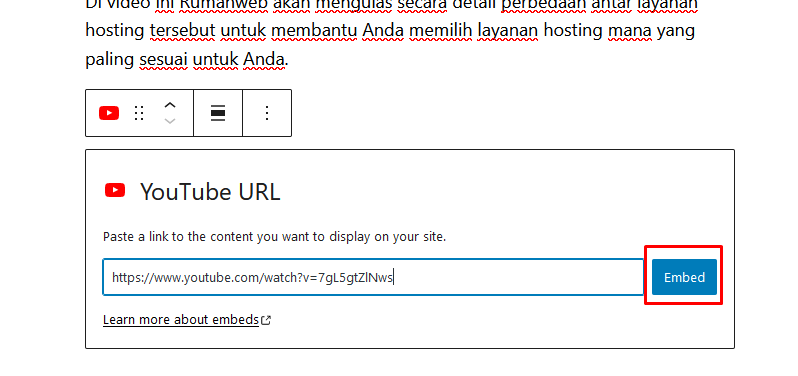
Buka tab YouTube dan temukan video yang ingin Anda sematkan. Di bawah video, klik tombol “Bagikan” dan pilih opsi “Sematkan.”

3. Aneh dan Menarik: Menyalin Kode Sematan

Sebuah kotak dengan kode HTML akan muncul. Salin seluruh kode tersebut. Ini adalah kunci untuk membawa keajaiban video ke dalam posting WordPress Anda.

4. Panggung Pemaduan: Kembali ke Editor WordPress

Kembali ke editor WordPress Anda. Pastikan Anda berada dalam mode pengeditan HTML untuk dapat menyisipkan kode sematan.

5. Magis Kode: Tempel dan Perbarui

Tempel kode sematan yang sudah Anda salin di tempat yang diinginkan di dalam editor. Tekan tombol “Perbarui” untuk menyimpan perubahan.

6. Menyelami Kreativitas: Tampilan Pratinjau

Selalu bijak untuk melihat pratinjau posting Anda sebelum mempublikasikannya. Ini memastikan bahwa video tersemat dengan benar dan tampil sesuai harapan.

7. Responsif dan Menawan: Perhatikan Ukuran dan Tautan

Pastikan kode sematan yang Anda gunakan mendukung responsivitas. Seiring dengan itu, perhatikan juga untuk menyematkan video dengan mengonfigurasi ukuran dan menyertakan tautan yang sesuai.

Cara embed video youtube di wordpress

Kesimpulan

Sebuah video dapat menghidupkan konten Anda dan memberikan pengalaman yang lebih mendalam kepada pengunjung situs Anda. Dengan langkah-langkah sederhana ini, Anda telah membuka pintu ke dunia visual yang kaya. Selamat menikmati perjalanan menciptakan konten yang tidak hanya informatif tetapi juga memukau.

FAQ (Pertanyaan yang Sering Diajukan)

1. Apakah saya dapat menyematkan video dari platform selain YouTube?

Ya, banyak platform video mendukung fitur sematan. Pastikan untuk menggunakan kode sematan yang sesuai.

2. Bagaimana cara memastikan responsivitas video?

Pastikan kode sematan Anda menyertakan atribut yang mendukung responsivitas, seperti “width” dan “height” dalam persentase daripada piksel.

3. Apa yang harus dilakukan jika video tidak muncul setelah disematkan?

Periksa kembali kode sematan Anda dan pastikan tidak ada kesalahan dalam menyalin atau menempelnya.

4. Bisakah saya menyematkan video di widget WordPress?

Ya, beberapa tema dan widget mendukung penyematan video langsung. Periksa pengaturan tema Anda atau pertimbangkan menggunakan plugin tambahan.

5. Apakah ada pembatasan pada jumlah video yang bisa saya sematkan di satu halaman?

Kebanyakan WordPress tidak memiliki batasan tetap, tetapi perhatikan beban halaman dan kecepatan pengunduhan jika menyematkan beberapa video.

“Baca Juga”

Cara Hapus Akun Instagram 2022
Categories
Download Youtube

Cara Download Lagu YouTube Ke MP3 Di Android

Estimated reading time: 3 minutes

“Baca Juga”

Cara Mengaktifkan Free YouTube XL Dan Menikmati Konten

Cara Download Lagu YouTube Ke MP3 Di Android – Ketika keinginan untuk memiliki koleksi musik terpenuhi, kita sering kali mencari cara efektif dan mudah untuk mengunduh lagu dari YouTube ke format MP3. Meskipun berbagai metode dapat digunakan, di artikel ini, kita akan menjelajahi panduan langkah demi langkah tentang cara mengunduh lagu YouTube ke MP3 di perangkat Android. Dengan ini, Anda dapat menikmati musik favorit tanpa keterbatasan akses internet.

1. Persiapkan Perangkat dan Unduh Aplikasi

Saat memasuki dunia konversi YouTube ke MP3 di Android, langkah pertama adalah memastikan perangkat sudah siap dan memiliki aplikasi yang diperlukan. Pergilah ke Pengaturan Android Anda dan aktifkan opsi “Sumber Tidak Dikenal” untuk menginstal aplikasi dari luar Google Play Store.

2. Unduh Aplikasi Konverter YouTube ke MP3

Langkah berikutnya adalah mengunduh aplikasi konverter YouTube ke MP3 yang dapat diandalkan. Ada banyak opsi di luar sana, tetapi pastikan untuk memilih yang memenuhi kriteria keamanan dan kualitas.

3. Instal Aplikasi dan Buka

Setelah mengunduh aplikasi, instal dan bukalah. Aplikasi akan memandu Anda melalui proses instalasi dengan mudah.

4. Salin Tautan Video YouTube

Buka aplikasi YouTube di perangkat Anda, temukan lagu yang ingin Anda unduh, dan salin tautan video. Kembali ke aplikasi konverter yang telah diunduh.

5. Tempel Tautan dan Pilih Format

Tempel tautan video yang sudah disalin ke aplikasi konverter. Pilih format file keluaran, dalam hal ini, format MP3.

6. Mulai Proses Konversi

Setelah memilih format yang diinginkan, mulailah proses konversi. Aplikasi akan bekerja untuk mengonversi video YouTube menjadi file MP3 yang dapat diunduh.

7. Unduh dan Simpan

Setelah proses konversi selesai, unduh file MP3 dan simpan di lokasi yang mudah diakses pada perangkat Android Anda.

Cara download lagu youtube ke mp3 android

Kesimpulan

Dengan mengikuti panduan ini, Anda dapat dengan mudah mengunduh lagu YouTube ke format MP3 di perangkat Android Anda. Ingatlah untuk selalu mematuhi aturan dan lisensi konten agar pengalaman musik Anda tetap legal dan menyenangkan. Selamat mengunduh dan menikmati suara langit di telinga Anda!

FAQ (Pertanyaan yang Sering Diajukan)

1. Apakah proses ini legal?

Ya, asalkan Anda hanya mengunduh konten yang diberi lisensi atau Anda memiliki izin untuk mengunduhnya.

2. Apakah semua aplikasi konverter aman digunakan?

Tidak semua. Pastikan untuk memilih aplikasi yang terpercaya dan memiliki ulasan positif.

3. Apakah saya perlu koneksi internet untuk mendengarkan lagu yang diunduh?

Tidak. Setelah Anda mengunduh lagu, Anda dapat mendengarkannya tanpa koneksi internet.

4. Bisakah saya menggunakan aplikasi konverter ini di perangkat iOS?

Sebagian besar aplikasi konverter dirancang untuk Android, tetapi ada beberapa opsi yang kompatibel dengan perangkat iOS.

5. Apakah ada batasan untuk jumlah lagu yang dapat diunduh?

Hal ini tergantung pada kebijakan aplikasi konverter yang digunakan. Pastikan untuk memeriksa panduan pengguna aplikasi.

“Baca Juga”

Rahasia Melihat Subscriber YouTube Yang Tersembunyi
Categories
Youtube

Memahami Cara Download Video YouTube Dari IHP

Estimated reading time: 3 minutes

“Baca Juga”

Foto Instagram Yang Terhapus Di Galeri

Memahami Cara Download Video YouTube Dari IHP – Dalam era digital ini, konten video menjadi salah satu bentuk media paling populer. YouTube, sebagai platform terkemuka, menyediakan berbagai konten menarik. Namun, bagaimana jika Anda ingin menyimpan video dari YouTube ke perangkat Anda? Di artikel ini, kita akan membahas secara rinci cara download video YouTube dari IHP dengan langkah-langkah praktis.

1. Menentukan Keperluan Unduhan

Sebelum memulai proses, pertama-tama, kita perlu menentukan tujuan dari pengunduhan video. Apakah Anda ingin menyimpannya untuk menonton offline atau untuk keperluan lainnya? Langkah ini akan membantu Anda memilih metode terbaik yang sesuai dengan kebutuhan Anda.

2. Menggunakan IHP: Situs Download Video YouTube Terpercaya

IHP merupakan salah satu situs yang dapat digunakan untuk mengunduh video YouTube secara mudah dan cepat. Berikut adalah langkah-langkahnya:

2.1. Buka Situs IHP

Buka browser dan akses situs IHP melalui https://ihp.nu/.

2.2. Temukan Video yang Ingin Diunduh

Pilih video di YouTube yang ingin Anda unduh. Salin URL video tersebut.

2.3. Tempel URL di IHP

Kembali ke situs IHP dan tempel URL video yang sudah Anda salin ke kolom yang disediakan.

2.4. Pilih Kualitas dan Format

IHP memberikan opsi untuk memilih kualitas dan format video yang ingin diunduh. Pilih sesuai preferensi Anda.

2.5. Mulai Proses Unduhan

Setelah memilih opsi, klik tombol “Unduh” atau “Download” untuk memulai proses unduhan.

3. Alternatif Lainnya: Menggunakan Aplikasi Pihak Ketiga

Selain IHP, ada juga aplikasi pihak ketiga yang dapat digunakan untuk mengunduh video YouTube. Beberapa aplikasi populer termasuk [nama aplikasi], [nama aplikasi], dan [nama aplikasi]. Pastikan untuk memilih aplikasi yang terpercaya dan sesuai dengan kebutuhan Anda.

Cara download video youtube dari ihp

Kesimpulan

Mengunduh video dari YouTube menggunakan IHP atau aplikasi pihak ketiga dapat menjadi solusi praktis untuk menikmati konten favorit tanpa koneksi internet. Ingatlah untuk selalu mematuhi ketentuan penggunaan YouTube dan menjaga keamanan dalam mengakses situs-situs unduhan. Semoga panduan ini bermanfaat untuk memenuhi kebutuhan pengunduhan video Anda!

FAQ (Pertanyaan yang Sering Diajukan)

1. Apakah IHP Aman Digunakan?

IHP adalah situs terpercaya untuk mengunduh video YouTube. Namun, selalu pastikan untuk mengonfirmasi keamanan situs sebelum mengunduh.

2. Apakah Boleh Mengunduh Video untuk Digunakan Secara Komersial?

Pengunduhan video untuk tujuan komersial seringkali melanggar hak cipta. Pastikan untuk memahami ketentuan penggunaan YouTube sebelum menggunakan video secara komersial.

3. Mengapa Pilihan Kualitas Video Penting?

Pilihan kualitas memengaruhi resolusi dan ukuran file. Pilih kualitas sesuai dengan kebutuhan penyimpanan dan kualitas tampilan yang diinginkan.

4. Bisakah Saya Mengunduh Video yang Dilindungi Hak Cipta?

Mengunduh video yang dilindungi hak cipta tanpa izin adalah pelanggaran hukum. Pastikan Anda memiliki izin atau menggunakan video yang memiliki lisensi bebas hak cipta.

5. Bagaimana Jika Unduhan Gagal?

Jika unduhan gagal, periksa koneksi internet Anda dan pastikan situs atau aplikasi yang Anda gunakan terbaru. Coba ulangi proses unduhan.

“Baca Juga”

Membuat “Send Me Anonymous” Di Instagram
Categories
Youtube

Rahasia Melihat Subscriber YouTube Yang Tersembunyi

Estimated reading time: 3 minutes

“Baca Juga”

Foto Instagram Yang Terhapus Di Galeri

Rahasia Melihat Subscriber YouTube Yang Tersembunyi – YouTube menjadi lahan subur bagi para kreator konten untuk berbagi ide, hiburan, dan pengetahuan. Namun, tidak jarang ada kreator yang menyembunyikan jumlah subscriber mereka. Bagi Anda yang penasaran dan ingin mengungkap misteri ini, artikel ini akan memberikan panduan lengkap cara melihat subscriber YouTube yang dihidden.

1. Mengapa Banyak yang Menyembunyikan Jumlah Subscriber?

1.1. Alasan Privasi

Banyak kreator konten memilih untuk menyembunyikan jumlah subscriber mereka untuk menjaga privasi. Mereka mungkin fokus pada kontennya tanpa terpengaruh oleh angka-angka.

2. Cara Melihat Subscriber YouTube yang Tersembunyi

2.1. Pergi ke Kanal Pengguna

Langkah pertama adalah mengunjungi kanal YouTube pengguna yang jumlah subscriber-nya ingin Anda lihat. Gunakan URL kanal atau temukan lewat pencarian.

2.2. Periksa Bagian “Tentang”

Di halaman kanal, temukan tab “Tentang” yang biasanya berisi informasi rinci tentang kreator. Namun, subscriber mungkin disembunyikan di sini.

2.3. Cek Sumber Halaman

Jika langkah sebelumnya tidak berhasil, klik kanan pada halaman dan pilih “View Page Source” atau sering disebut “Inspect” di browser. Cari “subscriberCount” untuk menemukan jumlah pelanggan secara tersembunyi.

3. Keterbatasan dan Etika

3.1. Keterbatasan

Perlu diingat, beberapa kreator mungkin menggunakan metode perlindungan yang membuat sulit untuk melihat jumlah subscriber mereka. Tidak semua cara akan berhasil.

3.2. Etika Penggunaan

Jangan gunakan informasi ini dengan cara yang melanggar etika. Privasi kreator harus dihormati, dan penggunaan informasi ini sebaiknya hanya untuk pemahaman pribadi.

Cara melihat subscriber youtube yang dihidden

Kesimpulan

Meskipun beberapa kreator memilih untuk menyembunyikan jumlah subscriber mereka, tetapi dengan panduan ini, Anda memiliki kesempatan untuk mengungkap misteri tersebut. Tetaplah menghormati privasi kreator dan gunakan informasi ini dengan bijak. Jika ada pertanyaan lebih lanjut, jangan ragu untuk mencari bantuan di komunitas YouTube atau forum terkait. Semoga berhasil!

FAQ (Pertanyaan Umum)

1. Apakah melihat subscriber yang disembunyikan melanggar kebijakan YouTube?

Tidak, melihat jumlah subscriber tidak melanggar kebijakan YouTube selama tidak digunakan untuk tujuan merugikan.

2. Apakah ada alat khusus untuk melihat subscriber yang dihidden?

Saat ini, tidak ada alat resmi dari YouTube. Langkah-langkah manual mungkin diperlukan.

3. Apakah cara ini legal?

Ya, cara tersebut legal karena hanya menggunakan informasi yang tersedia di halaman publik.

4. Mengapa kreator memilih menyembunyikan subscriber mereka?

Alasan bisa bervariasi, tetapi umumnya untuk menjaga fokus pada konten dan menghindari tekanan dari angka-angka.

5. Apa yang harus dilakukan jika langkah-langkah ini tidak berhasil?

Jika tidak berhasil, hormati keputusan kreator yang memilih menyembunyikan informasi tersebut.

“Baca Juga”

Membuat “Send Me Anonymous” Di Instagram
Categories
Youtube

Cara Mengaktifkan Free YouTube XL Dan Menikmati Konten

Estimated reading time: 3 minutes

“Bacac Juga”

Mengatasi Masalah Login Instagram

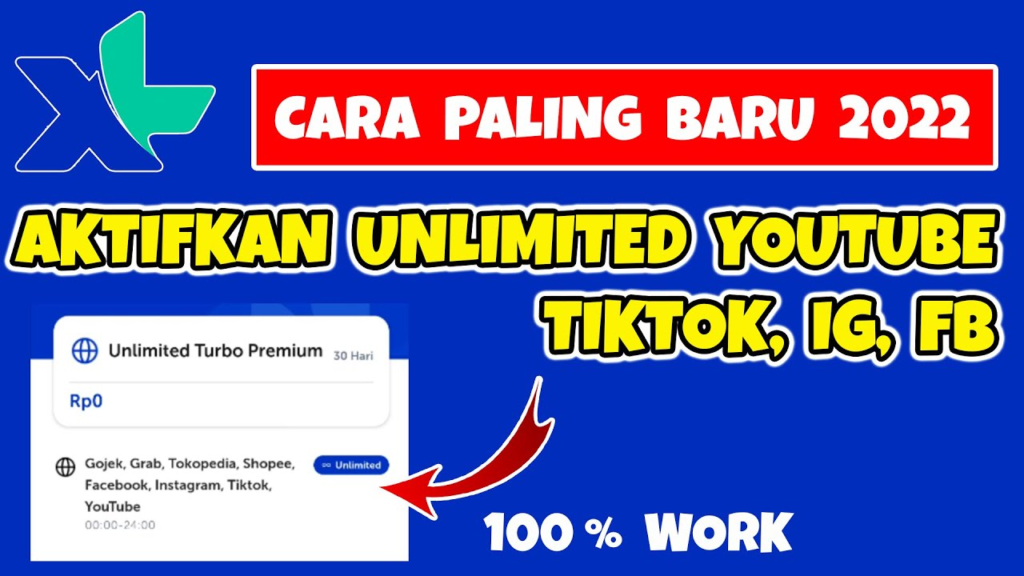
Cara Mengaktifkan Free YouTube XL Dan Menikmati Konten – YouTube telah menjadi teman setia bagi para pecinta konten digital. Namun, tahukah Anda bahwa ada cara untuk mengaktifkan versi eksklusifnya, yakni Free YouTube XL? Dalam artikel ini, kita akan membahas langkah-langkah praktis untuk menikmati konten YouTube tanpa batas dengan menggunakan fitur yang mungkin belum banyak diketahui ini.

1. Apa itu Free YouTube XL?

Free YouTube XL adalah versi premium dari YouTube yang memungkinkan pengguna menikmati konten tanpa gangguan iklan dan dengan kualitas gambar yang lebih tinggi. Dengan aktivasi yang tepat, Anda dapat merasakan pengalaman menonton yang lebih nyaman dan maksimal.

2. Langkah-langkah Aktivasi Free YouTube XL

2.1. Langkah Persiapan

Sebelum memulai, pastikan Anda sudah memenuhi persyaratan berikut:

  • Koneksi internet yang stabil.
  • Perangkat yang mendukung tampilan XL.
  • Browser yang terupdate.

2.2. Login ke Akun Google Anda

Langkah pertama adalah masuk ke akun Google Anda. Pastikan akun tersebut terkait dengan akun YouTube yang ingin Anda tingkatkan ke versi XL.

2.2.1. Jika Anda belum memiliki akun Google:

  • Buka laman Google Account.
  • Ikuti proses pendaftaran dan buat akun Google.

2.2.2. Jika sudah memiliki akun Google:

  • Buka laman YouTube.
  • Klik pada tombol “Masuk” di bagian kanan atas.
  • Masukkan kredensial akun Google Anda.

2.3. Mengaktifkan Free YouTube XL

Setelah berhasil login, langkah selanjutnya adalah mengaktifkan Free YouTube XL:

2.3.1. Pilih “Lihat XL” di Bagian Kanan Bawah Layar

Di bagian kanan bawah layar YouTube, Anda akan menemukan opsi “Lihat XL”. Klik pada opsi tersebut untuk melanjutkan.

2.3.2. Konfirmasi Aktivasi

Sistem akan meminta konfirmasi sebelum mengaktifkan versi XL. Pastikan untuk membaca dengan seksama dan klik “Aktifkan” jika Anda setuju.

3. Nikmati Konten Tanpa Batas!

Sekarang, Anda telah berhasil mengaktifkan Free YouTube XL. Nikmati pengalaman menonton yang lebih seru tanpa gangguan iklan dan dengan kualitas gambar yang lebih tinggi.

3.1. Fitur Tambahan Free YouTube XL

Tidak hanya bebas iklan, Free YouTube XL juga menyediakan beberapa fitur tambahan, seperti:

  • Mode Malam yang Nyaman: Aktifkan mode malam untuk pengalaman menonton yang lebih nyaman pada malam hari.
  • Kontrol Kualitas Video: Sesuaikan kualitas video sesuai dengan preferensi Anda.
Cara mengaktifkan free youtube xl

Kesimpulan

Mengaktifkan Free YouTube XL adalah cara cerdas untuk meningkatkan pengalaman menonton Anda di platform ini. Dengan fitur tanpa iklan dan kualitas gambar yang lebih tinggi, Anda dapat menikmati konten favorit tanpa hambatan. Ikuti langkah-langkah di atas dan mulai nikmati YouTube dalam versi terbaiknya!

FAQ (Pertanyaan Umum)

1. Bagaimana cara menonaktifkan Free YouTube XL?

Untuk menonaktifkan Free YouTube XL, klik opsi “Kembali ke YouTube Biasa” pada bagian bawah layar.

2. Apakah Free YouTube XL berbayar?

Tidak, Free YouTube XL disediakan secara gratis. Namun, fitur tambahan mungkin memerlukan pembayaran.

3. Apakah semua video tersedia di Free YouTube XL?

Ya, sebagian besar video di YouTube dapat dinikmati tanpa batas di versi XL.

4. Apakah saya perlu mengunduh aplikasi khusus?

Tidak, Free YouTube XL dapat diakses melalui browser web tanpa perlu mengunduh aplikasi tambahan.

5. Bagaimana cara melihat video dengan kualitas terbaik?

Anda dapat mengatur kualitas video dengan mengklik ikon gear di pemutar video dan memilih opsi kualitas yang diinginkan.

“Baca Juga”

Cara Menyimpan Video Dari Facebook Ke YouTube
Categories
Youtube

Cara Download Video YouTube Di Android Tahun 2016

Estimated reading time: 3 minutes

“Baca Juga”

Cara Memperbaiki YouTube Yang Tidak Bisa Dibuka Di Komputer

Cara Download Video YouTube Di Android Tahun 2016 – Dalam dunia di mana internet sering tidak stabil atau tidak tersedia, memiliki opsi untuk men-download video YouTube di perangkat Android dapat menjadi solusi yang sangat praktis. Pada tahun 2016, muncul beberapa aplikasi yang memungkinkan pengguna Android melakukan tindakan ini tanpa kesulitan berarti.

1. Instal Aplikasi Pengunduh Video

Untuk memulai, yang pertama-tama perlu Anda lakukan adalah mengunduh dan menginstal aplikasi pengunduh video yang dapat diandalkan. Sebagai contoh, Anda dapat mencoba [nama_aplikasi_1] atau [nama_aplikasi_2]. Pastikan untuk mengizinkan instalasi dari sumber yang tidak dikenal di pengaturan perangkat Anda.

2. Buka Aplikasi dan Temukan Video yang Diinginkan

Setelah aplikasi terinstal, buka dan temukan video YouTube yang ingin Anda unduh. Aplikasi biasanya menyediakan antarmuka yang ramah pengguna, memudahkan Anda menemukan konten favorit Anda.

3. Pilih Kualitas dan Format Video

Sebelum mengunduh, pilih kualitas dan format video yang diinginkan. Beberapa aplikasi menawarkan opsi seperti resolusi video dan format file yang berbeda.

4. Mulai Proses Unduhan

Setelah pengaturan selesai, tekan tombol unduh dan biarkan aplikasi bekerja. Proses ini dapat memakan waktu tergantung pada ukuran video dan kualitas yang Anda pilih.

5. Temukan Video yang Diunduh

Setelah selesai, temukan video yang telah diunduh di galeri atau folder unduhan pada perangkat Android Anda. Kini Anda dapat menikmati video tersebut tanpa koneksi internet.

Cara download youtube di android 2016

Kesimpulan

Mengunduh video YouTube di perangkat Android pada tahun 2016 menjadi lebih mudah dengan bantuan aplikasi pengunduh yang dapat diandalkan. Ikuti langkah-langkah di atas untuk menikmati konten favorit Anda secara offline tanpa batasan. Namun, tetaplah menghormati hak cipta dan ketentuan penggunaan YouTube. Selamat menikmati video!

FAQ (Pertanyaan Umum)

1. Bagaimana Jika Aplikasi Tidak Bekerja dengan Baik?

Beberapa aplikasi mungkin tidak kompatibel dengan perubahan terbaru pada platform YouTube. Pastikan untuk memperbarui aplikasi ke versi terbaru atau mencari alternatif.

2. Apakah Proses Ini Melanggar Hak Cipta?

Pengunduhan video untuk penggunaan pribadi dianggap sah, tetapi penggunaan komersial atau distribusi ulang dapat melanggar hak cipta.

3. Apakah Aplikasi Pengunduh Tersedia di Play Store?

Seiring waktu, Google mungkin menghapus aplikasi pengunduh video YouTube dari Play Store karena melanggar kebijakan. Oleh karena itu, perlu mencari sumber alternatif.

4. Bagaimana Cara Menjaga Keamanan Perangkat Seluler Saat Menginstal Aplikasi dari Sumber Tidak Dikenal?

Pastikan untuk mengizinkan instalasi dari sumber yang tidak dikenal hanya untuk aplikasi yang diandalkan. Jangan abaikan peringatan keamanan perangkat Android Anda.

5. Apakah Aplikasi Ini Memerlukan Ruang Penyimpanan yang Banyak?

Ukuran aplikasi dapat bervariasi, namun, pastikan untuk memiliki cukup ruang penyimpanan sebelum mengunduh video.

“Baca Juga”

Mendapatkan Centang Biru Di Instagram Android
Categories
Youtube

Mengganti Nama Channel YouTube Dengan Mudah

Estimated reading time: 2 minutes

“Baca Juga”

Mengganti Password Instagram Di Android

Mengganti Nama Channel YouTube Dengan Mudah – Menjaga identitas brand dan kesesuaian dengan perubahan adalah langkah penting dalam mengelola channel YouTube. Salah satu aspek yang bisa diperbarui dengan mudah adalah nama channel. Berikut adalah panduan langkah demi langkah untuk mengganti nama channel YouTube melalui perangkat seluler.

1. Masuk ke Akun YouTube

  • Langkah 1: Buka aplikasi YouTube di perangkat seluler Anda.
  • Langkah 2: Pastikan Anda sudah login ke akun YouTube yang terkait dengan channel yang ingin Anda ubah namanya.

2. Buka Pengaturan Profil

  • Langkah 3: Ketuk ikon profil Anda di pojok kanan atas layar.
  • Langkah 4: Pilih opsi “Pengaturan” dari menu yang muncul.

3. Akses Pengelolaan Channel

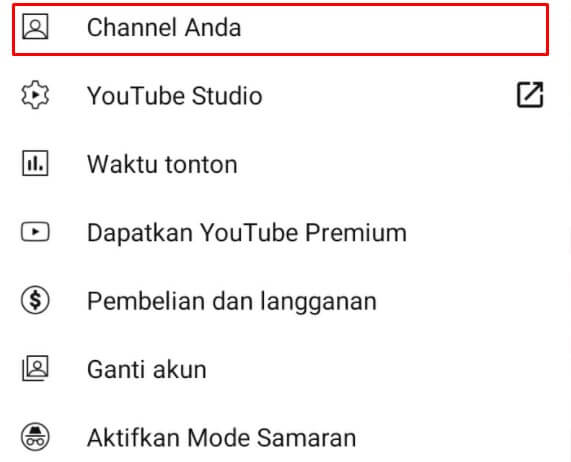
  • Langkah 5: Pilih “Channel Anda” untuk masuk ke halaman pengelolaan channel.

4. Ubah Nama Channel

  • Langkah 6: Pilih opsi “Ubah” yang terletak di sebelah nama channel Anda.
  • Langkah 7: Ketik nama baru yang diinginkan di kolom yang tersedia.

5. Konfirmasi Perubahan

  • Langkah 8: Setelah mengetik nama baru, gulir ke bawah dan ketuk “Simpan” untuk menyimpan perubahan.
Cara mengganti nama channel youtube lewat hp

Kesimpulan

Mengganti nama channel YouTube melalui perangkat seluler sangat mudah dilakukan. Dengan mengikuti panduan ini, Anda dapat memperbarui identitas channel Anda sesuai keinginan. Pastikan nama yang dipilih mencerminkan brand atau konten yang Anda sajikan. Selamat mencoba!

FAQ (Pertanyaan Umum)

1. Apakah Saya Bisa Mengganti Nama Channel Saya Setiap Saat?

Ya, Anda dapat mengganti nama channel Anda kapan saja sesuai kebutuhan.

2. Apakah Proses Ini Berpengaruh pada URL Channel?

Tidak, mengganti nama channel tidak mempengaruhi URL channel Anda.

3. Berapa Lama Proses Perubahan Nama Channel?

Perubahan nama channel dapat memakan waktu beberapa menit hingga beberapa jam untuk diterapkan sepenuhnya.

4. Apakah Ada Batasan dalam Mengganti Nama Channel?

Anda dapat mengganti nama channel setiap tiga bulan.

5. Bagaimana Jika Nama yang Saya Pilih Sudah Digunakan?

Anda perlu memilih nama yang belum digunakan oleh channel YouTube lainnya.

“Baca Juga”

Cara Ganti Sandi Instagram Yang Lupa