Categories
Livestream Youtube Youtube

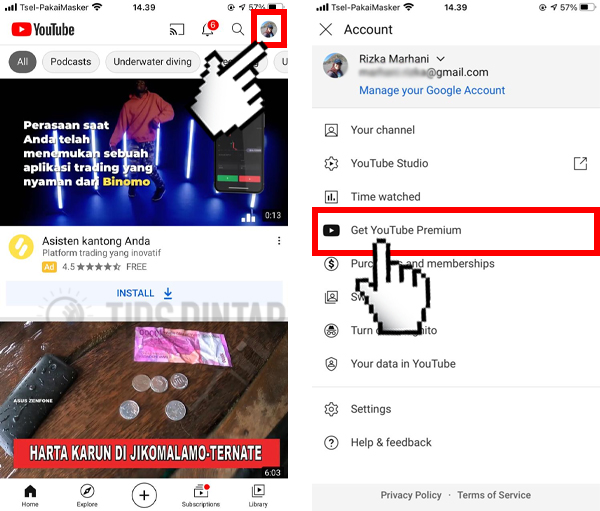
Cara Nonton Live Streaming YouTube Di PC

Estimated reading time: 3 minutes

“Baca Juga”

Cara Meng-Upload Video Di YouTube Sebagai Unlisted

Cara Nonton Live Streaming YouTube Di PC – Dalam era digital ini, menonton live streaming YouTube di PC telah menjadi kegiatan yang umum dilakukan. Dengan beragam konten yang ditawarkan oleh para YouTuber, mulai dari gaming, tutorial, hingga acara langsung, penting bagi kita untuk mengetahui cara yang efisien untuk menikmati live streaming ini. Artikel ini akan membahas langkah-langkah praktis dan efektif tentang cara menonton live streaming YouTube di PC

Daftar Isi:

  1. Pendahuluan
  2. Mengakses Live Streaming YouTube
  3. Syarat-syarat Menonton Live Streaming
  4. Langkah-langkah Menonton Live Streaming di PC
    1. Buka Browser Favorit Anda
    2. Kunjungi Situs YouTube
    3. Cari Channel atau Video Live
    4. Klik Tombol Live
    5. Nikmati Live Streaming
  5. Kesimpulan
  6. FAQ
    1. Bagaimana cara mengatasi buffering saat menonton live streaming?
    2. Apakah saya perlu memiliki akun YouTube untuk menonton live streaming?
    3. Bisakah saya menonton live streaming YouTube secara offline?
    4. Apakah ada batasan usia untuk menonton live streaming tertentu?
    5. Bagaimana cara memberikan komentar atau berinteraksi selama live streaming?

Mengakses Live Streaming YouTube

Sebelum memulai, pastikan Anda memiliki koneksi internet yang stabil dan PC yang memadai untuk pengalaman menonton yang lancar.

Syarat-syarat Menonton Live Streaming

Sebelum memulai proses menonton live streaming, pastikan komputer Anda sudah memenuhi persyaratan sistem yang diperlukan.

Langkah-langkah Menonton Live Streaming di PC

Buka Browser Favorit Anda

Pertama, buka browser favorit Anda di PC. Sebaiknya, gunakan browser yang mendukung HTML5 untuk pengalaman terbaik.

Kunjungi Situs YouTube

Langkah berikutnya adalah mengunjungi situs resmi YouTube di www.youtube.com.

Cari Channel atau Video Live

Gunakan fitur pencarian untuk menemukan channel atau video live yang ingin Anda saksikan.

Klik Tombol Live

Setelah menemukan live streaming yang diinginkan, klik tombol “Live” yang biasanya terletak di bagian atas atau tengah video.

Nikmati Live Streaming

Sekarang, Anda dapat menikmati live streaming dengan kualitas yang optimal. Gunakan fitur komentar untuk berinteraksi dengan pengguna lainnya.

Cara nonton live streaming youtube di pc

Kesimpulan

Dengan mengikuti panduan ini, Anda sekarang dapat menonton live streaming YouTube dengan mudah di PC Anda. Pastikan untuk selalu memperhatikan kualitas koneksi internet dan nikmati berbagai konten menarik yang ditawarkan oleh para pembuat konten di YouTube. Jangan ragu untuk berinteraksi dengan komunitas melalui fitur komentar dan bagikan pengalaman menonton Anda!

FAQ (Pertanyaan Umum)

1. Bagaimana cara mengatasi buffering saat menonton live streaming?

Untuk mengatasi buffering, pastikan koneksi internet Anda stabil dan tutup aplikasi atau tab lain yang dapat membebani bandwidth.

2. Apakah saya perlu memiliki akun YouTube untuk menonton live streaming?

Anda dapat menonton live streaming tanpa akun, tetapi memiliki akun memungkinkan Anda berinteraksi dengan komentar dan menyimpan video ke playlist.

3. Bisakah saya menonton live streaming YouTube secara offline?

YouTube tidak menyediakan opsi untuk menonton live streaming secara offline. Namun, Anda dapat menonton ulang rekaman live streaming setelah acara selesai.

4. Apakah ada batasan usia untuk menonton live streaming tertentu?

Beberapa live streaming mungkin memiliki batasan usia. Pastikan untuk membaca deskripsi video atau informasi acara untuk mengetahui apakah ada batasan tersebut.

5. Bagaimana cara memberikan komentar atau berinteraksi selama live streaming?

Anda dapat memberikan komentar di kolom chat yang biasanya terletak di sebelah video. Pastikan untuk mematuhi pedoman komunitas YouTube.

“Baca Juga”

Cara Membagikan Status Instagram Ke WhatsApp
Categories
Youtube

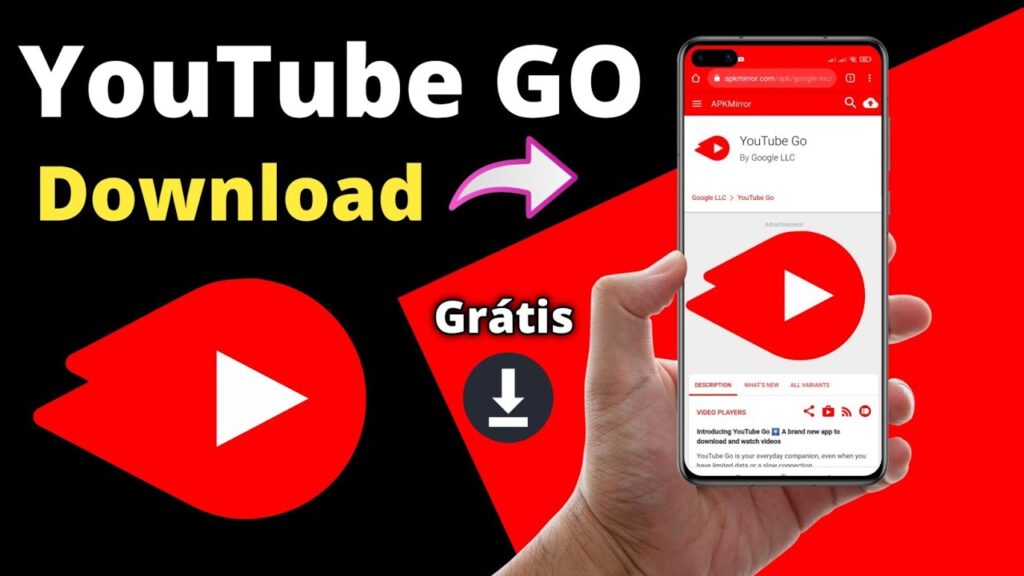
Mengoptimalkan Pengalaman Download YouTube Go

Estimated reading time: 2 minutes

“Baca Juga”

Cara Download YouTube Video Menjadi MP3 : Panduan Praktis

Mengoptimalkan Pengalaman Download YouTube Go – Dalam era digital ini, hiburan online semakin mendominasi, dan YouTube menjadi salah satu platform utama untuk menikmati konten multimedia. Namun, ada situasi di mana kita ingin menikmati video favorit tanpa koneksi internet. Untuk memenuhi kebutuhan tersebut, YouTube Go muncul sebagai solusi praktis. Artikel ini akan membahas cara mendownload YouTube Go di Google, memungkinkan Anda menikmati konten kesukaan di mana pun dan kapan pun.

1. Langkah Pertama: Akses Google Play Store

Pertama, pastikan perangkat Anda terhubung dengan internet. Buka Google Play Store dan cari aplikasi “YouTube Go” menggunakan kolom pencarian.

2. Instal Aplikasi

Setelah menemukan aplikasi YouTube Go, klik tombol “Install” untuk memulai proses instalasi. Pastikan perangkat Anda memiliki ruang penyimpanan yang cukup untuk aplikasi ini.

3. Persetujuan dan Izin

Setelah instalasi selesai, buka aplikasi dan ikuti panduan untuk mengizinkan akses yang diperlukan. Biasanya, ini mencakup izin untuk penyimpanan dan akses ke data ponsel.

4. Menjelajah YouTube Go

Setelah aplikasi terpasang, buka YouTube Go. Anda akan melihat antarmuka yang bersih dan ramah pengguna, memungkinkan Anda menjelajahi video tanpa gangguan.

5. Pilih Video untuk Diunduh

Cari video yang ingin Anda unduh. Ketika menemukannya, klik ikon unduh yang biasanya terletak di samping judul video.

6. Pilih Kualitas Unduhan

YouTube Go memberikan opsi untuk memilih kualitas unduhan sesuai dengan preferensi dan ruang penyimpanan yang tersedia. Pilih kualitas yang diinginkan.

7. Mulai Unduh

Setelah memilih kualitas, ketuk tombol “Unduh” untuk memulai proses unduhan. Pantau kemajuan unduhan di bagian unduhan aplikasi.

Cara download youtube go di google

Kesimpulan

Dengan mengikuti langkah-langkah sederhana di atas, Anda sekarang dapat menikmati video favorit Anda di YouTube Go tanpa koneksi internet. Aplikasi ini memberikan fleksibilitas dan kemudahan akses, menjadikannya solusi ideal untuk penggemar YouTube yang sering berada dalam kondisi tanpa internet. Unduh sekarang dan nikmati pengalaman menonton yang tak terbatas!

FAQ

1. Apakah YouTube Go gratis?

Ya, YouTube Go adalah aplikasi gratis yang dapat diunduh dan digunakan tanpa biaya.

2. Apakah semua video dapat diunduh?

Tidak semua video dapat diunduh. Beberapa pembuat konten mungkin membatasi opsi unduhan untuk video mereka.

3. Bagaimana cara menghapus video yang sudah diunduh?

Anda dapat menghapus video yang sudah diunduh dengan masuk ke bagian “Unduhan” dalam aplikasi dan memilih opsi penghapusan.

4. Apakah unduhan YouTube Go dapat dipindahkan ke kartu SD?

Ya, Anda dapat mengatur lokasi penyimpanan unduhan ke kartu SD melalui pengaturan aplikasi.

5. Apakah diperlukan koneksi internet untuk menonton video yang sudah diunduh?

Tidak, setelah Anda mengunduh video, Anda dapat menontonnya tanpa koneksi internet.

“Baca Juga”

Cara Download Video YouTube Dalam Format MPG
Categories
Youtube

Cara Download Video YouTube dengan Cepat dan Mudah

Estimated reading time: 2 minutes

“Baca Juga”

Cara Mengganti Tema Instagram Menjadi Hitam Di HP Xiaomi

Cara Download Video YouTube dengan Cepat dan Mudah – YouTube dapat dilakukan dengan cepat dan mudah menggunakan [KEYWORD]. Dengan mengikuti langkah-langkah di atas, Anda dapat menikmati video favorit Anda tanpa perlu koneksi internet. Selamat mengunduh!

1. Gunakan [KEYWORD] untuk Unduh Cepat

[KEYWORD] adalah aplikasi yang dapat membantu Anda mengunduh video YouTube dengan cepat. Unduh dan instal aplikasi ini pada perangkat Anda.

2. Salin URL Video YouTube

Buka YouTube dan temukan video yang ingin Anda unduh. Salin URL video dengan menekan tombol kanan pada video dan memilih “Salin URL video.”

3. Tempel URL ke [KEYWORD]

Buka [KEYWORD] dan tempel URL video yang telah Anda salin. Aplikasi akan mendeteksi video dan menawarkan opsi pengunduhan.

4. Pilih Kualitas dan Format

Setelah URL terdeteksi, pilih kualitas dan format yang diinginkan untuk video Anda. [KEYWORD] biasanya memberikan beberapa opsi, termasuk resolusi video.

5. Klik “Unduh” dan Tunggu Selesai

Setelah Anda memilih pengaturan, klik tombol “Unduh” dan tunggu proses pengunduhan selesai. Kecepatan unduhan tergantung pada koneksi internet Anda.

6. Simpan ke Folder yang Diinginkan

Setelah unduhan selesai, [KEYWORD] akan menawarkan opsi untuk menyimpan video ke folder yang Anda tentukan. Pilih lokasi penyimpanan yang sesuai.

Cara download youtube cepat dan mudah

Kesimpulan

Mengunduh video YouTube dapat dilakukan dengan cepat dan mudah menggunakan [KEYWORD]. Dengan mengikuti langkah-langkah di atas, Anda dapat menikmati video favorit Anda tanpa perlu koneksi internet. Selamat mengunduh!

FAQ

1. Apakah [KEYWORD] aman digunakan?

[KEYWORD] merupakan aplikasi yang umum digunakan dan aman, selama diunduh dari sumber resmi. Pastikan untuk memperbarui aplikasi secara teratur.

2. Bagaimana jika saya ingin menyimpan video dalam format tertentu?

[KEYWORD] biasanya memberikan opsi untuk memilih format video saat mengunduh. Pastikan untuk memilih format yang sesuai dengan kebutuhan Anda.

3. Apakah [KEYWORD] tersedia untuk semua perangkat?

[KEYWORD] umumnya tersedia untuk berbagai platform, termasuk Windows, Mac, dan Android. Pastikan untuk memilih versi yang sesuai dengan sistem operasi perangkat Anda.

4. Bisakah saya menggunakan [KEYWORD] di perangkat seluler?

Ya, [KEYWORD] biasanya memiliki versi seluler yang dapat diunduh melalui toko aplikasi resmi.

5. Apakah ada batasan pada jumlah video yang dapat saya unduh?

Sebagian besar aplikasi, termasuk [KEYWORD], memiliki batasan unduhan harian atau penyimpanan lokal. Periksa pengaturan aplikasi untuk informasi lebih lanjut.

“Baca Juga”

Cara Membuka Channel YouTube Berlangganan
Categories
Youtube

Cara Menyimpan Video Di YouTube Dengan Laptop : Tips Dan Trik Terbaru

Estimated reading time: 2 minutes

“Baca Juga”

Cara Mengaktifkan Dark Mode Di Instagram Di iOS 13

Pengantar

Cara Menyimpan Video Di YouTube Dengan Laptop – YouTube telah menjadi sumber hiburan utama bagi banyak orang seluruh dunia. Namun, terkadang kita ingin menyimpan video favorit kita untuk ditonton tanpa koneksi internet. Bagaimana caranya? dalam artikel ini, kita akan membahas metode terbaru untuk simpan video di youtube menggunakan laptop Anda.

1. Membuka YouTube dan Menemukan Video yang Diinginkan

Pertama-tama, buka browser di laptop Anda dan kunjungi situs YouTube. Temukan video yang ingin Anda simpan. Pastikan untuk memilih video yang tidak melanggar hak cipta atau kebijakan YouTube.

2. Menggunakan Aplikasi Pihak Ketiga

Beberapa aplikasi pihak ketiga dapat membantu Anda menyimpan video dari YouTube. Namun, pastikan untuk mengunduh aplikasi dari sumber yang tepercaya dan aman. [KEYWORD] adalah aplikasi yang sering digunakan untuk tujuan ini.

3. Menggunakan Fitur “Download” YouTube Premium

Jika Anda berlangganan YouTube Premium, Anda dapat menggunakan fitur ini untuk menyimpan video secara resmi. Cukup klik tombol “Download” di bawah video dan pilih kualitas yang diinginkan.

4. Menggunakan Ekstensi Browser

Beberapa ekstensi browser dapat membantu Anda simpan video YouTube dengan mudah. Instal ekstensi seperti [KEYWORD] pada browser Anda, lalu ikuti petunjuknya untuk mengunduh video.

5. Melalui Situs Pihak Ketiga

Ada situs web pihak ketiga yang memungkinkan Anda mengunduh video YouTube. Namun, berhati-hatilah saat menggunakan situs-situs ini, pastikan untuk memilih yang terpercaya dan tidak mengandung malware.

Cara menyimpan video di youtube dengan laptop

Kesimpulan

Sekarang Anda tahu berbagai cara untuk simpan video YouTube dengan laptop Anda. Pilih metode yang sesuai dengan preferensi dan kebutuhan Anda. Dengan langkah-langkah yang tepat, Anda dapat menikmati video favorit Anda kapan pun tanpa koneksi internet. Selamat mencoba!

FAQ

1. Apakah aman menggunakan aplikasi pihak ketiga?

Ya, asalkan Anda mengunduh dari sumber yang tepercaya dan memeriksa ulasan pengguna sebelumnya.

2. Bagaimana cara menyimpan video dalam kualitas terbaik?

Jika menggunakan YouTube Premium, Anda dapat memilih opsi kualitas yang diinginkan saat mengunduh.

3. Apakah ada risiko melanggar hak cipta?

Menyimpan video yang melanggar hak cipta melanggar ketentuan layanan YouTube. Pastikan untuk hanya menyimpan video yang boleh diunduh.

4. Bisakah saya menyimpan video tanpa aplikasi atau ekstensi?

Ya, YouTube Premium memungkinkan Anda melakukannya secara resmi tanpa perlu aplikasi pihak ketiga.

5. Apakah ada batasan pada jumlah video yang dapat saya simpan?

YouTube Premium memiliki batasan jumlah video yang dapat Anda simpan secara offline, tergantung pada jenis langganan yang Anda pilih.

“Baca Juga”

Cara Menyimpan Lagu Dari YouTube Ke HP iPhone
Categories
Youtube

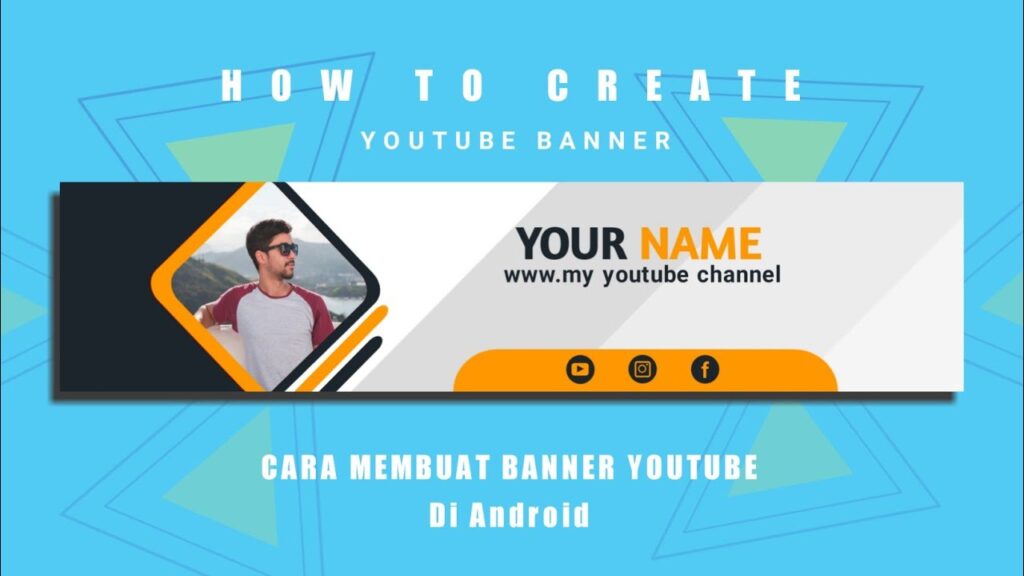
Cara Membuat Banner YouTube yang Memikat dan Profesional

Estimated reading time: 3 minutes

“Baca Juga”

Cara Edit Video Vlog YouTube

Cara Membuat Banner YouTube yang Memikat dan Profesional – Saat ini, YouTube menjadi salah satu platform terkemuka untuk berbagi konten visual. Untuk menarik perhatian pemirsa dan meningkatkan kehadiran online Anda, memiliki banner YouTube yang menarik sangat penting. Dalam artikel ini, kita akan membahas langkah-langkah detail untuk membuat banner YouTube yang memukau dan profesional.

Mengenal Pentingnya Banner YouTube

Sebelum kita memasuki langkah-langkah praktis, mari kita pahami mengapa banner YouTube memiliki peran krusial dalam membangun citra dan menggaet pemirsa.

Peran Banner YouTube dalam Branding

Banner YouTube bukan hanya elemen dekoratif. Mereka adalah ekstensi dari merek Anda dan dapat memberikan kesan pertama yang tak terlupakan.

Menarik Perhatian Pemirsa

Dalam lautan konten YouTube, banner Anda harus dapat menonjol dan mengundang pemirsa untuk menjelajahi lebih lanjut.

Konsistensi dengan Niche Konten

Banner yang sesuai dengan niche konten Anda akan membantu menciptakan identitas yang konsisten dan mudah diingat.

Langkah-Langkah Membuat Banner YouTube Profesional

Rencanakan Desain Anda

Sebelum membuka alat desain, rencanakan struktur banner Anda. Pertimbangkan penempatan elemen, warna, dan font yang akan Anda gunakan.

Gunakan Alat Desain Online

Anda tidak perlu menjadi desainer grafis yang mahir. Gunakan alat desain online seperti Canva atau Adobe Spark untuk membuat banner yang memukau.

Pilih Gambar Berkualitas Tinggi

Gambar yang buram atau terdistorsi dapat merusak kesan banner Anda. Pastikan gambar yang Anda pilih memiliki resolusi tinggi.

Pertimbangkan Dimensi Banner

Pastikan banner Anda sesuai dengan pedoman dimensi yang disediakan oleh YouTube untuk tampilan yang optimal di berbagai perangkat.

Tambahkan Tekstur dan Efek

Tekstur dan efek visual dapat menambahkan dimensi pada banner Anda. Jangan ragu untuk bereksperimen dengan elemen-elemen ini.

Cara buat baner youtube

Kesimpulan

Membuat banner YouTube yang memikat membutuhkan perencanaan dan kreativitas. Dengan mengikuti langkah-langkah di atas, Anda dapat meningkatkan citra merek Anda dan menarik lebih banyak pemirsa ke saluran YouTube Anda. Ingatlah untuk selalu memperbarui banner sesuai dengan perkembangan merek dan konten Anda. Semoga artikel ini bermanfaat dalam mengembangkan kehadiran online Anda!

FAQ

1. Apakah Saya Harus Memasukkan Logo dalam Banner?

Ya, memasukkan logo membantu meningkatkan kesadaran merek dan membuat banner terlihat lebih profesional.

2. Berapa Sering Saya Harus Mengganti Banner?

Disarankan untuk memperbarui banner secara berkala, terutama jika ada perubahan signifikan dalam merek atau konten Anda.

3. Apakah Wajib Menggunakan Alat Desain Berbayar?

Tidak. Banyak alat desain online gratis yang dapat memberikan hasil yang memuaskan.

4. Bagaimana Cara Menjaga Keseragaman dengan Platform Lain?

Pastikan untuk mencocokkan elemen desain dengan platform media sosial lain yang Anda gunakan.

5. Apakah Warna Berpengaruh pada Daya Tarik Banner?

Ya, pemilihan warna yang tepat dapat memengaruhi mood dan persepsi pemirsa terhadap konten Anda

“Baca Juga”

Cara Mengganti Foto Profil YouTube Di Android
Categories
Youtube

Cara Membuat Channel YouTube Mudah Dicari : Strategi Optimal untuk Peringkat Tinggi

Estimated reading time: 3 minutes

“Baca Juga”

Cara Mudah Download Video dari YouTube

Cara Membuat Channel YouTube Mudah Dicari : Strategi Optimal untuk Peringkat Tinggi – YouTube yang mudah dicari dan menarik bagi penonton. Konsistensi, interaksi, dan pengoptimalan konten adalah kunci untuk membangun kehadiran yang kuat di platform ini.

1. Pemilihan Nama Channel yang Tepat

Langkah pertama dalam membuat channel YouTube yang mudah dicari adalah memilih nama yang mencerminkan konten Anda. Pastikan nama tersebut mudah diingat dan terkait dengan topik atau niche channel Anda.

2. Optimalisasi Deskripsi Channel

Buat deskripsi channel yang informatif dan memuat kata kunci terkait dengan konten Anda. Ini membantu mesin pencari memahami isi channel Anda. Gunakan kalimat yang jelas dan ringkas.

3. Desain Thumbnail Menarik

Thumbnail yang menarik dapat membuat video Anda lebih banyak diklik. Pastikan thumbnail mencerminkan isi video dan gunakan desain yang eye-catching. Ini membantu video Anda menonjol di hasil pencarian.

4. Pemilihan Kategori yang Sesuai

Saat membuat channel, tentukan kategori yang paling relevan dengan jenis konten Anda. Ini membantu YouTube menyajikan channel Anda kepada penonton yang benar-benar tertarik.

5. Judul Video yang Menggunakan Kata Kunci

Buat judul video yang menarik dan mengandung kata kunci utama. Judul yang relevan dengan konten akan meningkatkan peluang muncul di hasil pencarian.

6. Penggunaan Tag yang Tepat

Tambahkan tag yang relevan dengan topik video. Gunakan tag dengan bijak untuk membantu YouTube memahami dan mengindeks konten Anda dengan benar.

7. Interaksi dengan Penonton Melalui Komentar

Berinteraksi dengan penonton melalui kolom komentar. Respons yang aktif dan positif dapat meningkatkan keterlibatan dan memberikan sinyal positif kepada algoritma YouTube.

8. Konsistensi dalam Unggah Video

Unggah video secara teratur dan konsisten. Penjadwalan unggahan membantu membangun ekspektasi pada penonton dan meningkatkan keterlibatan.

9. Promosikan di Media Sosial

Manfaatkan media sosial untuk mempromosikan video Anda. Bagikan cuplikan menarik, tautan langsung, dan ajak pengikut untuk berlangganan.

10. Analisis Kinerja Channel

Pantau analitik channel secara rutin. Perhatikan video yang paling sukses, pelajari tren, dan sesuaikan strategi berdasarkan data yang Anda peroleh.

Kesimpulan

Dengan mengikuti panduan ini, Anda dapat membuat channel YouTube yang mudah dicari dan menarik bagi penonton. Konsistensi, interaksi, dan pengoptimalan konten adalah kunci untuk membangun kehadiran yang kuat di platform ini.

“Baca Juga”

Cara Membagikan Status Instagram Ke WhatsApp
Cara membuat channel youtube mudah dicari

FAQ

1. Seberapa sering sebaiknya saya mengunggah video?

Sesuaikan dengan kemampuan Anda, tetapi usahakan untuk konsisten. Kualitas lebih penting daripada kuantitas.

2. Apakah thumbnail benar-benar berpengaruh?

Ya, thumbnail yang menarik dapat meningkatkan klik. Pastikan thumbnail mencerminkan isi video dan menarik perhatian.

3. Bagaimana cara menjaga keterlibatan penonton?

Berinteraksi dengan penonton melalui komentar. Tanggapi pertanyaan dan berikan apresiasi kepada yang memberikan komentar.

4. Apakah perlu membagikan video di grup atau forum?

Ya, membagikan video di grup atau forum terkait dapat meningkatkan visibilitas channel Anda.

5. Apakah penting untuk menyertakan kata kunci di deskripsi?

Ya, sertakan kata kunci relevan di deskripsi. Ini membantu mesin pencari memahami isi video Anda.

Categories
Youtube

Cara Mudah Download Video dari YouTube : Panduan Lengkap

Estimated reading time: 2 minutes

” Baca Juga”

Cara Membagikan Status Instagram Ke WhatsApp
Cara Mudah Download Video dari YouTube : Panduan Lengkap – YouTube telah menjadi sumber hiburan utama bagi banyak orang, tetapi seringkali kita ingin menyimpan video favorit untuk ditonton offline. Berikut adalah panduan lengkap cara mudah download video dari YouTube.

1. Pemilihan Aplikasi Download Terbaik

Untuk memulai, Anda perlu memilih aplikasi download yang andal. Aplikasi seperti [Aplikasi Terbaik] memiliki fitur lengkap dan kecepatan download yang optimal.

2. Langkah-langkah Sederhana untuk Download

1 Instalasi Aplikasi

  • Unduh dan instal [Aplikasi Terbaik] dari situs resmi.
  • Buka aplikasi dan pastikan untuk mengikuti petunjuk instalasi dengan seksama.

2 Pencarian Video di YouTube

  • Buka YouTube dan temukan video yang ingin Anda download.
  • Salin URL video dari bilah alamat.

3 Tempel URL ke Aplikasi

  • Kembali ke aplikasi download dan tempel URL yang sudah Anda salin.
  • Pilih kualitas video yang diinginkan.

4 Mulai Proses Download

  • Klik tombol “Download” dan biarkan aplikasi menyelesaikan prosesnya.
  • Pantau kemajuan unduhan pada antarmuka aplikasi.

3. Penyimpanan Video di Perangkat

Setelah proses download selesai, video akan tersimpan di folder yang telah Anda tentukan. Pastikan untuk mengelola penyimpanan agar tidak menghabiskan ruang yang berlebihan.

4. Tautan Berguna untuk Download Alternatif

Jika Anda menghadapi kendala dengan aplikasi tertentu, [Situs Alternatif] adalah pilihan lain yang dapat Anda coba.

Cara mudah youtube download

Kesimpulan

Dengan mengikuti panduan ini, Anda dapat dengan mudah download video dari YouTube dan menikmatinya tanpa koneksi internet. Pastikan untuk mematuhi ketentuan layanan platform dan gunakan aplikasi yang andal untuk pengalaman terbaik. Selamat menikmati video favorit Anda kapan saja dan di mana saja!

“Baca Juga”

Cara Meng-Upload Video Di YouTube Sebagai Unlisted

FAQ

1. Apakah legal mendownload video dari YouTube?

Menurut ketentuan layanan YouTube, tidak diperbolehkan mendownload video tanpa izin. Namun, beberapa aplikasi menyediakan opsi untuk menyimpan video dengan izin pengguna.

2. Bagaimana cara memastikan kualitas video yang diunduh?

Pilih opsi kualitas terbaik saat memasukkan URL ke aplikasi download untuk memastikan video berkualitas tinggi.

3. Apakah aplikasi download menyimpan riwayat unduhan?

Ya, sebagian besar aplikasi menyimpan riwayat unduhan. Anda dapat mengaksesnya dari menu pengaturan.

4. Apakah aplikasi download tersedia untuk perangkat seluler?

Ya, banyak aplikasi download yang dapat diinstal pada perangkat seluler, memungkinkan pengunduhan di mana saja.

5. Bagaimana cara mengatasi masalah jika video tidak dapat diunduh?

Pastikan koneksi internet stabil dan perbarui aplikasi download ke versi terbaru. Jika masih mengalami masalah, coba aplikasi alternatif.

Categories
Youtube

Cara Meng-Upload Video Di YouTube Sebagai Unlisted

Estimated reading time: 3 minutes

Baca Juga

Aplikasi Yang Memungkinkan Anda Mengetahui Stalker Di Instagram

Cara Meng-Upload Video Di YouTube Sebagai Unlisted – Pada era digital yang serba cepat seperti sekarang, platform video seperti YouTube telah menjadi salah satu tempat terbaik untuk berbagi konten Anda dengan dunia. Namun, tidak selalu Anda ingin video Anda bisa dilihat oleh semua orang. Di sinilah fitur “Unlisted” YouTube hadir sebagai pilihan yang tepat. Dalam artikel ini, kita akan membahas dengan lengkap tentang cara meng-upload video di YouTube sebagai unlisted.

Cara Upload Video Unlisted di YouTube

Langkah 1 : Masuk ke Akun Anda

Sebelum Anda bisa membagikan video sebagai unlisted, tentu saja Anda perlu masuk ke akun YouTube Anda. Pastikan Anda mengingat akun dan kata sandi Anda.

Langkah 2 : Klik pada Ikon Kamera

Setelah masuk, Anda akan melihat ikon kamera kecil di bagian kanan atas layar. Klik pada ikon ini untuk memulai proses upload.

Langkah 3 : Pilih Video untuk Di-Upload

Anda akan diarahkan ke halaman pengunggahan video. Klik pada tombol “Pilih file” atau seret-dan-lepas file video yang ingin Anda unggah dari komputer atau perangkat Anda. Tunggu hingga proses upload selesai.

Langkah 4 : Pengaturan Privasi

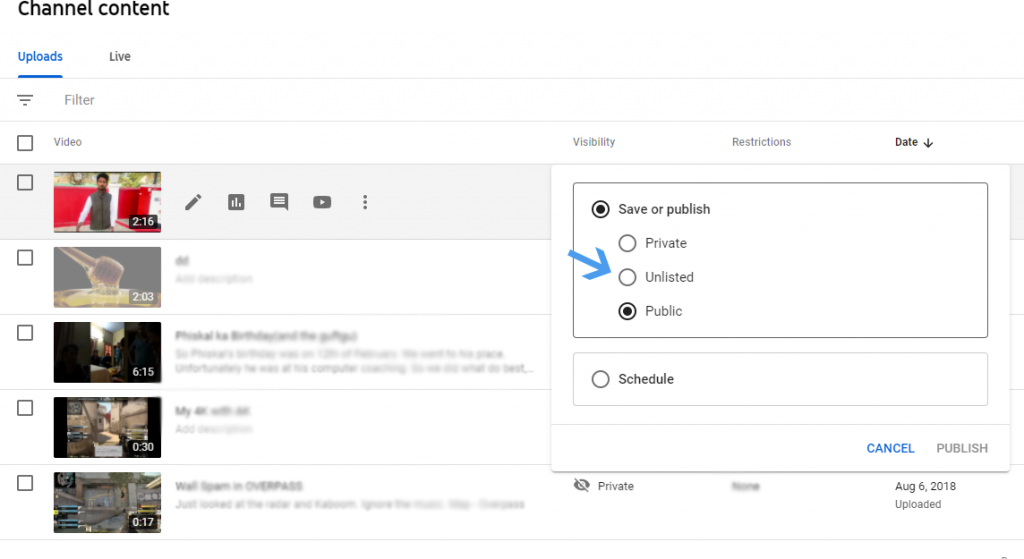
Setelah video diunggah, Anda akan dibawa ke halaman pengaturan video. Di sini, Anda akan melihat opsi “Pengaturan Privasi.” Defaultnya, video akan diatur sebagai “Public,” yang berarti dapat dilihat oleh siapa saja. Klik pada opsi ini untuk membuka menu dropdown.

Langkah 5 : Pilih Opsi “Unlisted”

Dalam menu dropdown pengaturan privasi, pilih opsi “Unlisted.” Ini akan membuat video Anda tidak terdaftar dalam hasil pencarian YouTube dan hanya bisa dilihat oleh mereka yang memiliki tautan langsung ke video tersebut.

Langkah 6 : Simpan Pengaturan

Jangan lupa untuk mengklik tombol “Simpan” setelah memilih opsi “Unlisted.” Tanpa langkah ini, perubahan tidak akan diterapkan.

Cara upload youtube unlisted

Kesimpulan

Mengunggah video sebagai unlisted di YouTube memberi Anda kendali penuh atas siapa saja yang bisa melihat konten Anda. Dalam beberapa langkah sederhana, Anda dapat mengamankan video Anda dari mata publik yang luas. Ingatlah bahwa opsi “Unlisted” adalah cara yang bagus untuk berbagi video dengan kelompok tertentu atau untuk tujuan khusus tanpa harus khawatir tentang visibilitas publik. Jadi, mulailah membagikan video Anda dengan lebih bijak dan pilihlah pengaturan privasi yang sesuai dengan kebutuhan Anda.

Baca Juga

Cara Menyimpan Lagu Dari YouTube Ke HP iPhone

FAQ

1. Apa bedanya antara video “Public” dan “Unlisted”?

Video “Public” dapat ditemukan dalam hasil pencarian YouTube dan bisa dilihat oleh siapa saja. Video “Unlisted” tidak muncul dalam hasil pencarian dan hanya bisa diakses oleh mereka yang memiliki tautan langsung.

2. Apakah saya masih bisa berbagi video unlisted di media sosial?

Tentu saja! Anda masih bisa membagikan tautan video unlisted di media sosial atau melalui pesan pribadi kepada siapa pun yang ingin Anda ajak melihat video.

3. Apakah video unlisted dapat disematkan di situs web?

Ya, Anda masih bisa menanamkan video unlisted di situs web Anda seperti biasa, asalkan orang memiliki tautan video tersebut.

4. Bisakah saya mengubah video dari “Unlisted” menjadi “Public” nantinya?

Tentu saja. Anda dapat mengubah pengaturan privasi video kapan saja sesuai keinginan Anda.

5. Apakah ada batasan jumlah penonton untuk video unlisted?

Tidak ada batasan jumlah penonton untuk video unlisted. Video tersebut dapat dilihat oleh siapa pun yang memiliki tautan, tanpa batasan jumlah penonton.

Categories
Youtube

Cara Menyimpan Lagu Dari YouTube Ke HP iPhone

Estimated reading time: 3 minutes

Baca Juga

Cara Verifikasi YouTube di PC: Panduan Lengkap

Cara Menyimpan Lagu Dari YouTube Ke HP iPhone – Terkadang kita menemukan lagu di YouTube yang ingin kita dengarkan secara offline di iPhone kita. Mungkin lagu tersebut sulit ditemukan di platform streaming musik, atau Anda ingin menghemat kuota data saat mendengarkan. Bagaimana cara menyimpan lagu dari YouTube ke HP iPhone Anda? Simak panduan praktis berikut ini untuk mengatasi dilema tersebut.

1. Menggunakan Aplikasi Pihak Ketiga

Mengunduh video atau lagu dari YouTube untuk disimpan di iPhone memerlukan bantuan dari aplikasi pihak ketiga. Salah satu aplikasi populer untuk tujuan ini adalah “Documents by Readdle”. Berikut adalah langkah-langkahnya:

Langkah 1 : Unduh dan Pasang Aplikasi “Documents by Readdle”

Unduh dan pasang aplikasi “Documents by Readdle” dari App Store jika Anda belum memilikinya.

Langkah 2 : Buka Aplikasi “Documents”

Buka aplikasi “Documents” setelah berhasil diinstal.

Langkah 3 : Kunjungi Situs Konverter YouTube ke MP3

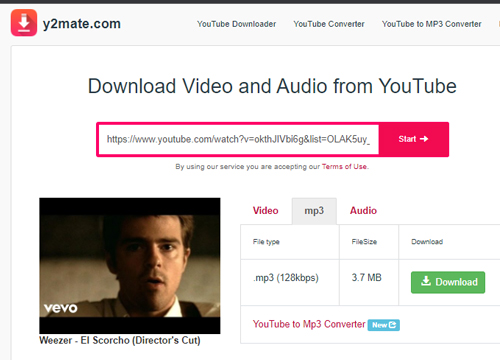
Gunakan peramban dalam aplikasi “Documents” untuk mengunjungi situs konverter YouTube ke format MP3. Beberapa situs yang populer adalah “YTMP3.cc” atau “Y2Mate”.

Langkah 4 : Salin Tautan Video YouTube

Dari aplikasi YouTube, salin tautan video yang ingin Anda unduh. Kembali ke peramban di aplikasi “Documents” dan tempelkan tautan tersebut.

Langkah 5 : Konversi dan Unduh

Ikuti instruksi di situs konverter untuk mengubah video YouTube menjadi file MP3. Setelah konversi selesai, Anda akan diberi opsi untuk mengunduh file MP3 tersebut.

Langkah 6 : Simpan di Aplikasi “Documents”

File MP3 yang Anda unduh akan muncul di bagian “Unduhan” dalam aplikasi “Documents”. Anda dapat menemukannya dengan membuka menu navigasi (tiga garis horizontal di pojok kiri atas) dan memilih “Unduhan”.

Langkah 7 : Pindahkan ke Aplikasi Musik

Jika Anda ingin mendengarkan lagu ini melalui aplikasi Musik bawaan iPhone, Anda perlu memindahkan file MP3 dari “Documents” ke “Musik”. Ini dapat dilakukan dengan mengirim file MP3 melalui AirDrop atau melalui komputer Anda.

Cara menyimpan lagu dari youtube ke hp iphone

Kesimpulan

Meskipun mengunduh lagu dari YouTube ke iPhone memerlukan beberapa langkah tambahan, ini adalah solusi yang praktis untuk memiliki lagu favorit Anda dalam format MP3 dan dapat didengarkan secara offline. Ingatlah untuk memastikan Anda memiliki hak untuk mengunduh konten tersebut.gunakanlah aplikasi pihak ketiga yang tepercaya untuk menghindari risiko keamanan. Dengan mengikuti panduan ini, Anda dapat memiliki koleksi lagu yang dapat dinikmati tanpa harus terhubung ke internet.

Baca Juga

Cara Cek Lagu Berhak Cipta Di YouTube

FAQ

1. Apakah metode ini legal?

Mengunduh konten yang dilindungi hak cipta dari YouTube tanpa izin pemilik hak cipta mungkin melanggar hukum. Pastikan Anda memiliki izin atau konten yang sah sebelum mengunduh.

2. Apakah ada alternatif lain?

Tentu! Beberapa aplikasi lain seperti “Documents by Readdle” juga dapat digunakan untuk tujuan ini. Selain itu, beberapa platform musik streaming juga menawarkan fitur unduhan.

3. Apakah saya harus membayar untuk aplikasi “Documents by Readdle”?

Aplikasi “Documents by Readdle” tersedia gratis di App Store, tetapi ada versi berbayar dengan fitur tambahan.

4. Apakah ada risiko mengunduh dari situs konverter?

Mengunduh dari situs konverter mungkin memiliki risiko keamanan, seperti virus atau malware. Pastikan Anda hanya menggunakan situs yang tepercaya.

5. Bisakah saya mendengarkan lagu ini secara offline?

Ya, setelah Anda memindahkan file MP3 ke aplikasi Musik atau pemutar musik lainnya di iPhone Anda, Anda dapat mendengarkannya secara offline.

Categories
Youtube

Cara Membuka Channel YouTube Berlangganan

Estimated reading time: 3 minutes

Baca Juga

Cara Download Video YouTube Dengan PC : Panduan Lengkap

Cara Membuka Channel YouTube Berlangganan – Mengelola dan membangun channel YouTube berlangganan telah menjadi salah satu cara paling populer untuk berbagi konten, mengekspresikan diri, dan bahkan menghasilkan pendapatan. Dalam artikel ini, kita akan membahas langkah-langkah yang diperlukan untuk membuka sebuah channel YouTube berlangganan dengan langkah-langkah yang jelas dan ringkas.

Pengenalan ke YouTube Berlangganan

YouTube adalah platform berbagi video yang luas dan beragam, yang memungkinkan siapa pun untuk mengunggah, menonton, dan berinteraksi dengan video. Channel YouTube berlangganan adalah jenis channel di mana pemilik channel dapat menghasilkan pendapatan dari iklan dan mendapatkan dukungan dari para penggemar yang berlangganan channel mereka.

Langkah 1 : Persiapan Awal

Sebelum memulai, pastikan Anda memiliki ide jelas tentang konten yang ingin Anda bagikan di channel YouTube Anda. Identifikasi juga target audiens Anda agar Anda dapat merancang konten yang tepat sasaran.

Langkah 2 : Membuat Akun Google

Langkah pertama adalah memiliki akun Google. Jika Anda sudah memiliki akun Google, Anda dapat melangkah ke langkah berikutnya. Jika belum, buat akun Google dengan mengunjungi google.com/accounts dan mengikuti petunjuk yang diberikan.

Langkah 3 : Membuat Channel YouTube

Setelah memiliki akun Google, kunjungi situs YouTube di youtube.com dan masuk ke akun Anda. Klik pada ikon profil Anda di pojok kanan atas dan pilih “Your Channel” (Channel Anda). Kemudian klik “Create Channel” (Buat Channel) dan beri nama channel Anda.

Langkah 4 : Menyesuaikan Pengaturan Channel

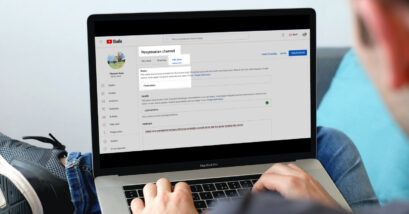
Setelah channel Anda dibuat, sesuaikan pengaturan channel Anda. Unggah foto profil dan foto sampul yang merepresentasikan channel Anda. Tuliskan deskripsi singkat yang menjelaskan isi channel Anda dan apa yang dapat pengguna harapkan.

Langkah 5 : Membuat Konten Pertama

Sekarang saatnya untuk membuat konten pertama Anda. Pastikan konten ini sesuai dengan tema channel Anda dan memberikan nilai tambah kepada audiens Anda. Kualitas konten adalah kunci, jadi pastikan video Anda memiliki pencahayaan yang baik, suara jelas, dan narasi yang menarik.

Langkah 6 : Optimalisasi SEO untuk Channel

Untuk meningkatkan visibilitas channel Anda di hasil pencarian YouTube, optimalkan SEO Anda. Gunakan kata kunci yang relevan dalam judul, deskripsi, dan tag video Anda. Ini akan membantu video Anda lebih mudah ditemukan oleh calon penonton.

Cara buka subscription channel youtube

Kesimpulan

Membuka channel YouTube berlangganan adalah langkah menarik untuk berbagi minat dan bakat Anda dengan audiens yang lebih luas. Dengan langkah-langkah yang tepat, konten berkualitas, dan optimasi SEO yang baik, Anda dapat membangun channel yang sukses dan menghibur. Ingatlah bahwa konsistensi dan dedikasi dalam menghasilkan konten akan membantu Anda mencapai hasil yang diinginkan.

Baca Juga

Cara Membuat Akun Google Untuk YouTube

FAQ

1. Apakah saya perlu membayar untuk membuka channel YouTube?

Tidak, membuka channel YouTube gratis. Namun, Anda dapat memilih untuk berlangganan YouTube Premium untuk menikmati fitur tambahan.

2. Berapa umur minimum untuk membuka channel YouTube?

Anda perlu memiliki usia minimal 18 tahun atau mengikuti pedoman legal di negara Anda untuk membuka channel YouTube.

3. Apakah saya perlu perangkat khusus?

Anda dapat menggunakan kamera ponsel pintar atau kamera digital untuk merekam video. Namun, semakin baik kualitasnya, semakin baik juga.

4. Bagaimana cara menghasilkan pendapatan dari channel berlangganan?

Anda dapat menghasilkan pendapatan dari iklan yang ditampilkan di video Anda. Selain itu, Anda juga dapat memanfaatkan fitur Super Chat dan channel berbayar untuk mendapatkan dukungan dari penggemar.

5. Berapa banyak subscriber yang dibutuhkan untuk menghasilkan pendapatan?

Anda perlu memiliki setidaknya 1000 subscriber dan 4000 jam waktu tayang dalam 12 bulan terakhir untuk memenuhi syarat monetisasi.