Yeni dönemde daha fazla özellik getirecek olan bettilt güncel giriş bekleniyor.

Yeni kullanıcılar için özel rehberler hazırlayan paribahis güncel giriş sektörde fark yaratıyor.

Yüksek güvenlik önlemleriyle kullanıcılarını koruyan bahsegel türkiye profesyonel çözümler üretir.

Modern altyapısıyla rokubet kullanıcı deneyimini geliştirmeyi hedefliyor.

Kullanıcılar güvenliklerini sağlamak için rokubet altyapısına güveniyor.

Kazancını artırmak isteyenler için Rokubet promosyonları cazip hale geliyor.

Online eğlence tutkunları için Bahsegel seçenekleri giderek artıyor.

Categories
Instagram Upload

Mengupload Feed Instagram Dengan Ukuran Penuh

Estimated reading time: 3 minutes

“Baca Juga”

Cara Mengaktifkan Notifikasi Instagram Di Oppo

Memahami Esensi Feed Instagram

Mengupload Feed Instagram Dengan Ukuran Penuh – Instagram telah menjadi salah satu platform media sosial paling populer di dunia, dan feed adalah jantung dari pengalaman pengguna. Namun, banyak pengguna sering kali bingung tentang cara mengupload foto atau video dengan ukuran penuh agar tampilan lebih maksimal.

Mengenal Ukuran Standar Feed Instagram

Sebelum kita membahas cara mengupload feed Instagram ukuran penuh, penting untuk memahami ukuran standar yang biasanya diterapkan. Instagram umumnya memotong gambar menjadi rasio 1:1, yang seringkali membuat gambar terpotong. Namun, dengan beberapa trik sederhana, Anda bisa memastikan feed Anda tetap tampil sempurna.

Langkah 1: Persiapkan Gambar dengan Ukuran yang Tepat

Untuk menghindari pemotongan yang tidak diinginkan, pastikan gambar yang akan diupload sudah memiliki rasio 1:1. Ini dapat dilakukan dengan menggunakan aplikasi pengeditan foto atau alat pengedit online.

Langkah 2: Gunakan Aplikasi Pihak Ketiga

Salah satu cara paling efektif untuk mengunggah gambar dengan ukuran penuh adalah dengan menggunakan aplikasi pihak ketiga seperti Instasize atau Squaready. Aplikasi ini memungkinkan Anda untuk mengunggah foto atau video tanpa perlu memotongnya.

Langkah 3: Atur Posisi Gambar dengan Teliti

Jika Anda memilih untuk tidak menggunakan aplikasi pihak ketiga, pastikan untuk menyesuaikan posisi gambar secara manual saat mengunggah. Pilih opsi “Edit” setelah memilih gambar, dan sesuaikan posisi hingga sesuai dengan preferensi Anda.

Langkah 4: Perhatikan Kualitas Gambar

Meskipun mempertahankan ukuran penuh, pastikan kualitas gambar tetap optimal. Instagram menyukai gambar yang tajam dan jelas, jadi pastikan resolusi gambar cukup tinggi.

Cara upload feed instagram ukuran penuh

Kesimpulan

Mengupload feed Instagram dengan ukuran penuh membutuhkan sedikit usaha tambahan, tetapi hasilnya dapat membuat tampilan profil Anda lebih profesional dan menarik. Dengan mengikuti panduan ini, Anda dapat memastikan feed Instagram Anda tampil sempurna dan memukau pengikut Anda. Ingatlah untuk selalu mencoba berbagai metode dan menyesuaikannya dengan gaya unik Anda!

FAQ

1. Apakah menggunakan aplikasi pihak ketiga aman?

Ya, sebagian besar aplikasi pihak ketiga yang populer aman digunakan. Pastikan untuk mendownload dari sumber yang terpercaya dan membaca ulasan pengguna sebelum menginstal.

2. Bagaimana jika gambar saya tetap terpotong?

Jika gambar tetap terpotong, coba gunakan aplikasi pihak ketiga atau pertimbangkan untuk mengedit gambar sebelum mengunggah.

3. Apakah ada batasan ukuran file untuk feed Instagram?

Instagram memiliki batasan ukuran file sebesar 8 MB untuk foto dan 100 MB untuk video. Pastikan gambar Anda memenuhi ketentuan ini.

4.Apakah penggunaan aplikasi pihak ketiga melanggar kebijakan Instagram?

Sebagian besar aplikasi pihak ketiga mematuhi kebijakan Instagram, tetapi selalu periksa ketentuan penggunaan sebelum menggunakan.

5. Bagaimana cara mengatasi penurunan kualitas gambar setelah diunggah?

Pastikan gambar awal memiliki resolusi yang cukup tinggi. Hindari mengubah ukuran gambar secara berlebihan untuk mempertahankan kualitas.

“Baca Juga”

Rahasia Mendapatkan Uang Dengan Konten Kreatif
Categories
Upload Youtube

Pengalaman Upload Video di YouTube Menggunakan HP

Estimated reading time: 3 minutes

“Baca Juga”

Mengungkap Misteri Verifikasi Instagram

Pengalaman Upload Video di YouTube Menggunakan HP – Dalam era digital yang semakin maju, mengupload video di YouTube telah menjadi kegiatan yang umum dilakukan oleh banyak orang. Platform ini tidak hanya menyediakan ruang bagi kreator konten profesional, tetapi juga untuk individu yang ingin berbagi pengalaman atau keahlian mereka. Jika Anda tertarik untuk membagikan video menggunakan smartphone Anda, berikut adalah panduan langkah-demi-langkah yang dapat membantu Anda mengoptimalkan pengalaman mengunggah video di YouTube.

1. Menyiapkan Konten Video

Sebelum memulai proses upload, pastikan konten video yang akan Anda bagikan telah disiapkan dengan baik. Rekam video dengan kualitas yang baik dan pastikan kontennya sesuai dengan kebutuhan audiens target Anda.

2. Menggunakan Aplikasi YouTube

Pertama-tama, pastikan Anda telah mengunduh dan menginstal aplikasi YouTube di smartphone Anda. Buka aplikasi tersebut dan login menggunakan akun Google Anda.

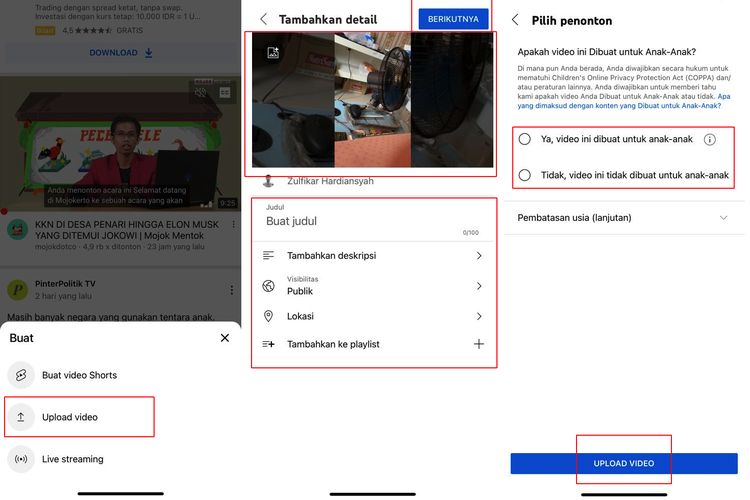
3. Tap Tombol Kamera untuk Memulai Upload

Setelah masuk ke aplikasi, carilah tombol kamera yang biasanya terletak di sudut kanan bawah layar. Ketuk tombol tersebut untuk memulai proses upload.

4. Pilih Video yang Akan Diunggah

Aplikasi akan membuka galeri video di smartphone Anda. Pilih video yang ingin Anda unggah ke YouTube. Pastikan video tersebut memenuhi pedoman dan kebijakan YouTube agar tidak terkena pembatasan.

5. Atur Judul, Deskripsi, dan Tag dengan Bijak

Judul video adalah elemen kunci untuk menarik perhatian penonton. Pilih judul yang menarik, informatif, dan sesuai dengan konten video Anda. Selain itu, buat deskripsi yang menjelaskan isi video secara singkat namun padat. Tambahkan tag yang relevan untuk meningkatkan visibilitas video di hasil pencarian.

6. Pilih Thumbnail yang Menarik

Thumbnail adalah gambar kecil yang menampilkan cuplikan video. Pilih gambar yang menarik dan mencerminkan isi video secara akurat. Thumbnail yang menarik dapat meningkatkan klik dan tayangan video.

7. Pengaturan Privasi dan Bagikan

Sebelum mengunggah video, tentukan pengaturan privasi sesuai kebutuhan Anda. Apakah video akan bersifat publik, pribadi, atau tidak terdaftar. Setelah itu, ketuk tombol “Unggah” untuk memulai proses pengunggahan.

8. Tunggu Proses Upload Selesai

Proses upload dapat memakan waktu tergantung pada ukuran video dan kecepatan internet Anda. Pastikan koneksi internet stabil dan tunggu hingga proses selesai.

9. Optimalkan Deskripsi dan Tag Setelah Upload

Setelah video diunggah, Anda masih dapat mengoptimalkan deskripsi dan tag. Tambahkan informasi tambahan yang relevan dan pastikan tag mencakup kata kunci yang dapat meningkatkan visibilitas video.

Cara upload video di youtube dengan hp

Kesimpulan

Mengunggah video di YouTube menggunakan smartphone dapat dilakukan dengan mudah asalkan Anda mengikuti langkah-langkah yang benar. Pastikan untuk menyusun judul, deskripsi, dan tag dengan bijak untuk memaksimalkan potensi video Anda ditemukan oleh lebih banyak orang. Semoga panduan ini membantu Anda dalam membagikan konten yang menarik dan berkualitas di platform YouTube.

FAQ

1. Bagaimana cara mengganti thumbnail video setelah diunggah?

Anda dapat mengganti thumbnail video di YouTube setelah diunggah dengan mengikuti langkah-langkah berikut:
1. Masuk ke Studio YouTube di browser.
2. Pilih “Video” di menu sebelah kiri.
3. Pilih video yang ingin diubah thumbnail-nya.
4. Klik “Pengeditan” dan kemudian “Thumbnail Kustom.”
5. Pilih thumbnail baru atau unggah gambar baru.

2. Apakah saya dapat mengatur video sebagai pribadi atau tidak terdaftar setelah diunggah?

Ya, setelah mengunggah video, Anda dapat mengubah pengaturan privasi di Studio YouTube. Pilih video yang diinginkan, lalu klik “Pengeditan.” Pilih opsi privasi yang diinginkan, seperti “Pribadi” atau “Tidak Terdaftar.”

3. Apakah saya perlu memeriksa hak cipta sebelum mengunggah musik di video saya?

Iya, sangat penting untuk memeriksa hak cipta sebelum menggunakan musik dalam video Anda. Pastikan Anda memiliki izin atau menggunakan musik yang bebas royalti agar video tidak melanggar aturan hak cipta YouTube.

4. Bagaimana cara mengatur kategori video setelah diunggah?

Anda dapat mengatur kategori video di Studio YouTube. Pilih video yang diinginkan, kemudian klik “Pengeditan.” Pilih kategori yang sesuai dari opsi yang disediakan.

5. Bisakah saya menambahkan teks atau anotasi ke video setelah diunggah?

Sayangnya, YouTube tidak lagi mendukung fitur teks atau anotasi di video. Namun, Anda dapat menggunakan fitur kartu atau layar akhir untuk menambahkan elemen interaktif ke video Anda.

“Baca Juga”

Cara Menyembunyikan Aktivitas di Instagram Story
Categories
Instagram Upload

Panduan Lengkap Upload Instagram Di PC Dengan Mozilla Firefox

Estimated reading time: 2 minutes

“Baca Juga”

Rahasia Cara Mengetahui Komentar Di Instagram

Panduan Lengkap Upload Instagram Di PC Dengan Mozilla Firefox – Dalam era digital yang semakin maju, Instagram menjadi salah satu platform utama untuk berbagi momen dan berinteraksi dengan teman serta pengikut. Meskipun Instagram dirancang untuk digunakan di perangkat seluler, banyak orang masih mencari cara untuk mengupload foto atau video langsung dari PC, terutama menggunakan browser Mozilla Firefox. Artikel ini akan memberikan panduan lengkap tentang cara melakukan upload Instagram di PC menggunakan Mozilla Firefox.

1. Persiapkan Akun Instagram Anda

Sebelum memulai, pastikan Anda sudah masuk ke akun Instagram Anda melalui Mozilla Firefox. Jika belum, buka browser dan login ke akun Instagram Anda.

2. Menggunakan Fitur Developer Tools

Jangan khawatir, tidak perlu menginstal ekstensi pihak ketiga. Mozilla Firefox dilengkapi dengan Developer Tools yang dapat membantu kita merubah tampilan halaman web.

a. Buka Instagram di Mozilla Firefox

Buka situs web Instagram dan pastikan sudah masuk ke akun Anda.

b. Buka Developer Tools

Tekan tombol Ctrl + Shift + I atau klik kanan di halaman web dan pilih “Inspect Element” untuk membuka Developer Tools.

c. Pilih Mode Responsif

Pada bagian atas Developer Tools, pilih ikon “Toggle the device toolbar” atau tekan Ctrl + Shift + M untuk memasuki mode responsif.

d. Pilih Perangkat Seluler

Di bagian atas layar, pilih perangkat seluler dari daftar perangkat yang tersedia.

3. Unggah Foto atau Video

Setelah masuk ke mode responsif, tampilan Instagram akan berubah menjadi versi seluler. Sekarang Anda dapat mengunggah foto atau video seperti yang Anda lakukan di perangkat seluler.

Cara upload instagram di pc mozilla

Kesimpulan

Dengan mengikuti panduan ini, Anda sekarang dapat mengunggah foto dan video Instagram langsung dari PC menggunakan Mozilla Firefox. Gunakan dengan bijak dan nikmati kemudahan berbagi momen tanpa perlu beralih ke perangkat seluler. Selamat mengunggah!

FAQ

1. Apakah ini melanggar ketentuan penggunaan Instagram?

Jawab: Tidak, penggunaan Developer Tools untuk mengubah tampilan halaman web tidak melanggar ketentuan penggunaan Instagram.

2. Apakah metode ini berfungsi di semua versi Mozilla Firefox?

Jawab: Ya, metode ini berlaku untuk sebagian besar versi Mozilla Firefox yang mendukung Developer Tools.

3. Apakah ada risiko keamanan dalam menggunakan Developer Tools?

Jawab: Tidak, menggunakan Developer Tools untuk tujuan ini tidak membawa risiko keamanan pada perangkat Anda.

4. Apakah langkah-langkah ini berlaku untuk browser lain?

Jawab: Langkah-langkah ini dirancang khusus untuk Mozilla Firefox. Browser lain mungkin memerlukan langkah yang berbeda.

5. Bisakah saya menggunakan fitur responsif untuk halaman web lain?

Jawab: Ya, fitur responsif Developer Tools dapat digunakan untuk mengakses versi seluler situs web lainnya.

“Baca Juga”

Panduan Praktis dan Efektif untuk Hasil Terbaik
Categories
Instagram Upload

Panduan Praktis: Cara Mengunggah Foto di Instagram

Estimated reading time: 3 minutes

“Baca Juga”

Cara Download YouTube Video Menjadi MP3 : Panduan Praktis

Panduan Praktis : Cara Mengunggah Foto di Instagram – Instagram telah menjadi platform berbagi picture yang populer, memungkinkan pengguna untuk berbagi momen spesial mereka dengan dunia. Jika Anda baru bergabung atau ingin memperbarui cara Anda mengunggah foto, berikut adalah panduan langkah demi langkahnya.

1. Buka Aplikasi Instagram

Pastikan aplikasi Instagram sudah terinstal di perangkat Anda. Buka aplikasi dan masuk ke akun Anda jika belum masuk.

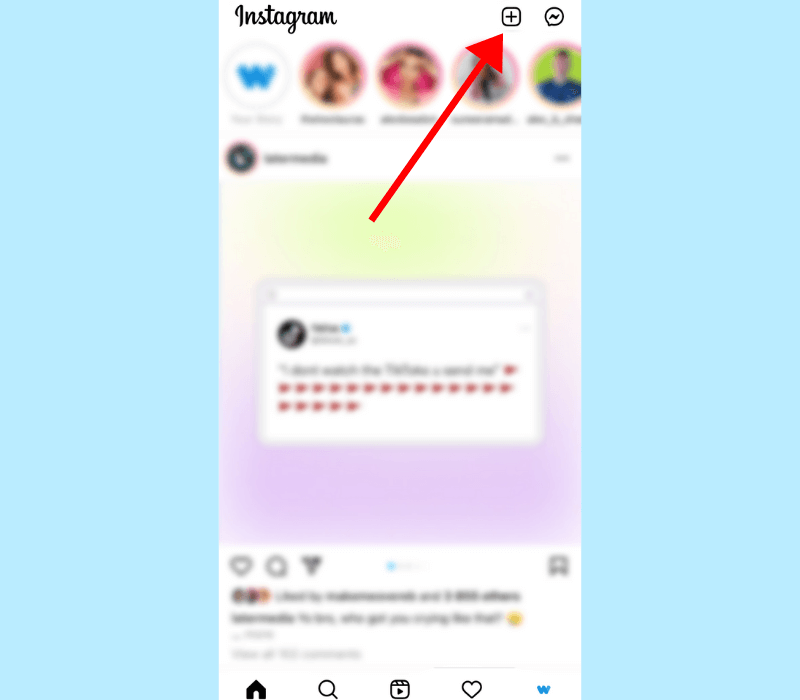
2. Pilih Ikon ‘+’ di Bagian Bawah Layar

Di bagian bawah layar, temukan ikon “+” yang biasanya terletak di tengah. Ketuk ikon tersebut untuk memulai proses pengunggahan.

3. Pilih Foto yang Akan Diunggah

Aplikasi akan membawa Anda ke galeri foto ponsel Anda. Pilih foto yang ingin Anda unggah ke Instagram. Setelah memilih, ketuk tombol “Berikutnya” di sudut kanan atas layar.

4. Sesuaikan dan Filter (Opsional)

Di langkah ini, Anda dapat melakukan berbagai penyesuaian pada foto Anda. Sesuaikan kecerahan, kontras, dan pilih filter jika diinginkan. Setelah selesai, ketuk “Berikutnya.”

5. Tulis Deskripsi dan Tambahkan Hashtag

Pada layar berikutnya, Anda dapat menambahkan deskripsi untuk foto Anda. Ini adalah tempat di mana Anda dapat berbagi cerita atau memberikan konteks tambahan. Tambahkan hashtag yang relevan untuk meningkatkan jangkauan posting Anda.

6. Pilih Lokasi (Opsional)

Jika foto diambil di lokasi tertentu, Anda dapat menambahkan informasi lokasi dengan mengetuk opsi “Tambahkan Lokasi.” Ini membantu orang lain menemukan foto Anda melalui pencarian berbasis lokasi.

7. Bagikan ke Platform Lain (Opsional)

Anda dapat memilih untuk membagikan foto Anda ke platform media sosial lain seperti Facebook atau Twitter dengan mengaktifkan opsi yang sesuai.

8. Pilih Tempat Pengunggahan

Di bagian bawah layar, Anda akan melihat opsi untuk memilih tempat pengunggahan, misalnya, ke beranda utama atau ke cerita. Pilih sesuai preferensi Anda.

9. Ketuk “Bagikan”

Setelah Anda puas dengan semua pengaturan, ketuk tombol “Bagikan” di sudut kanan atas layar. Foto Anda sekarang akan diunggah ke akun Instagram Anda.

10. Periksa Profil Anda

Terakhir, pastikan untuk memeriksa profil Anda untuk memastikan bahwa foto yang baru diunggah muncul di feed atau cerita, sesuai dengan pilihan pengunggahan Anda.

Sekarang Anda telah berhasil mengunggah foto di Instagram! Ingatlah untuk tetap mematuhi kebijakan privasi dan pedoman komunitas Instagram saat berbagi konten. Selamat berbagi momen-momen spesial Anda dengan dunia!

Cara upload foto di instagram


Kesimpulan

Dengan mengikuti panduan langkah demi langkah di atas, Anda sekarang dapat dengan mudah mengunggah foto di Instagram. Platform ini memberikan fleksibilitas untuk berbagi momen berharga Anda dengan dunia, dan dengan menggunakan fitur-fitur seperti filter, deskripsi, dan hashtag, Anda dapat mempersonalisasi pengalaman berbagi Anda. Ingatlah untuk selalu mematuhi kebijakan privasi dan pedoman komunitas Instagram agar pengalaman bermedia sosial Anda tetap positif dan bermanfaat.

FAQ

1. Apakah saya dapat mengunggah lebih dari satu foto sekaligus?

Ya, Instagram memungkinkan Anda untuk membuat album foto yang terdiri dari beberapa gambar. Ketika Anda memilih foto untuk diunggah, pilih lebih dari satu, dan opsi untuk membuat album akan muncul.

2. Apakah saya bisa mengunggah foto dari galeri Instagram saya?

Anda dapat mengunggah foto yang sudah ada di galeri ponsel Anda atau mengambil foto baru langsung dari aplikasi Instagram.

3. Apakah ada batasan ukuran atau format foto yang dapat diunggah?

Instagram mendukung berbagai format dan ukuran foto, tetapi untuk hasil terbaik, pastikan foto memiliki resolusi tinggi. Instagram secara otomatis mengkompres foto, jadi pastikan kualitasnya tetap baik.

4. Bagaimana cara mengatur privasi foto yang diunggah?

Anda dapat mengatur privasi foto Anda saat mengunggahnya. Pilih opsi privasi yang sesuai (publik, pengikut, atau hanya teman) sebelum Anda membagikannya.

5. Apakah saya dapat menghapus foto setelah diunggah?

Ya, Anda dapat menghapus foto yang sudah diunggah kapan saja. Buka foto yang ingin dihapus, ketuk opsi pengaturan (biasanya ikon tiga titik), dan pilih “Hapus.” Konfirmasikan penghapusan foto tersebut.

“Baca Juga”

Cara Verifikasi YouTube di PC: Panduan Lengkap
Categories
Instagram Upload

Cara Posting Foto di Instagram dari PC

Estimated reading time: 4 minutes

Baca Juga

Cara Simpan Foto Instagram Di Android : Mudah Dan Cepat

Mengetahui Cara Mudah Posting Foto di Instagram melalui Komputer

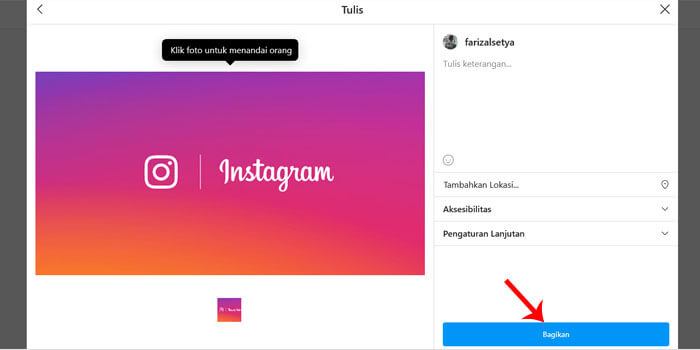
Cara Posting Foto di Instagram dari PC – Instagram telah menjadi salah satu platform media sosial paling populer di dunia, dengan lebih dari miliaran pengguna yang aktif setiap bulannya. Meskipun Instagram lebih dikenal sebagai aplikasi seluler, banyak dari kita yang ingin mengunggah foto dan konten menarik dari komputer atau laptop. Sayangnya, Instagram sendiri tidak menyediakan opsi unggahan dari situs web. Namun, jangan khawatir! Di artikel ini, kami akan membahas cara mudah untuk posting foto di Instagram dari PC tanpa perlu menggunakan aplikasi pihak ketiga.

Cara Menggunakan Mode Inspeksi pada Browser

Salah satu cara termudah untuk mengunggah foto ke Instagram dari PC adalah dengan menggunakan mode inspeksi pada browser. Ikuti langkah-langkah di bawah ini:

Cara Posting Foto di Instagram dari PC

1. Buka Instagram di Browser

Buka browser favorit Anda (seperti Google Chrome, Mozilla Firefox, atau Microsoft Edge) dan pergi ke situs web resmi Instagram di https://www.instagram.com/.

2. Masuk ke Akun Anda

Jika Anda belum masuk ke akun Instagram Anda, masukkan kredensial login Anda.

3. Aktifkan Mode Inspeksi

Hal pertama yang perlu Anda lakukan adalah mengaktifkan mode inspeksi pada browser. Caranya:

  • Di Google Chrome atau Mozilla Firefox, tekan tombol F12 pada keyboard Anda. Atau, klik kanan pada halaman web dan pilih “Inspect” atau “Inspect Element” dari menu yang muncul.
  • Di Microsoft Edge, tekan tombol F12 pada keyboard Anda, atau klik kanan pada halaman web dan pilih “Inspect Element” dari menu.

4. Ubah Mode Tampilan

Setelah mode inspeksi aktif, tampilan situs web akan berubah. Pada bagian atas tampilan, cari ikon perangkat seluler (biasanya berbentuk ponsel atau tablet). Klik ikon tersebut untuk mengubah tampilan menjadi mode responsif.

5. Refresh Halaman

Setelah mengubah tampilan menjadi mode responsif, refresh halaman web dengan menekan tombol F5 atau klik tombol refresh pada browser.

6. Akses Menu Unggah

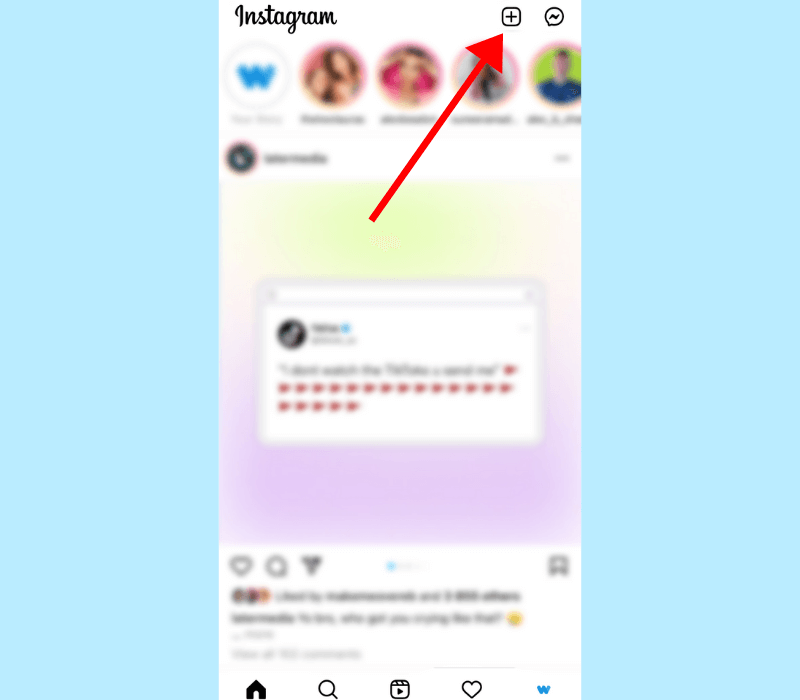
Sekarang, Anda akan melihat tampilan Instagram seperti yang ada di aplikasi seluler. Di sudut kanan atas, Anda akan menemukan ikon “+” untuk mengakses menu unggah. Klik ikon tersebut.

7. Pilih Foto

Pilih opsi “Unggah dari Komputer” dan cari foto yang ingin Anda unggah dari PC Anda.

8. Tulis Deskripsi dan Unggah Foto

Setelah memilih foto, Anda dapat menulis deskripsi dan menambahkan filter seperti biasa. Setelah selesai, klik “Unggah” untuk mengunggah foto ke akun Instagram Anda.

Baca Juga

Cara Meningkatkan Followers di Instagram dengan Cepat

Menggunakan Aplikasi Pihak Ketiga

Selain menggunakan mode inspeksi pada browser, ada beberapa aplikasi pihak ketiga yang dapat membantu Anda mengunggah foto dari PC ke Instagram. Beberapa aplikasi ini menyediakan fitur-fitur tambahan, seperti penjadwalan unggahan, pengelolaan akun, dan analitik. Namun, perlu diingat bahwa penggunaan aplikasi pihak ketiga dapat menimbulkan risiko keamanan dan melanggar kebijakan Instagram. Pastikan untuk menggunakan aplikasi yang terpercaya dan aman.

Kesimpulan

Posting foto di Instagram dari PC sebenarnya dapat dilakukan dengan mudah menggunakan mode inspeksi pada browser. Dengan beberapa langkah sederhana, Anda dapat mengunggah foto favorit Anda dan tetap terhubung dengan pengikut Anda di platform media sosial yang populer ini. Selamat mencoba dan selamat berbagi momen-momen berharga melalui Instagram!

FAQ

1. Apakah menggunakan aplikasi pihak ketiga aman?

Meskipun ada beberapa aplikasi pihak ketiga yang aman digunakan, penggunaan aplikasi semacam ini tetap memiliki risiko keamanan. Sebaiknya pastikan untuk menggunakan aplikasi dari sumber yang terpercaya dan membaca ulasan dari pengguna lain sebelum menginstalnya.

2. Apakah posting foto di Instagram dari PC melanggar kebijakan penggunaan?

Instagram sendiri tidak menyediakan opsi unggahan dari situs web dan lebih fokus pada penggunaan melalui aplikasi seluler. Penggunaan mode inspeksi atau aplikasi pihak ketiga mungkin melanggar kebijakan penggunaan Instagram. Oleh karena itu, gunakanlah dengan bijak dan pertimbangkan risikonya.

3. Apakah ada batasan dalam ukuran atau format foto yang dapat diunggah dari PC?

Ya, Instagram memiliki batasan ukuran dan format foto yang dapat diunggah. Untuk foto biasa, format JPG atau JPEG dengan rasio aspek 1:1 hingga 4:5 disarankan. Ukuran maksimum file adalah 8 MB untuk foto dan 60 detik untuk video.

4. Apakah saya bisa menggunakan mode inspeksi pada perangkat seluler?

Tidak, mode inspeksi hanya berfungsi pada browser di perangkat komputer atau laptop. Jika Anda ingin mengunggah foto dari perangkat seluler, Anda dapat menggunakan aplikasi pihak ketiga yang disebutkan sebelumnya.

5. Dapatkah saya mengelola beberapa akun Instagram dengan aplikasi pihak ketiga?

Ya, beberapa aplikasi pihak ketiga menyediakan fitur untuk mengelola beberapa akun Instagram sekaligus. Hal ini memudahkan Anda untuk berinteraksi dengan lebih dari satu akun dari satu platform.

Categories
Upload

Cara Mudah Mengupload Video Ke YouTube Dari Google Drive

Estimated reading time: 4 minutes

Baca Juga

Cara Menyimpan Video YouTube Offline Ke Kartu SD

Cara Mudah Mengupload Video Ke YouTube Dari Google Drive – Mengupload video ke YouTube adalah cara yang populer untuk berbagi konten dengan dunia. Namun, jika file video Anda berukuran besar, mengupload langsung dari perangkat ke YouTube mungkin memakan waktu dan data. Oleh karena itu, menggunakan Google Drive sebagai perantara untuk mengunggah video ke YouTube dapat menjadi pilihan yang bijaksana. Artikel ini akan memberikan panduan langkah demi langkah tentang cara mengupload video ke YouTube dari Google Drive dengan mudah dan efisien.

Langkah 1: Upload Video ke Google Drive

Langkah pertama adalah mengupload video yang ingin Anda unggah ke Google Drive. Pastikan Anda memiliki akun Google dan akses ke Google Drive. Ikuti langkah-langkah berikut:

1. Buka Google Drive

Buka browser web dan masuk ke akun Google Anda. Akses Google Drive dengan mengklik ikon “Drive” di pojok kanan atas.

2. Pilih “Unggah”

Di Google Drive, klik tombol “Unggah” yang berada di pojok kanan atas. Pilih “File” dari menu drop-down yang muncul.

3. Pilih Video

Cari dan pilih file video yang ingin Anda upload ke YouTube dari perangkat Anda. Setelah dipilih, klik tombol “Buka” untuk memulai proses unggah.

4. Tunggu Hingga Proses Selesai

Proses unggah akan berjalan, dan waktu yang dibutuhkan tergantung pada ukuran video dan kecepatan internet Anda. Pastikan unggahan selesai sebelum melanjutkan ke langkah berikutnya.

Cara Mudah Mengupload Video Ke YouTube Dari Google Drive

Langkah 2: Bagikan Video dari Google Drive

Setelah video berhasil diunggah ke Google Drive, langkah selanjutnya adalah membagikannya agar dapat diunggah ke YouTube.

1. Klik Kanan pada Video

Di Google Drive, klik kanan pada video yang baru saja Anda unggah. Pilih “Dapatkan tautan berbagi” dari menu yang muncul.

2. Atur Izin Berbagi

Pastikan izin berbagi diatur menjadi “Siapa saja dengan tautan” agar nantinya orang lain dapat mengakses video tersebut. Tautan berbagi akan muncul di bagian bawah jendela.

3. Salin Tautan Berbagi

Salin tautan berbagi yang telah dibuat untuk video tersebut. Tautan ini akan digunakan untuk mengunggah video ke YouTube.

Langkah 3: Unggah Video ke YouTube dari Google Drive

Kini saatnya untuk mengunggah video dari Google Drive ke saluran YouTube Anda.

1. Buka YouTube Studio

Buka YouTube Studio dengan masuk ke akun YouTube Anda. Pilih “Video” dari menu di sebelah kiri.

2. Pilih “Unggah Video”

Klik tombol “Unggah Video” yang terletak di pojok kanan atas layar. Ini akan membuka jendela untuk mengunggah video baru.

3. Pilih dari Google Drive

Klik opsi “Impor dari Google Drive” yang ada di bawah bagian “Unggah”. Kemudian pilih video yang ingin Anda unggah dari daftar video di Google Drive Anda.

4. Tunggu Proses Pengunggahan

Proses pengunggahan akan dimulai, dan Anda dapat melihat statusnya di layar. Setelah selesai, video Anda akan berhasil diunggah ke saluran YouTube.

Baca Juga

Cara Edit Video Vlog YouTube

Kesimpulan

Mengupload video ke YouTube dari Google Drive adalah cara yang efisien untuk berbagi konten dengan audiens Anda. Dengan mengikuti langkah-langkah yang telah dijelaskan di atas, Anda dapat dengan mudah mengunggah video Anda dengan cepat dan efektif. Ingatlah untuk memastikan izin berbagi diatur dengan benar di Google Drive agar video dapat diakses oleh orang lain. Sekarang Anda siap untuk berbagi konten Anda dengan dunia melalui saluran YouTube Anda! Selamat mencoba!

FAQ

1. Bagaimana cara mengupload video ke Google Drive?

1. Buka Google Drive dan pilih “Unggah” di pojok kanan atas.
2. Pilih “File” dan cari video yang ingin diupload dari perangkat Anda.
3. Tunggu hingga proses unggah selesai.

2. Apakah saya perlu memiliki akun Google untuk menggunakan Google Drive?

Ya, Anda perlu memiliki akun Google untuk mengakses dan menggunakan Google Drive.

3. Apa yang harus saya lakukan jika unggahan video ke Google Drive berhenti di tengah jalan?

Pastikan koneksi internet Anda stabil dan coba unggah kembali. Jika masalah berlanjut, coba gunakan koneksi internet yang lebih cepat.

4. Bagaimana cara membagikan video dari Google Drive ke orang lain?

1. Klik kanan pada video dan pilih “Dapatkan tautan berbagi.”
2 .Atur izin berbagi menjadi “Siapa saja dengan tautan.”
3. Salin tautan berbagi dan kirimkan kepada orang yang ingin Anda bagikan video tersebut.

5. Apakah saya dapat mengubah izin berbagi video di Google Drive?

Ya, Anda dapat mengubah izin berbagi kapan saja dengan mengedit pengaturan berbagi di Google Drive.