Categories
Instagram

Cara Swipe Up Instagram Ke WhatsApp

Estimated reading time: 3 minutes

“Baca Juga”

Cara Mematikan Notifikasi Online Instagram

Cara Swipe Up Instagram Ke WhatsApp – Halo, sobat pembaca yang selalu penasaran dengan trik dan tips terbaru seputar media sosial! Hari ini, kita akan membahas cara yang sangat ditunggu-tunggu oleh banyak pengguna Instagram, yaitu “Cara Swipe Up Instagram ke WhatsApp.” Apakah kamu juga penasaran dengan cara ini? Yuk, simak artikel ini sampai selesai!

Mengapa Cara Swipe Up Instagram ke WhatsApp Penting?

Sebelum kita masuk ke langkah-langkahnya, ada baiknya kita memahami mengapa cara ini penting. Seiring dengan berkembangnya bisnis dan konten di platform Instagram, banyak pengguna yang ingin lebih mudah terhubung langsung dengan pembaca atau pelanggan mereka. Salah satu cara yang efektif adalah dengan memudahkan akses menuju aplikasi pesan instan seperti WhatsApp. Dengan begitu, interaksi antara pengguna dan pemilik konten bisa lebih langsung dan nyaman.

Langkah-langkah Swipe Up Instagram ke WhatsApp

  1. Buat Post atau Story dengan Link WhatsApp Pertama-tama, buatlah postingan atau story di Instagram dengan konten atau promosi yang ingin kamu bagikan. Pastikan juga telah menyiapkan link WhatsApp yang akan terhubung dengan swipe up.
  2. Tambahkan Swipe Up Link Pada bagian story, ketika kamu sudah siap untuk menambahkan link WhatsApp, tekan ikon tautan (link) di atas keyboard atau geser ke atas jika menggunakan perangkat dengan fitur swipe up.
  3. Pilih Tautan WhatsApp Setelah itu, pilih opsi “Tambah Tautan” dan masukkan URL atau tautan WhatsApp yang sudah kamu siapkan sebelumnya.
  4. Swipe Up! Sekarang, jika sudah ada tautan yang terpasang, pengguna dapat menggeser ke atas (swipe up) pada story kamu untuk langsung terhubung ke WhatsApp.
Cara swipe up instagram ke whatsapp

Kesimpulan

Demikianlah cara yang bisa kamu lakukan untuk melakukan swipe up dari Instagram langsung ke WhatsApp. Dengan fitur ini, interaksi antara pengguna dan kontenmu bisa lebih langsung dan efektif. Pastikan untuk terus eksplorasi fitur-fitur baru di media sosial agar kontenmu semakin menarik dan berinteraksi dengan audiens secara optimal. Selamat mencoba!

FAQ

1. Apakah semua akun Instagram bisa menggunakan fitur swipe up?

Ya, namun fitur swipe up di story hanya tersedia untuk akun Instagram yang telah memenuhi syarat tertentu, seperti memiliki lebih dari 10.000 pengikut atau memiliki akun bisnis yang diverifikasi.

2. Bagaimana jika saya belum mencapai 10.000 pengikut?

Jika belum mencapai 10.000 pengikut, kamu masih bisa menggunakan fitur tautan di bio atau mengarahkan pengguna ke link WhatsApp melalui DM (Direct Message).

3. Apakah saya perlu membayar untuk menggunakan fitur swipe up?

Tidak, fitur swipe up merupakan bagian dari fitur bawaan Instagram dan dapat digunakan secara gratis oleh pengguna yang memenuhi syarat.

4. Apakah swipe up hanya bisa mengarahkan ke WhatsApp?

Tidak, kamu juga dapat mengarahkan pengguna ke situs web, produk, atau aplikasi lainnya dengan menggunakan fitur swipe up.

5. Bagaimana jika saya ingin mengubah tautan WhatsApp yang sudah terpasang?

Kamu dapat mengedit story tersebut dan mengganti tautan WhatsApp dengan yang baru sesuai kebutuhan.

“Baca Juga”

Cara Membuat Daftar Isi Otomatis Di Word 2010
Categories
Instagram

Cara Mudah Mengirim DM Di Instagram Melalui Komputer

Estimated reading time: 3 minutes

“Baca Juga”

Cara Mematikan Notifikasi Online Instagram

Cara Mudah Mengirim DM Di Instagram Melalui Komputer – Instagram merupakan salah satu platform media sosial yang populer, tetapi seringkali pengguna merasa terbatas karena tidak bisa mengirim pesan langsung (DM) melalui komputer. Namun, ada beberapa cara yang bisa Anda lakukan untuk tetap dapat mengirim DM Instagram menggunakan komputer. Mari kita bahas cara-cara tersebut secara detail:

1. Menggunakan Instagram Web di Browser

Jika Anda menggunakan browser di komputer, Anda dapat mengakses Instagram melalui versi web-nya. Langkah-langkahnya:

Langkah 1: Buka Browser dan Akses Instagram

Buka browser favorit Anda dan masuk ke situs web Instagram di www.instagram.com.

Langkah 2: Masuk ke Akun Anda

Masukkan nama pengguna dan kata sandi Anda untuk masuk ke akun Instagram Anda.

Langkah 3: Akses Menu Pesan

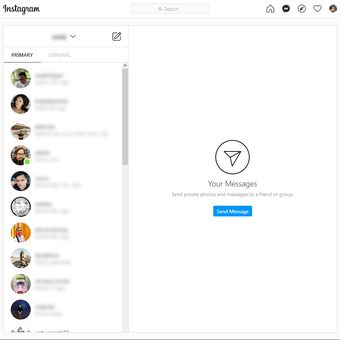
Setelah berhasil masuk, klik ikon pesan di bagian kanan atas layar. Ini akan membuka daftar percakapan DM Anda.

Langkah 4: Mulai Kirim Pesan

Di bagian atas layar, Anda akan melihat opsi “Tulis Pesan”. Klik opsi ini untuk memulai pesan baru. Ketikkan nama pengguna orang yang ingin Anda kirimkan DM dan mulai mengetik pesan Anda.

2. Menggunakan Aplikasi Instagram di Windows 10

Jika Anda menggunakan Windows 10, Anda dapat mengunduh aplikasi Instagram resmi dari Microsoft Store. Dengan aplikasi ini, Anda dapat mengirim pesan langsung dari komputer Anda dengan mudah.

Langkah 1: Unduh dan Pasang Aplikasi Instagram

Buka Microsoft Store di komputer Anda, cari aplikasi Instagram, dan unduh serta pasang aplikasinya.

Langkah 2: Masuk ke Akun Anda

Setelah berhasil dipasang, buka aplikasi Instagram dan masuk ke akun Anda menggunakan nama pengguna dan kata sandi.

Langkah 3: Akses Menu Pesan

Setelah masuk, klik ikon pesan di bagian kanan atas layar untuk membuka daftar percakapan DM Anda.

Langkah 4: Kirim Pesan

Klik opsi “Tulis Pesan” dan mulailah mengetik pesan Anda untuk mengirim DM kepada orang yang Anda inginkan.

Cara mengirim dm instagram di komputer

Kesimpulan

Meskipun Instagram tidak menyediakan fitur resmi untuk mengirim DM melalui komputer, namun Anda masih bisa melakukannya dengan menggunakan Instagram Web di browser atau aplikasi Instagram di Windows 10. Dengan mengikuti langkah-langkah yang disebutkan di atas, Anda dapat tetap terhubung dengan teman dan pengikut Anda melalui pesan langsung, bahkan saat menggunakan komputer. Selamat mencoba!

FAQ Tentang Mengirim DM Instagram di Komputer

1. Apakah Bisa Mengirim Foto atau Video dalam DM di Komputer?

Ya, baik menggunakan Instagram Web maupun aplikasi Instagram di Windows 10, Anda dapat mengirim pesan teks, foto, atau video.

2. Bisakah Saya Melihat Pesan yang Sudah Terkirim di Komputer?

Ya, Anda dapat melihat riwayat percakapan DM Anda, termasuk pesan yang sudah terkirim, baik di Instagram Web maupun aplikasi Instagram di Windows 10.

3. Apakah Bisa Menggunakan Emoji atau Stiker dalam DM di Komputer?

Ya, baik di Instagram Web maupun aplikasi Instagram di Windows 10, Anda dapat menggunakan emoji dan stiker untuk mempercantik pesan Anda.

4. Apakah Saya Bisa Mengirim DM Instagram Melalui Aplikasi Pihak Ketiga di Komputer?

Tidak, saat ini Instagram tidak mendukung pengiriman DM melalui aplikasi pihak ketiga di komputer.

5. Apakah Pesan yang Saya Kirim Akan Terlihat di Aplikasi Instagram di Ponsel?

Ya, pesan yang Anda kirim melalui Instagram di komputer akan terlihat di aplikasi Instagram di ponsel Anda dan sebaliknya.

“Baca Juga”

Cara Membuat Daftar Isi Otomatis Di Word 2010
Categories
Instagram

Mengungkap Cara Membuat Verifikasi Instagram Palsu

Estimated reading time: 3 minutes

“Baca Juga”

Cara Melihat Isi Foto Instagram Teman Yang Diprivate

Mengungkap Cara Membuat Verifikasi Instagram Palsu – Sebelum kita membahas cara membuat verifikasi palsu, mari kita pahami terlebih dahulu apa itu verifikasi Instagram. Verifikasi adalah proses yang dilakukan oleh Instagram untuk memberikan tanda centang biru ke akun pengguna yang dianggap autentik, terkenal, atau berpengaruh. Tanda centang biru ini menunjukkan bahwa akun tersebut resmi dan dapat dipercaya.

Membuat Identitas Palsu

Langkah pertama dalam membuat verifikasi palsu adalah menciptakan identitas palsu yang terlihat meyakinkan. Ini termasuk membuat nama pengguna, foto profil, bio, dan konten yang terlihat profesional dan autentik.

Menentukan Nama Pengguna: Pilihlah nama pengguna yang terdengar meyakinkan dan terkait dengan bidang yang ingin Anda klaim sebagai keahlian.

Foto Profil yang Menarik: Pastikan foto profil yang Anda pilih terlihat profesional dan menarik. Anda dapat menggunakan foto yang diunduh dari internet atau bahkan membuat avatar kustom.

Bio yang Tepat: Tulislah bio yang menjelaskan identitas palsu Anda dengan singkat dan jelas. Gunakan bahasa yang meyakinkan dan terkesan autentik.

Membuat Konten Berkualitas

Setelah Anda membuat identitas palsu, langkah selanjutnya adalah membuat konten yang menarik dan berkualitas. Postinglah foto-foto yang menarik, video-video yang menghibur, dan tulisan-tulisan yang informatif. Pastikan konten yang Anda bagikan terlihat profesional dan relevan dengan bidang yang ingin Anda klaim sebagai keahlian.

Interaksi dengan Pengguna Lain

Untuk meningkatkan kredibilitas akun palsu Anda, interaksikanlah dengan pengguna lain di platform. Like, komentar, dan bagikan konten dari akun-akun terkenal atau berpengaruh. Hal ini akan membuat akun palsu Anda terlihat lebih aktif dan terlibat dalam komunitas.

Menyebarkan Isu Verifikasi

Langkah terakhir adalah menyebarkan isu bahwa akun palsu Anda telah diverifikasi oleh Instagram. Anda dapat melakukannya dengan menyebarkan foto atau tangkapan layar yang menunjukkan tanda centang biru di profil Anda. Gunakan media sosial atau platform lain untuk menyebarkan informasi ini dan membuat orang percaya bahwa akun Anda sudah diverifikasi.

Cara membuat verifikasi instagram palsu

Kesimpulan

Meskipun ada beberapa langkah yang dapat diambil untuk membuat verifikasi Instagram palsu, namun hal ini tidak disarankan karena melanggar kebijakan platform dan berisiko merugikan diri sendiri serta orang lain. Lebih baik fokus pada membangun kehadiran yang autentik dan kredibel di media sosial daripada terlibat dalam praktik yang tidak etis atau ilegal. Menggunakan strategi yang jujur dan konsisten akan membantu Anda membangun reputasi yang baik dan mendapatkan dukungan yang sebenarnya dari pengguna media sosial.

FAQ

1. Apakah Legalitas Membuat Verifikasi Instagram Palsu?

Tidak, membuat verifikasi palsu merupakan pelanggaran terhadap kebijakan penggunaan Instagram dan dapat mengakibatkan akun Anda dihapus atau diblokir.

2. Apakah Ada Risiko Membuat Akun Palsu?

Ya, membuat akun palsu berisiko karena melanggar kebijakan platform dan dapat mengakibatkan konsekuensi hukum serta reputasi yang buruk.

3. Apakah Bisa Mendapatkan Manfaat dari Akun Palsu?

Meskipun beberapa orang mungkin menggunakan akun palsu untuk tujuan tertentu, seperti promosi atau penipuan, namun hal ini tidak disarankan dan berpotensi merugikan orang lain serta merusak integritas platform.

4. Bagaimana Cara Mendapatkan Verifikasi Instagram yang Asli?

Untuk mendapatkan verifikasi Instagram yang asli, Anda perlu memenuhi syarat-syarat yang ditetapkan oleh Instagram, seperti memiliki kehadiran publik yang signifikan dan terkenal di bidang tertentu.

5. Apakah Dapat Mengubah Identitas Palsu Menjadi Akun Resmi?

Tidak, meskipun Anda berhasil membuat identitas palsu yang meyakinkan, tetapi tetap tidak mungkin untuk mengubah akun palsu menjadi akun resmi yang diverifikasi oleh Instagram.

“Baca Juga”

Cara Mematikan Komentar Di Live Instagram
Categories
Instagram

Cara Mematikan Notifikasi Online Instagram

Estimated reading time: 3 minutes

“Baca Juga”

Cara Seru Main Game Di Instagram Story

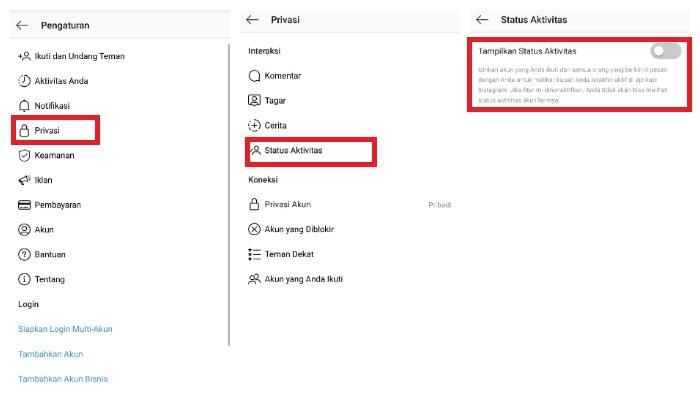
Cara Mematikan Notifikasi Online Instagram – Dalam dunia yang semakin terhubung secara digital, notifikasi online menjadi bagian penting dari pengalaman pengguna media sosial. Namun, terlalu banyak notifikasi dapat mengganggu dan mengganggu produktivitas. Oleh karena itu, mematikan notifikasi online Instagram dapat membantu Anda menjaga fokus dan menghindari gangguan yang tidak perlu. Berikut adalah langkah-langkah mudah untuk mematikan notifikasi online Instagram:

1. Masuk ke Akun Instagram Anda

Pertama, buka aplikasi Instagram di perangkat Anda dan masuk ke akun Anda dengan memasukkan nama pengguna dan kata sandi Anda.

2. Buka Pengaturan Profil Anda

Setelah masuk, klik ikon profil Anda yang terletak di sudut kanan bawah layar untuk membuka profil Anda. Kemudian, cari dan ketuk opsi “Pengaturan” yang mungkin terlihat seperti ikon tiga garis horisontal atau roda gigi, tergantung pada versi aplikasi yang Anda gunakan.

3. Pilih Pengaturan Notifikasi

Di menu Pengaturan, gulir ke bawah hingga Anda menemukan opsi “Notifikasi”. Ketuk opsi ini untuk membuka pengaturan notifikasi Instagram Anda.

4. Atur Preferensi Notifikasi

Di bawah opsi Notifikasi, Anda akan melihat berbagai jenis notifikasi yang dapat Anda atur. Cari dan ketuk opsi “Notifikasi Online” atau “Aktivitas Status” untuk mengakses pengaturan notifikasi online.

5. Matikan Notifikasi Online

Di halaman pengaturan Notifikasi Online, Anda akan melihat sakelar atau tombol yang dapat Anda aktifkan atau nonaktifkan. Geser sakelar atau ketuk tombol untuk mematikan notifikasi online Instagram.

6. Simpan Perubahan Anda

Setelah Anda mematikan notifikasi online, pastikan untuk menyimpan perubahan Anda dengan mengetuk tombol “Simpan” atau “Selesai” di bagian atas atau bawah layar, tergantung pada versi aplikasi yang Anda gunakan.

Cara mematikan notifikasi online instagram

Kesimpulan

Mematikan notifikasi online Instagram dapat membantu meningkatkan fokus dan mengurangi gangguan yang tidak perlu saat menggunakan aplikasi. Dengan mengikuti langkah-langkah sederhana ini, Anda dapat dengan mudah mengontrol notifikasi online sesuai preferensi Anda. Jangan ragu untuk menyesuaikan pengaturan notifikasi sesuai kebutuhan Anda untuk pengalaman pengguna yang lebih baik di Instagram.

FAQ Mengenai Mematikan Notifikasi Online Instagram

1. Apakah Mematikan Notifikasi Online Instagram Akan Mempengaruhi Notifikasi Lainnya?

Tidak, mematikan notifikasi online Instagram tidak akan memengaruhi notifikasi lain seperti pemberitahuan pesan atau pemberitahuan foto dan video baru.

2. Apakah Saya Masih Bisa Melihat Aktivitas Online Orang Lain Setelah Mematikan Notifikasi Online Instagram?

Ya, Anda masih dapat melihat aktivitas online orang lain meskipun Anda telah mematikan notifikasi online Instagram.

3. Apakah Mematikan Notifikasi Online Akan Mengubah Status Saya Menjadi “Tidak Aktif”?

Tidak, mematikan notifikasi online tidak akan mengubah status online Anda. Status online Anda hanya akan berubah ketika Anda keluar dari aplikasi Instagram.

4. Bisakah Saya Mematikan Notifikasi Online Untuk Akun Tertentu?

Tidak, saat ini tidak ada opsi untuk mematikan notifikasi online untuk akun tertentu di Instagram. Pengaturan notifikasi online berlaku untuk semua akun yang Anda ikuti.

5. Apakah Mematikan Notifikasi Online Akan Membuat Saya Tidak Bisa Melihat Notifikasi Aktivitas Status Lainnya?

Tidak, mematikan notifikasi online hanya akan menghentikan notifikasi saat seseorang aktif secara online. Anda masih akan menerima notifikasi untuk aktivitas lain seperti like, komentar, dan pesan.

“Baca Juga”

Cara Melaporkan Akun YouTube Palsu
Categories
Instagram

Cara Mematikan Komentar Di Live Instagram

Estimated reading time: 3 minutes

“Baca Juga”

Cara Seru Main Game Di Instagram Story

Cara Mematikan Komentar Di Live Instagram – Seiring dengan popularitas yang terus meningkat, Instagram telah menjadi platform yang penting bagi banyak orang untuk berbagi momen hidup mereka secara langsung melalui fitur live. Namun, terkadang Anda mungkin ingin membatasi interaksi dengan penonton Anda, termasuk mematikan komentar selama siaran langsung. Dalam artikel ini, kita akan membahas langkah-langkah untuk melakukan hal tersebut.

Langkah 1: Mulailah Siaran Langsung

Langkah pertama adalah memulai siaran langsung Anda seperti biasa. Pilih opsi “Siaran Langsung” dari bagian atas layar pada aplikasi Instagram Anda, lalu tekan tombol “Mulai Siaran”. Pastikan Anda sudah siap untuk berinteraksi dengan penonton Anda.

Langkah 2: Buka Pengaturan Siaran Langsung

Selama siaran langsung, Anda akan melihat ikon tiga titik vertikal di bagian kanan atas layar. Ketuk ikon tersebut untuk membuka menu opsi tambahan. Di sini, Anda akan melihat beberapa opsi, termasuk “Matikan Komentar”.

Langkah 3: Matikan Komentar

Setelah Anda memilih opsi “Matikan Komentar”, Instagram akan meminta konfirmasi dari Anda sebelum menonaktifkan komentar. Ketuk “Matikan” untuk mengonfirmasi. Sekarang, penonton Anda tidak akan bisa mengirimkan komentar selama siaran langsung Anda.

Cara mematikan komentar di live instagram

Kesimpulan

Mematikan komentar selama siaran langsung di Instagram adalah langkah yang mudah dan efektif untuk mengatur interaksi dengan penonton Anda. Dengan mengikuti langkah-langkah sederhana di atas, Anda dapat menjaga fokus pada konten Anda tanpa gangguan dari komentar. Ingatlah bahwa Anda memiliki kendali penuh atas pengaturan privasi Anda di platform ini.

FAQ

1. Apakah Saya Bisa Mengaktifkan Kembali Komentar Setelah Mematikannya?

Ya, Anda dapat mengaktifkan kembali komentar kapan saja selama siaran langsung dengan mengikuti langkah-langkah yang sama dan memilih opsi “Aktifkan Komentar”.

2. Apakah Ada Cara Lain untuk Mengatur Interaksi Selama Siaran Langsung?

Selain mematikan komentar, Anda juga dapat membatasi siapa yang dapat melihat siaran langsung Anda dengan memilih opsi “Pribadi” sebelum memulai siaran.

3. Apakah Semua Orang Bisa Mematikan Komentar Selama Siaran Langsung?

Ya, semua pengguna Instagram memiliki kemampuan untuk mematikan komentar selama siaran langsung mereka sendiri. Namun, jika Anda melihat siaran langsung orang lain, Anda tidak memiliki kontrol atas pengaturan tersebut.

4. Apakah Pengaturan Ini Berlaku untuk Siaran Langsung yang Sudah Dimulai?

Sayangnya, Anda hanya dapat mematikan komentar selama siaran langsung yang sedang berlangsung. Anda tidak dapat mengubah pengaturan ini untuk siaran langsung yang sudah dimulai sebelumnya.

5. Apakah Mengonfirmasi Pengaturan Ini Membutuhkan Waktu Lama?

Tidak, pengaturan ini berlangsung instan. Setelah Anda mengonfirmasi, komentar akan segera dimatikan selama siaran langsung Anda.

“Baca Juga”

Cara Melaporkan Akun YouTube Palsu
Categories
Instagram

Cara Melihat Isi Foto Instagram Teman Yang Diprivate

Estimated reading time: 3 minutes

“Baca Juga”

Cara Download Video YouTube Di iPhone Dengan Documents

Cara Melihat Isi Foto Instagram Teman Yang Diprivate – Sebelum kita membahas lebih lanjut, penting untuk diingat bahwa privasi adalah hal yang sangat penting di dunia digital. Melihat isi foto seseorang yang mengatur akun Instagram mereka sebagai akun privat tanpa izin mereka adalah pelanggaran privasi yang serius. Sebagai pengguna internet yang bertanggung jawab, kita harus menghormati keputusan seseorang untuk menjaga privasi mereka.

Apakah Ada Cara untuk Melihat Foto di Akun Instagram yang Diprivate?

Mungkin Anda pernah menemui situasi di mana Anda tertarik untuk melihat isi foto dari akun Instagram teman atau orang lain yang diatur sebagai akun privat. Meskipun ini mungkin tampak sulit, beberapa metode telah dikembangkan oleh beberapa pihak untuk mencoba menembus privasi ini. Namun, sebagian besar metode tersebut melanggar kebijakan dan etika.

Cara-Cara yang Tidak Etis

1. Meminta Izin Langsung

Langkah paling etis adalah dengan bertanya langsung kepada pemilik akun Instagram tersebut apakah mereka bersedia membagikan konten mereka dengan Anda. Ini adalah cara terbaik untuk memastikan bahwa Anda tidak melanggar privasi mereka.

2. Menggunakan Aplikasi Pihak Ketiga

Beberapa aplikasi pihak ketiga menawarkan layanan untuk melihat konten di akun Instagram yang diatur sebagai privat. Namun, penggunaan aplikasi semacam ini tidak hanya melanggar kebijakan Instagram, tetapi juga bisa berisiko terhadap privasi dan keamanan Anda sendiri.

Cara melihat isi foto instagram teman yang di private

Kesimpulan

Melihat konten di akun Instagram yang diatur sebagai privat tanpa izin pemiliknya adalah tindakan yang melanggar privasi dan tidak etis. Kami menyarankan untuk menghormati keputusan privasi yang diambil oleh individu dan menghindari menggunakan metode ilegal atau tidak etis untuk mengakses konten tersebut. Lebih baik meminta izin langsung kepada pemilik akun jika Anda benar-benar tertarik dengan kontennya.

FAQ

1. Apakah Saya Bisa Menggunakan Metode Lain untuk Melihat Foto di Akun yang Diprivate?

Sebaiknya tidak. Menggunakan metode apapun untuk melihat konten di akun yang diatur sebagai privat tanpa izin pemiliknya adalah tindakan yang tidak etis dan melanggar privasi.

2. Bagaimana Jika Saya Sangat Ingin Melihat Isi Foto di Akun yang Diprivate?

Ada baiknya untuk menghormati keputusan privasi yang diambil oleh pemilik akun tersebut. Cobalah untuk menghargai privasi mereka dan tidak mencoba-coba melihat konten tanpa izin.

3. Apakah Ada Cara Legal untuk Melihat Konten di Akun Instagram yang Diprivate?

Tidak. Instagram secara tegas melarang akses yang tidak sah ke akun yang diatur sebagai privat. Melanggar kebijakan ini dapat mengakibatkan penangguhan atau penghapusan akun.

4. Apa yang Harus Dilakukan Jika Saya Merasa Tertarik dengan Konten di Akun yang Diprivate?

Jika Anda tertarik dengan konten yang diposting oleh seseorang yang mengatur akun mereka sebagai privat, Anda dapat mengirim pesan kepada mereka dan meminta izin untuk mengikuti atau melihat konten mereka.

5. Apakah Memiliki Akun Privat di Instagram Berarti Konten Saya Aman dari Pemantauan?

Meskipun memiliki akun privat dapat meningkatkan privasi, tetaplah berhati-hati tentang jenis konten yang Anda bagikan. Selalu ingat bahwa tidak ada jaminan keamanan penuh di dunia digital.

“Baca Juga”

Cara Menghindari Masalah Hak Cipta Di YouTube
Categories
Instagram

Cara Seru Main Game Di Instagram Story

Estimated reading time: 3 minutes

“Baca Juga”

Cara Mendownload File FLAC Dari YouTube

Cara Seru Main Game Di Instagram Story – Instagram tidak hanya menjadi platform untuk berbagi foto dan video, tetapi juga menyediakan berbagai fitur yang menyenangkan, salah satunya adalah game di Instagram Story. Dengan game di Instagram Story, Anda dapat bermain sambil berinteraksi dengan pengikut Anda. Berikut adalah panduan lengkap tentang cara main game di Instagram Story untuk memperkaya pengalaman media sosial Anda.

Persiapan Awal

Sebelum memulai permainan di Instagram Story, pastikan aplikasi Instagram Anda sudah diperbarui ke versi terbaru. Selain itu, pastikan Anda memiliki koneksi internet yang stabil.

1. Pilih Game yang Ingin Dimainkan

Buka Instagram dan buat Story baru seperti biasa. Selanjutnya, geser ke kanan untuk membuka galeri efek. Di bagian bawah, Anda akan melihat opsi “Browse Effects”. Ketikkan “game” atau nama game tertentu di kolom pencarian untuk menemukan game yang ingin Anda mainkan.

2. Tambahkan Game ke Story Anda

Setelah menemukan game yang diinginkan, ketuk game tersebut untuk membuka pratinjau. Jika Anda menyukai game tersebut, ketuk tombol “Try It” atau “Gunakan” untuk menambahkannya ke Story Anda.

3. Mainkan Game di Instagram Story

Setelah menambahkan game ke Story Anda, Anda dapat memainkannya langsung. Ikuti instruksi yang diberikan pada layar dan nikmati permainan seru langsung dari Instagram Story Anda.

4. Bagikan Hasil Permainan

Setelah menyelesaikan permainan, Anda dapat membagikan hasilnya dengan pengikut Anda. Pilih opsi “Bagikan di Story” untuk memposting hasil permainan Anda di Story Anda.

Cara main game di instagram story

Kesimpulan

Bermain game di Instagram Story dapat menjadi pengalaman yang menyenangkan dan interaktif bagi Anda dan pengikut Anda. Dengan mengikuti panduan ini, Anda dapat menemukan, memainkan, dan berbagi berbagai jenis game yang tersedia di platform Instagram. Jadi, jangan ragu untuk menambahkan sedikit kesenangan ke dalam Story Anda dengan bermain game!

FAQ (Pertanyaan yang Sering Diajukan)

1. Apakah Semua Orang Bisa Mainkan Game di Instagram Story?

Ya, semua pengguna Instagram dapat memainkan game di Instagram Story selama mereka memiliki aplikasi Instagram yang diperbarui ke versi terbaru.

2. Apakah Game di Instagram Story Gratis?

Sebagian besar game di Instagram Story dapat dimainkan secara gratis. Namun, ada beberapa game yang mungkin menawarkan fitur premium atau pembelian dalam aplikasi.

3. Apakah Ada Batasan pada Jenis Game yang Bisa Dimainkan di Instagram Story?

Instagram terus menambahkan berbagai jenis game yang dapat dimainkan di Story, mulai dari teka-teki hingga game aksi. Namun, jenis game yang tersedia dapat bervariasi tergantung pada wilayah Anda.

4. Apakah Saya Bisa Bermain Game di Instagram Story Tanpa Koneksi Internet?

Tidak, Anda memerlukan koneksi internet yang stabil untuk memainkan game di Instagram Story karena game tersebut dimuat secara langsung dari platform Instagram.

5. Bagaimana Jika Saya Ingin Membuat Game Sendiri untuk Instagram Story?

Anda dapat menggunakan aplikasi pihak ketiga atau alat pembuat game online untuk membuat game sendiri yang dapat Anda bagikan di Instagram Story.

“Baca Juga”

Cara Download Playlist YouTube
Categories
Instagram

Panduan Lengkap Untuk Mengirim Pesan Melalui Web

Estimated reading time: 3 minutes

“Baca Juga”

Cara Efektif Mengiklankan Di Instagram Dan Facebook

Panduan Lengkap Untuk Mengirim Pesan Melalui Web – Instagram telah menjadi salah satu platform media sosial terkemuka di dunia, dengan jutaan pengguna yang aktif setiap hari. Dalam upaya untuk memperluas interaksi dan konektivitas, mengirim pesan langsung (DM) melalui Instagram telah menjadi fitur yang sangat populer. Namun, apakah Anda tahu bahwa Anda dapat mengirim DM Instagram melalui web? Di artikel ini, kita akan membahas secara komprehensif cara melakukan hal tersebut, sehingga Anda dapat mengelola pesan dengan mudah tanpa perlu menggunakan aplikasi seluler.

Mengakses DM Instagram melalui Web

Langkah 1: Buka Browser Web Anda

Buka browser web favorit Anda di komputer atau perangkat lainnya dan kunjungi situs web resmi Instagram di instagram.com.

Langkah 2: Masuk ke Akun Anda

Masukkan nama pengguna (username) dan kata sandi untuk akun Instagram Anda, kemudian klik “Masuk”.

Langkah 3: Akses Pesan Langsung (DM)

Setelah masuk ke akun Anda, Anda akan melihat ikon pesan (ikon kertas terlipat dengan panah) di bagian kanan atas layar. Klik ikon tersebut untuk membuka kotak masuk pesan Anda.

Mengirim Pesan Baru

Langkah 1: Klik “Pesan Baru”

Di kotak masuk pesan, klik tombol “Pesan Baru” yang terletak di bagian atas layar.

Langkah 2: Pilih Penerima

Ketik nama pengguna (username) dari pengguna yang ingin Anda kirim pesan ke dalam kolom “Cari” atau pilih dari daftar teman yang sudah ada.

Langkah 3: Ketik Pesan Anda

Setelah memilih penerima, ketikkan pesan yang ingin Anda kirim dalam kolom pesan di bagian bawah layar.

Langkah 4: Kirim Pesan

Setelah menulis pesan Anda, klik tombol “Kirim” (ikon panah biru) untuk mengirimkan pesan Anda.

Membalas Pesan

Jika Anda ingin membalas pesan yang sudah ada, cukup klik pada percakapan yang ingin Anda balas di kotak masuk pesan dan ketikkan balasan Anda dalam kolom pesan di bagian bawah layar. Setelah selesai, klik tombol “Kirim”.

Cara dm instagram via web

Kesimpulan

Sekarang Anda sudah tahu cara mengirim pesan melalui Instagram menggunakan web. Dengan menggunakan fitur DM Instagram melalui web, Anda dapat dengan mudah mengelola pesan Anda tanpa harus beralih ke aplikasi seluler. Jadi, nikmati kenyamanan dan fleksibilitas dalam berinteraksi dengan teman dan pengikut Anda di Instagram!

FAQ

1. Apakah saya bisa mengirim pesan suara atau video melalui DM Instagram melalui web?

Saat ini, fitur untuk mengirim pesan suara atau video melalui DM Instagram belum tersedia di versi web. Namun, Anda masih dapat mengirim pesan teks dan berbagi gambar dengan mudah.

2. Apakah pesan yang saya kirim melalui web akan terlihat di aplikasi Instagram di ponsel saya?

Ya, pesan yang Anda kirim melalui web akan disinkronkan dengan aplikasi Instagram di perangkat seluler Anda. Dengan demikian, Anda dapat melanjutkan percakapan dari mana pun Anda masuk ke akun Instagram Anda.

3. Berapa banyak karakter yang bisa saya masukkan dalam satu pesan teks?

Anda dapat mengetikkan hingga 1.000 karakter dalam satu pesan teks. Jika Anda ingin mengirim pesan yang lebih panjang, Anda dapat membaginya menjadi beberapa pesan.

4. Bisakah saya menghapus pesan yang sudah saya kirimkan?

Saat ini, fitur untuk menghapus pesan yang sudah dikirim belum tersedia di DM Instagram, baik melalui web maupun aplikasi seluler. Oleh karena itu, pastikan untuk memeriksa pesan Anda dengan cermat sebelum mengirimkannya.

5. Apakah ada batasan dalam jumlah pesan yang bisa saya kirimkan dalam satu hari?

Instagram menerapkan kebijakan keamanan yang melarang pengguna untuk mengirim pesan secara berlebihan dalam waktu singkat. Jika Anda mengirim pesan dalam jumlah yang besar dalam waktu singkat, akun Anda mungkin akan ditandai sebagai spam dan dapat mengalami pembatasan sementara dalam penggunaan fitur DM. Oleh karena itu, disarankan untuk menggunakan fitur ini dengan bijak.

“Baca Juga”

Memasuki Instagram Melalui Facebook Di Laptop
Categories
Instagram

Cara Buka Foto Profil Instagram

Estimated reading time: 3 minutes

“Baca Juga”

Cara Efektif Mengiklankan Di Instagram Dan Facebook

Cara Buka Foto Profil Instagram – Instagram adalah salah satu platform media sosial yang paling populer di dunia saat ini. Di dalamnya, pengguna dapat berbagi foto, video, serta cerita sehari-hari mereka dengan mudah. Namun, terkadang kita ingin melihat foto profil seseorang dengan lebih jelas atau menyimpannya untuk referensi di masa mendatang. Berikut adalah beberapa cara untuk membuka foto profil Instagram dengan mudah.

1. Melalui Aplikasi Instagram

Langkah-langkahnya:

  1. Buka Aplikasi Instagram: Buka aplikasi Instagram di perangkat Anda.
  2. Cari Profil: Pergi ke profil pengguna yang foto profilnya ingin Anda lihat.
  3. Klik Foto Profil: Klik atau ketuk foto profil pengguna tersebut.
  4. Foto Profil Muncul: Secara otomatis, foto profil pengguna akan muncul dalam ukuran yang lebih besar.
  5. Screenshot (Opsional): Jika Anda ingin menyimpan foto profil tersebut, Anda dapat mengambil screenshot dengan menekan tombol yang sesuai pada perangkat Anda.

2. Melalui Browser Web

Langkah-langkahnya:

  1. Buka Browser: Buka browser web favorit Anda.
  2. Akses Situs Web Instagram: Ketik “www.instagram.com” di bilah alamat dan tekan enter.
  3. Masuk (Opsional): Jika belum masuk, Anda mungkin perlu masuk ke akun Instagram Anda.
  4. Cari Profil: Gunakan kotak pencarian untuk mencari profil pengguna yang foto profilnya ingin Anda lihat.
  5. Klik Foto Profil: Setelah menemukan profil yang diinginkan, klik atau ketuk foto profilnya.
  6. Foto Profil Muncul: Seperti pada aplikasi, foto profil akan muncul dalam ukuran yang lebih besar di browser web.
  7. Klik Kanan dan Pilih “Simpan Gambar” (Opsional): Untuk menyimpan foto profil, Anda bisa mengklik kanan pada foto tersebut dan memilih opsi “Simpan Gambar” di menu yang muncul.
Cara buka foto profil instagram

Kesimpulan

Mengakses dan menyimpan foto profil Instagram seseorang bisa dilakukan dengan mudah melalui aplikasi Instagram atau browser web. Namun, penting untuk diingat bahwa penggunaan foto profil orang lain haruslah memperhatikan hak cipta dan privasi.gunakanlah dengan bijak dan hormati privasi pengguna lainnya.

FAQ (Pertanyaan Umum)

1. Apakah saya dapat melihat foto profil pengguna yang telah memprivatkan akunnya?

Tidak, jika seorang pengguna telah memprivatkan akunnya, Anda tidak akan dapat melihat foto profilnya kecuali jika mereka menerima permintaan follow Anda.

2. Apakah ada cara lain untuk menyimpan foto profil seseorang?

Selain menggunakan cara-cara di atas, Anda juga dapat menggunakan layanan pihak ketiga yang dirancang khusus untuk menyimpan foto profil Instagram.

3. Apakah ada batasan dalam penggunaan foto profil pengguna?

Anda harus memperhatikan hak cipta dan privasi ketika menggunakan foto profil pengguna. Jangan menggunakan foto profil seseorang tanpa izin mereka.

4. Apakah foto profil Instagram dapat diunduh dalam resolusi tinggi?

Tidak, Instagram umumnya menampilkan foto profil dalam resolusi yang lebih rendah dibandingkan dengan foto yang diunggah ke feed atau story.

5. Apakah saya dapat mengubah foto profil seseorang menjadi foto profil saya?

Tidak, mengubah atau menggunakan foto profil seseorang tanpa izin mereka merupakan tindakan yang melanggar privasi dan etika online.

“Baca Juga”

Memasuki Instagram Melalui Facebook Di Laptop
Categories
Instagram

Cara Log In Instagram Lama

Estimated reading time: 3 minutes

“Baca Juga”

Cara Menonaktifkan Akun Instagram Sementara

Cara Log In Instagram Lama – Bagi sebagian dari kita, nostalgia bisa datang dari berbagai sudut pandang, termasuk mengingat cara kita dulu log in ke akun Instagram. Meskipun platform ini terus berkembang dengan fitur-fitur baru, tetapi ada pesona tersendiri dalam mengingat cara log in yang sederhana dari masa lalu.

Mencari Kembali Kenangan

Di era sekarang yang serba cepat, saat kita dapat masuk ke akun Instagram dengan sekali sentuh melalui sidik jari atau mengenali wajah, mari kita tengok kembali cara-cara yang lebih lambat tapi penuh kenangan untuk log in ke akun Instagram.

Menggunakan Alamat Email dan Kata Sandi

Salah satu cara yang paling klasik adalah dengan memasukkan alamat email dan kata sandi yang terkait dengan akun Instagram kita. Begitu sederhana, tapi begitu membawa kenangan akan hari-hari awal eksplorasi media sosial.

Langkah-langkahnya:
  1. Buka Aplikasi Instagram: Buka aplikasi Instagram di perangkat Anda.
  2. Pilih Opsi Log In: Ketika muncul layar log in, pilih opsi “Log In”.
  3. Masukkan Alamat Email: Ketik alamat email yang terdaftar pada akun Instagram Anda.
  4. Masukkan Kata Sandi: Ketik kata sandi yang sesuai dengan akun Instagram Anda.
  5. Klik “Log In”: Klik tombol “Log In” dan Anda akan masuk ke akun Instagram Anda.

Menggunakan Nomor Ponsel dan Kata Sandi

Selain menggunakan alamat email, kita juga bisa log in dengan nomor ponsel yang terhubung dengan akun Instagram kita. Ini adalah alternatif lain yang banyak digunakan.

Langkah-langkahnya:
  1. Buka Aplikasi Instagram: Sama seperti sebelumnya, buka aplikasi Instagram di perangkat Anda.
  2. Pilih Opsi Log In: Ketika muncul layar log in, pilih opsi “Log In”.
  3. Masukkan Nomor Ponsel: Ketik nomor ponsel yang terdaftar pada akun Instagram Anda.
  4. Masukkan Kata Sandi: Masukkan kata sandi yang sesuai dengan akun Instagram Anda.
  5. Klik “Log In”: Klik tombol “Log In” untuk masuk ke akun Instagram Anda.
Cara log in instagram lama

Kesimpulan

Meskipun cara-cara log in ke akun Instagram telah berkembang seiring waktu, cara-cara lama yang sederhana tetap membawa kita pada kenangan yang indah. Dengan memasukkan alamat email, nomor ponsel, dan kata sandi, kita bisa mengingat betapa mudahnya dulu untuk terhubung dengan teman-teman dan berbagi momen-momen penting dalam hidup kita.

FAQ (Pertanyaan Umum)

1. Apakah saya masih bisa log in dengan cara lama jika saya lupa kata sandi?

Ya, Anda masih bisa log in dengan cara lama menggunakan alamat email atau nomor ponsel yang terdaftar pada akun Instagram Anda.

2. Apakah ada cara lain untuk log in ke akun Instagram?

Selain menggunakan alamat email atau nomor ponsel, Anda juga bisa menggunakan Facebook jika akun Instagram Anda terhubung dengan Facebook.

3. Bagaimana jika saya tidak memiliki akses ke alamat email atau nomor ponsel yang terdaftar?

Jika Anda tidak memiliki akses ke informasi tersebut, Anda mungkin perlu mengikuti proses pemulihan akun Instagram.

4. Apakah saya bisa log in ke beberapa akun Instagram sekaligus dengan cara lama?

Ya, Anda masih bisa log in ke beberapa akun Instagram sekaligus dengan cara lama. Anda hanya perlu keluar dari akun yang sedang aktif dan masuk ke akun lainnya.

5. Bagaimana jika saya mengalami masalah teknis saat mencoba log in dengan cara lama?

Jika Anda mengalami masalah teknis, pastikan Anda memiliki koneksi internet yang stabil dan coba lagi. Jika masalah masih berlanjut, Anda bisa mencoba menghapus cache aplikasi atau menginstal ulang aplikasi Instagram.

“Baca Juga”

Cara Pasang Iklan YouTube Di Blog