Categories
Instagram

Menghadirkan Suara Instagram: Panduan Lengkap Mengunduh Video Menjadi MP3

Estimated reading time: 2 minutes

“Baca Juga”

Cara Membuat Banner YouTube di Android

Menghadirkan Suara Instagram – Mendengarkan lagu dari video instagram favorit bisa jadi pengalaman luar biasa. Namun, tidak semua orang tahu cara mengunduhnya dan mengonversi ke format MP3. Dalam artikel ini, kita akan menjelajahi langkah-langkah sederhana untuk mengambil audio dari video Instagram dan mengubahnya jadi file MP3.

Langkah 1: Temukan Video Instagram yang Ingin Diunduh

Pertama-tama, carilah video Instagram yang ingin Anda konversi jadi MP3. Pastikan untuk memilih video dengan kualitas audio yang baik untuk hasil terbaik.

Langkah 2: Gunakan Alat Pengunduhan Video Instagram

Ada beberapa alat pengunduhan video Instagram di luar sana, tetapi pastikan untuk memilih yang dapat mengonversi video ke format MP3. [Nama Alat] adalah salah satu yang direkomendasikan untuk tugas ini.

Langkah 1: Salin Tautan Video Instagram

Salin tautan video Instagram yang ingin Anda unduh. Anda dapat menemukan tautan tersebut di menu bagian atas video atau di bagian menu berbagi video.

Langkah 2: Tempel Tautan ke Alat Pengunduhan

Buka [Nama Alat], dan tempel tautan video Instagram ke dalam kolom yang disediakan. Klik tombol “Unduh” untuk melanjutkan.

Langkah 3: Pilih Format Output MP3

Setelah proses unduhan selesai, alat akan memberikan opsi untuk memilih format output. Pilih format MP3 untuk mengonversi video jadi file audio.

Langkah 4: Unduh File MP3

Klik tombol “Unduh” lagi untuk mengonversi video jadi MP3. Tunggu proses konversi selesai, dan file MP3 akan siap untuk diunduh.
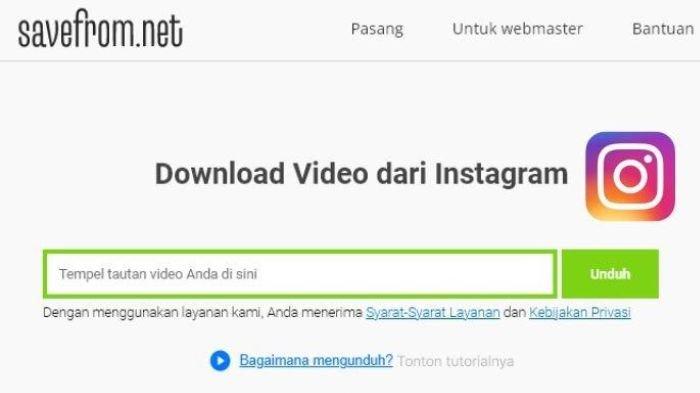
Cara download video di instagram menjadi mp3

Kesimpulan

Mengunduh video Instagram dan mengonversinya menjadi MP3 adalah proses yang mudah dengan alat yang tepat. Dengan mengikuti langkah-langkah di atas, Anda dapat menikmati audio favorit dari video Instagram kapan saja dan di mana saja. Tetap patuhi aturan platform untuk penggunaan yang etis. Semoga panduan ini bermanfaat untuk pengalaman mendengarkan musik Anda!

FAQ

1. Apakah Proses Ini Legal?

Ya, proses mengunduh video Instagram untuk penggunaan pribadi umumnya dianggap legal. Namun, pastikan untuk mematuhi aturan dan kebijakan privasi platform.

2. Apakah Diperlukan Aplikasi Tambahan?

Tidak, alat pengunduhan yang direkomendasikan biasanya berfungsi secara mandiri tanpa memerlukan aplikasi tambahan.

3. Bisakah Saya Mengunduh Video dari Akun Pribadi?

Tergantung pada pengaturan privasi akun. Beberapa akun mungkin membatasi unduhan dari pengguna yang tidak mengikuti mereka.

4. Bagaimana Dengan Kualitas Audio?

Kualitas audio dari video tergantung pada kualitas asli video. Pilih video dengan audio berkualitas tinggi untuk hasil yang lebih baik.

5. Apakah Diperlukan Koneksi Internet yang Cepat?

Ya, koneksi internet yang cepat akan mempercepat proses pengunduhan dan konversi.

“Baca Juga”

Cara Memunculkan Filter di Instagram Stories
Categories
Instagram

Mengungkap Rahasia Cara Chatting Instagram Di Komputer

Estimated reading time: 2 minutes

“Baca Juga”

Cara Menghasilkan Uang : Dari Video Selain YouTube

Mengungkap Rahasia Cara Chatting Instagram Di Komputer – Dalam era digital ini, Instagram telah menjadi salah satu platform media sosial paling populer. Meskipun Instagram dirancang untuk penggunaan mobile, banyak dari kita mencari cara untuk chatting melalui komputer. Apakah Anda tahu bahwa Anda bisa melakukan itu? Mari kita temukan rahasia cara chatting Instagram di komputer dengan mudah.

Langkah-langkah Sederhana untuk Chat Instagram di Komputer

1. Instal Aplikasi Instagram di Komputer

Jangan ketinggalan zaman! Instal aplikasi Instagram resmi di komputer Anda. Dengan ini, Anda dapat mengakses semua fitur Instagram, termasuk chatting, tanpa perlu beralih ke perangkat mobile.

2. Login dengan Akun Instagram Anda

Setelah menginstal aplikasi Instagram, loginlah dengan akun Instagram Anda. Pastikan Anda memasukkan informasi login dengan benar untuk mengakses semua fitur dengan lancar.

3. Navigasi Menu Pesan

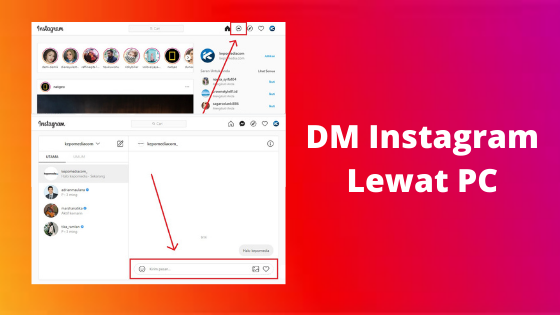
Temukan ikon pesan di bagian atas atau samping layar, tergantung pada versi aplikasi Instagram yang Anda gunakan di komputer. Klik pada ikon tersebut untuk masuk ke area percakapan.

4. Membuka Percakapan

Setelah masuk ke area pesan, Anda akan melihat daftar percakapan. Pilih percakapan yang ingin Anda jawab atau mulai percakapan baru dengan mengklik ikon pesan baru.

5. Mengirim Pesan

Ketika sudah membuka percakapan, gunakan kotak teks untuk mengetik pesan Anda. Tekan “Enter” untuk mengirim pesan. Anda bahkan dapat mengirim emoji dan gambar langsung dari komputer Anda.

Cara chatting instagram di komputer

Kesimpulan

Dengan langkah-langkah sederhana ini, sekarang Anda tahu bagaimana cara chatting Instagram di komputer. Jangan biarkan keterbatasan perangkat mobile menghalangi kenyamanan Anda. Selamat chatting!

FAQ (Pertanyaan Umum)

1. Apakah Bisa Melakukan Video Call di Instagram di Komputer?

Ya, Anda dapat melakukan panggilan video Instagram di komputer dengan mudah. Cukup pilih kontak, dan Anda akan melihat opsi untuk memulai panggilan video.

2. Bagaimana Cara Menghapus Pesan di Instagram di Komputer?

Untuk menghapus pesan, cukup arahkan kursor ke pesan yang ingin dihapus, klik ikon tiga titik, dan pilih opsi “Hapus”.

3. Apakah Pesan Instagram di Komputer Terenkripsi?

Ya, pesan Instagram di komputer menggunakan enkripsi end-to-end untuk menjaga privasi pengguna.

4. Dapatkah Saya Menggunakan Fitur Stiker di Instagram di Komputer?

Sayangnya, hingga saat ini, fitur stiker Instagram tidak sepenuhnya didukung di versi komputer. Namun, Anda masih dapat melihat stiker yang dikirim oleh pengguna lain.

5. Apakah Bisa Menggunakan Beberapa Akun Instagram di Komputer?

Ya, Anda dapat dengan mudah beralih antara beberapa akun Instagram di komputer dengan menambahkan akun tambahan melalui pengaturan.

Categories
Instagram

Cara Mengetahui Siapa yang Sering Melihat Profil Anda

Estimated reading time: 2 minutes

“Baca Juga”

Cara Download YouTube Dengan IDM Di Firefox : Solusi Mudah Dan Cepat

Cara Mengetahui Siapa yang Sering Melihat Profil Anda – Pernahkah Anda penasaran siapa saja yang sering melihat profil Instagram Anda? Terkadang, kita ingin tahu siapa yang menyimak aktivitas kita di dunia maya. Dalam artikel ini, kita akan membahas cara-cara untuk mengetahui siapa yang sering melihat Instagram kita tanpa harus bertanya-tanya.

Menyelami Statistik Akun Instagram

Statistik Pengikut

Menggunakan fitur statistik pengikut Instagram dapat memberikan wawasan yang menarik. Perhatikan pertumbuhan pengikut dan aktivitas mereka, tetapi sayangnya, fitur ini tidak memberikan informasi spesifik tentang siapa yang sering melihat profil Anda.

Memanfaatkan Aplikasi Pihak Ketiga

Kelebihan dan Risiko

Beberapa aplikasi pihak ketiga menawarkan klaim untuk menunjukkan siapa yang sering melihat Instagram Anda. Namun, perlu diingat bahwa penggunaan aplikasi semacam ini dapat mengakibatkan risiko keamanan dan privasi. Sebelum mengunduh, pastikan membaca ulasan dan memahami konsekuensinya.

Mengeksplorasi Metode Manual

Interaksi dengan Postingan

Melalui observasi manual, Anda dapat mencoba mengetahui siapa yang sering berinteraksi dengan postingan Anda. Perhatikan komentar, like, dan pesan langsung. Namun, metode ini bersifat spekulatif dan tidak memberikan kepastian.

Cara mengetahui siapa yang sering lihat instagram kita

Kesimpulan

Melacak siapa yang sering melihat profil Instagram mungkin tetap menjadi misteri. Dengan memahami keterbatasan dan risiko metode yang ada, Anda dapat membuat keputusan bijak tentang cara melibatkan diri dalam pencarian ini. Ingatlah bahwa menjaga privasi dan keamanan akun Anda selalu menjadi prioritas utama. Semoga artikel ini memberikan wawasan yang bermanfaat tanpa mengorbankan keamanan Anda.

FAQ (Pertanyaan yang Sering Diajukan)

1. Ada cara resmi dari Instagram untuk melihat siapa yang sering melihat profil saya?

Tidak, Instagram tidak menyediakan fitur resmi untuk melihat siapa yang sering melihat profil pengguna.

2. Apakah aman menggunakan aplikasi pihak ketiga untuk tujuan ini?

Tidak disarankan, karena dapat membahayakan keamanan dan privasi akun Instagram Anda.

3. Bagaimana cara menjaga privasi di Instagram?

Anda dapat membatasi akun Anda menjadi pribadi, mengelola daftar pengikut, dan mengontrol siapa yang dapat melihat aktivitas Anda.

4. Apakah ada fitur tersembunyi di Instagram yang dapat membantu?

Hingga saat ini, Instagram tidak menyediakan fitur khusus untuk mengetahui pengunjung profil.

5. Bisakah saya melihat siapa yang menyimpan postingan saya?

Tidak, Instagram tidak memberikan informasi tentang siapa yang menyimpan postingan Anda.

“Baca Juga”

Cara Menambahkan Link Media Sosial Di YouTube
Categories
Instagram

Cara Memunculkan Filter di Instagram Stories
Estimated reading time: 3 minutes

“Baca Juga”

Cara Membagikan Status Instagram Ke WhatsApp

Cara Memunculkan Filter di Instagram Stories – Instagram Stories tidak hanya menjadi platform berbagi momen, tetapi juga menyediakan berbagai filter kreatif untuk menambahkan sentuhan unik pada cerita Anda. Berikut adalah langkah-langkah sederhana untuk memunculkan filter di Instagram Stories:

1. Buka Aplikasi Instagram

Pastikan Anda telah mengunduh dan membuka aplikasi Instagram di perangkat Anda.

2. Pilih Fitur “Stories”

Di layar utama, ketuk ikon kamera di kiri atas atau geser layar ke kanan untuk membuka fitur Stories.

3. Ambil atau Pilih Foto atau Video

Anda dapat memilih untuk mengambil foto atau video langsung atau memilih konten dari galeri ponsel Anda.

4. Akses Filter

Setelah mengambil atau memilih konten, perhatikan ikon wajah senyum di bagian atas layar. Ini adalah tempat Anda dapat menemukan berbagai filter.

5. Telusuri dan Pilih Filter

Ketuk ikon wajah senyum untuk membuka galeri filter. Anda dapat menjelajahi berbagai pilihan filter dengan menggeser ke kiri atau kanan. Setelah menemukan filter yang diinginkan, ketuk filter tersebut untuk menerapkannya pada foto atau video Anda.

6. Sesuaikan Filter (Opsional)

Beberapa filter dapat disesuaikan. Jika filter yang Anda pilih memiliki ikon bentuk wajah atau lainnya, coba ketuk ikon tersebut untuk melihat opsi pengaturan tambahan.

7. Tambahkan Teks, Stiker, atau Elemen Kreatif Lainnya

Setelah menerapkan filter, Anda dapat menambahkan teks, stiker, atau elemen kreatif lainnya sesuai keinginan Anda.

8. Bagikan ke Stories Anda

Ketika konten Anda sudah siap, ketuk tombol “Your Story” di bagian bawah layar untuk membagikannya ke Stories Anda.

Sekarang, Anda telah berhasil memunculkan filter di Instagram Stories Anda. Jangan ragu untuk bereksperimen dengan berbagai filter dan kreativitas untuk membuat cerita Anda semakin menarik!

Cara memunculkan filter di instagram stories

Kesimpulan

Menggunakan filter dalam Instagram Stories tidak hanya memperindah tampilan cerita Anda, tetapi juga menambahkan sentuhan kreatif yang dapat meningkatkan daya tarik konten. Dengan langkah-langkah sederhana seperti membuka fitur Stories, memilih atau mengambil foto atau video, dan mengakses galeri filter, Anda dapat dengan mudah mempersonalisasi cerita Anda sesuai dengan selera. Percayalah bahwa eksplorasi berbagai filter akan membuka peluang untuk menciptakan cerita yang unik dan menarik bagi para pengikut Anda.

FAQ

1. Apakah filter Instagram Stories hanya dapat diakses di ponsel cerdas?

Ya, filter Instagram Stories hanya dapat diakses melalui aplikasi Instagram pada perangkat ponsel cerdas.

2. Apakah semua filter dapat disesuaikan?

Tidak, tidak semua filter dapat disesuaikan. Beberapa filter menyediakan opsi tambahan untuk penyesuaian, tetapi tidak semuanya.

3. Bisakah saya menambahkan lebih dari satu filter pada satu cerita?

Tidak, Instagram Stories hanya memungkinkan satu filter diterapkan pada satu cerita. Namun, Anda dapat mengganti filter setelah mengambil atau memilih konten.

4. Apakah ada filter yang memerlukan pembelian atau unduhan tambahan?

Sebagian besar filter di Instagram Stories disediakan secara gratis. Namun, beberapa filter khusus atau kolaborasi dengan merek tertentu mungkin memerlukan unduhan tambahan atau pembelian.

5. Bagaimana cara mengetahui filter mana yang populer atau baru?

Anda dapat menemukan filter populer atau baru dengan menjelajahi galeri filter. Instagram sering memperbarui pilihan filter yang dapat ditemukan di sana.

“Baca Juga”

Cara Meng-Upload Video Di YouTube Sebagai Unlisted
Categories
Instagram Upload

Panduan Praktis: Cara Mengunggah Foto di Instagram

Estimated reading time: 3 minutes

“Baca Juga”

Cara Download YouTube Video Menjadi MP3 : Panduan Praktis

Panduan Praktis : Cara Mengunggah Foto di Instagram – Instagram telah menjadi platform berbagi picture yang populer, memungkinkan pengguna untuk berbagi momen spesial mereka dengan dunia. Jika Anda baru bergabung atau ingin memperbarui cara Anda mengunggah foto, berikut adalah panduan langkah demi langkahnya.

1. Buka Aplikasi Instagram

Pastikan aplikasi Instagram sudah terinstal di perangkat Anda. Buka aplikasi dan masuk ke akun Anda jika belum masuk.

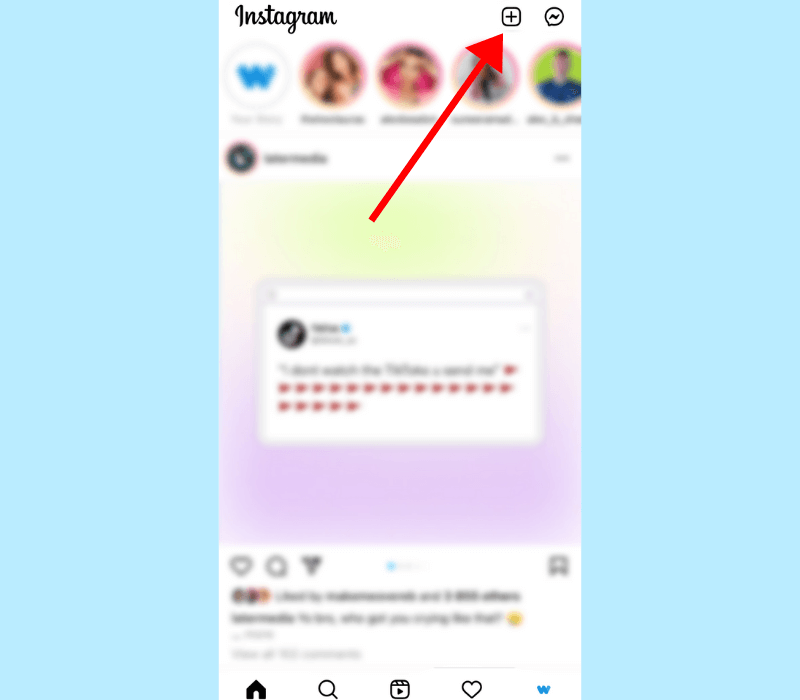
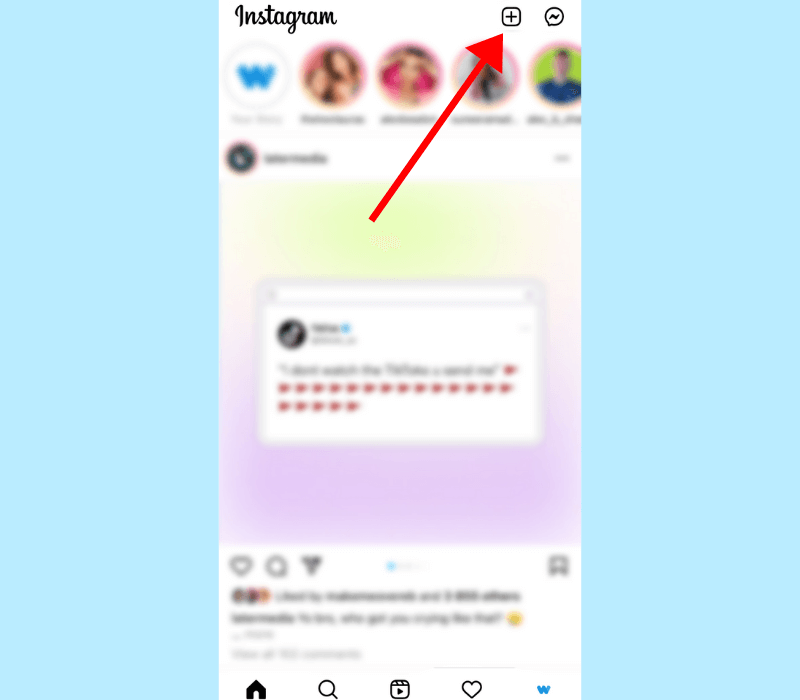
2. Pilih Ikon ‘+’ di Bagian Bawah Layar

Di bagian bawah layar, temukan ikon “+” yang biasanya terletak di tengah. Ketuk ikon tersebut untuk memulai proses pengunggahan.

3. Pilih Foto yang Akan Diunggah

Aplikasi akan membawa Anda ke galeri foto ponsel Anda. Pilih foto yang ingin Anda unggah ke Instagram. Setelah memilih, ketuk tombol “Berikutnya” di sudut kanan atas layar.

4. Sesuaikan dan Filter (Opsional)

Di langkah ini, Anda dapat melakukan berbagai penyesuaian pada foto Anda. Sesuaikan kecerahan, kontras, dan pilih filter jika diinginkan. Setelah selesai, ketuk “Berikutnya.”

5. Tulis Deskripsi dan Tambahkan Hashtag

Pada layar berikutnya, Anda dapat menambahkan deskripsi untuk foto Anda. Ini adalah tempat di mana Anda dapat berbagi cerita atau memberikan konteks tambahan. Tambahkan hashtag yang relevan untuk meningkatkan jangkauan posting Anda.

6. Pilih Lokasi (Opsional)

Jika foto diambil di lokasi tertentu, Anda dapat menambahkan informasi lokasi dengan mengetuk opsi “Tambahkan Lokasi.” Ini membantu orang lain menemukan foto Anda melalui pencarian berbasis lokasi.

7. Bagikan ke Platform Lain (Opsional)

Anda dapat memilih untuk membagikan foto Anda ke platform media sosial lain seperti Facebook atau Twitter dengan mengaktifkan opsi yang sesuai.

8. Pilih Tempat Pengunggahan

Di bagian bawah layar, Anda akan melihat opsi untuk memilih tempat pengunggahan, misalnya, ke beranda utama atau ke cerita. Pilih sesuai preferensi Anda.

9. Ketuk “Bagikan”

Setelah Anda puas dengan semua pengaturan, ketuk tombol “Bagikan” di sudut kanan atas layar. Foto Anda sekarang akan diunggah ke akun Instagram Anda.

10. Periksa Profil Anda

Terakhir, pastikan untuk memeriksa profil Anda untuk memastikan bahwa foto yang baru diunggah muncul di feed atau cerita, sesuai dengan pilihan pengunggahan Anda.

Sekarang Anda telah berhasil mengunggah foto di Instagram! Ingatlah untuk tetap mematuhi kebijakan privasi dan pedoman komunitas Instagram saat berbagi konten. Selamat berbagi momen-momen spesial Anda dengan dunia!

Cara upload foto di instagram


Kesimpulan

Dengan mengikuti panduan langkah demi langkah di atas, Anda sekarang dapat dengan mudah mengunggah foto di Instagram. Platform ini memberikan fleksibilitas untuk berbagi momen berharga Anda dengan dunia, dan dengan menggunakan fitur-fitur seperti filter, deskripsi, dan hashtag, Anda dapat mempersonalisasi pengalaman berbagi Anda. Ingatlah untuk selalu mematuhi kebijakan privasi dan pedoman komunitas Instagram agar pengalaman bermedia sosial Anda tetap positif dan bermanfaat.

FAQ

1. Apakah saya dapat mengunggah lebih dari satu foto sekaligus?

Ya, Instagram memungkinkan Anda untuk membuat album foto yang terdiri dari beberapa gambar. Ketika Anda memilih foto untuk diunggah, pilih lebih dari satu, dan opsi untuk membuat album akan muncul.

2. Apakah saya bisa mengunggah foto dari galeri Instagram saya?

Anda dapat mengunggah foto yang sudah ada di galeri ponsel Anda atau mengambil foto baru langsung dari aplikasi Instagram.

3. Apakah ada batasan ukuran atau format foto yang dapat diunggah?

Instagram mendukung berbagai format dan ukuran foto, tetapi untuk hasil terbaik, pastikan foto memiliki resolusi tinggi. Instagram secara otomatis mengkompres foto, jadi pastikan kualitasnya tetap baik.

4. Bagaimana cara mengatur privasi foto yang diunggah?

Anda dapat mengatur privasi foto Anda saat mengunggahnya. Pilih opsi privasi yang sesuai (publik, pengikut, atau hanya teman) sebelum Anda membagikannya.

5. Apakah saya dapat menghapus foto setelah diunggah?

Ya, Anda dapat menghapus foto yang sudah diunggah kapan saja. Buka foto yang ingin dihapus, ketuk opsi pengaturan (biasanya ikon tiga titik), dan pilih “Hapus.” Konfirmasikan penghapusan foto tersebut.

“Baca Juga”

Cara Verifikasi YouTube di PC: Panduan Lengkap
Categories
Instagram

Panduan Lengkap: Cara Mengaktifkan Tema Gelap di Instagram

Estimated reading time: 2 minutes

“Baca Juga”

Cara Menyimpan Video YouTube Offline Ke Kartu SD

Cara Mengaktifkan Tema Gelap di Instagram – Instagram memberikan opsi tema gelap untuk memberikan pengalaman pengguna yang lebih nyaman, terutama dalam kondisi pencahayaan rendah. Dengan mengikuti panduan ini, Anda dapat mengaktifkan tema gelap di Instagram dengan mudah.

1. Update Aplikasi Instagram

Pastikan aplikasi Instagram di perangkat Anda telah diperbarui ke versi terbaru. Pembaharuan terbaru seringkali menyertakan fitur-fitur baru, termasuk tema gelap.

2. Buka Aplikasi Instagram

Buka aplikasi Instagram di perangkat Anda. Pastikan Anda sudah masuk ke akun Instagram Anda.

3. Akses Pengaturan Profil

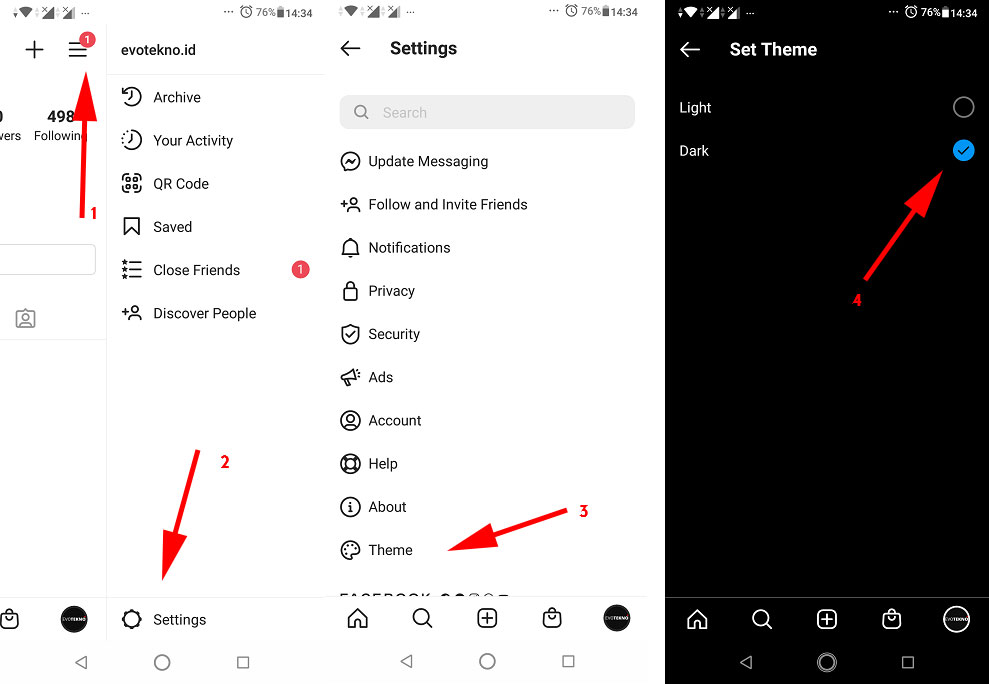
Ketuk ikon profil Anda di sudut kanan bawah layar untuk masuk ke halaman profil Anda.

4. Buka Pengaturan

Di halaman profil, temukan dan ketuk ikon garis tiga yang terletak di sudut kanan atas layar. Ini akan membuka menu pengaturan Instagram.

5. Pilih Pengaturan Akun

Di dalam menu pengaturan, gulir ke bawah dan temukan opsi “Pengaturan”. Ketuk “Akun” untuk masuk ke pengaturan akun Anda.

6. Temukan dan Pilih Tema

Di pengaturan akun, cari opsi “Tema” atau “Tampilan”. Pilih opsi ini untuk melihat pilihan tema yang tersedia.

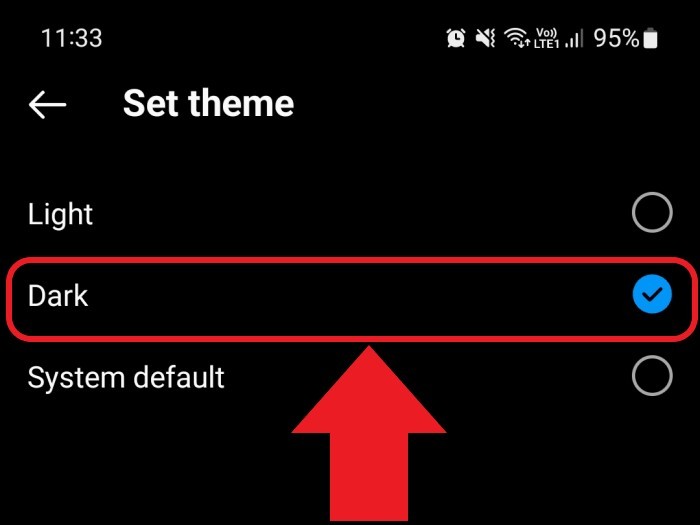
7. Aktifkan Tema Gelap

Di dalam opsi tema, Anda akan melihat opsi “Tema Gelap”. Aktifkan atau pilih opsi ini untuk mengubah tema Instagram Anda menjadi gelap.

Cara tema gelap instagram

Kesimpulan

Mengaktifkan tema gelap di Instagram dapat meningkatkan kenyamanan pengguna, terutama saat menggunakan aplikasi dalam kondisi minim cahaya. Ikuti langkah-langkah di atas dan nikmati tampilan Instagram yang lebih bersahabat dengan mata Anda!

FAQ

1. Apakah Tema Gelap Tersedia di Semua Perangkat?

Ya, tema gelap tersedia di perangkat iOS dan Android.

2. Apakah Tema Gelap Menghemat Baterai?

Ya, tema gelap dapat membantu menghemat daya baterai pada layar ponsel AMOLED.

3. Bagaimana Cara Menonaktifkan Tema Gelap?

Ikuti langkah yang sama dan pilih opsi “Tema Terang” atau “Tema Standar” untuk kembali ke tema terang.

4. Bisakah Tema Gelap Diatur Secara Otomatis?

Beberapa perangkat mendukung mode tema gelap otomatis berdasarkan waktu atau pencahayaan.

5. Apakah Semua Versi Instagram Mendukung Tema Gelap?

Ya, versi terbaru Instagram pada umumnya mendukung tema gelap.

“Baca Juga”

Cara Mudah Mengupload Video Ke YouTube Dari Google Drive
Categories
Instagram

Cara Membagikan Status Instagram Ke WhatsApp

Estimated reading time: 4 minutes

Baca Juga

Aplikasi Yang Memungkinkan Anda Mengetahui Stalker Di Instagram

Cara Membagikan Status Instagram Ke WhatsApp – Instagram adalah platform media sosial yang sangat populer untuk berbagi foto dan video dengan teman-teman dan pengikut. Namun, kadang-kadang kita ingin membagikan status Instagram ke WhatsApp agar lebih banyak orang bisa melihatnya. Dalam artikel ini, kami akan membahas langkah-langkah untuk membagikan status Instagram ke WhatsApp dengan mudah. Mari kita mulai!

Langkah 1: Buka Aplikasi Instagram

Langkah pertama adalah membuka aplikasi Instagram di perangkat Anda. Pastikan Anda sudah masuk ke akun Instagram Anda.

Langkah 2: Buka Status Instagram

Setelah Anda masuk ke aplikasi Instagram, ketuk ikon profil Anda di sudut kanan bawah layar untuk masuk ke profil Anda. Di sini, Anda akan melihat daftar status Instagram Anda.

Langkah 3: Pilih Status yang Ingin Anda Bagikan

Pilih status Instagram yang ingin Anda bagikan ke WhatsApp. Ketuk status tersebut untuk membukanya.

Langkah 4: Bagikan ke WhatsApp

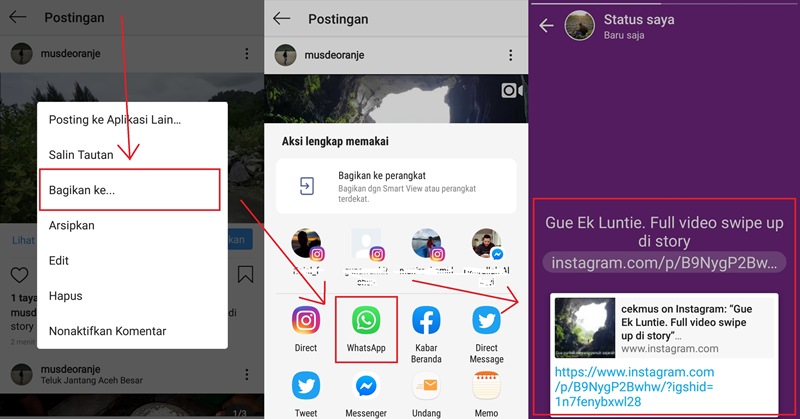
Setelah Anda membuka status tersebut, Anda akan melihat ikon tiga titik di sudut kanan atas layar. Ketuk ikon tersebut untuk membuka menu opsi. Di sini, Anda akan melihat pilihan “Bagikan ke…” atau “Share to…”.

Langkah 5: Pilih WhatsApp

Ketika Anda memilih opsi “Bagikan ke…” atau “Share to…”, Anda akan melihat berbagai aplikasi yang tersedia untuk membagikan status tersebut. Pilih “WhatsApp” dari daftar aplikasi.

Langkah 6: Pilih Penerima dan Kirim

Setelah Anda memilih WhatsApp, Anda akan diarahkan ke aplikasi WhatsApp. Di sini, Anda dapat memilih kontak atau grup di mana Anda ingin membagikan status tersebut. Pilih penerima yang sesuai dan ketuk tombol “Kirim” atau “Send” untuk mengirim status Instagram ke WhatsApp.

Cara membagikan status instagram ke wa

Kesimpulan

Itu dia langkah-langkah sederhana untuk membagikan status Instagram ke WhatsApp. Dengan mengikuti langkah-langkah di atas, Anda dapat dengan mudah berbagi momen-momen penting dengan teman-teman dan keluarga melalui WhatsApp. Selamat mencoba!

1. Bagaimana Cara Memulai Proses Membagikan Status Instagram ke WhatsApp?

Anda dapat memulai proses ini dengan membuka aplikasi Instagram dan masuk ke akun Anda. Selanjutnya, buka status Instagram yang ingin Anda bagikan.

2. Apakah Saya Perlu Aplikasi WhatsApp Terinstal di Ponsel Saya?

Ya, Anda perlu memiliki aplikasi WhatsApp terinstal di ponsel Anda untuk dapat membagikan status Instagram ke WhatsApp.

3. Apakah Saya Bisa Memilih Penerima Saat Membagikan Status Instagram ke WhatsApp?

Ya, setelah Anda memilih opsi “Bagikan ke WhatsApp,” Anda dapat memilih penerima atau grup di WhatsApp di mana Anda ingin membagikan status tersebut.

4. Bisakah Saya Membagikan Status Instagram ke Lebih dari Satu Kontak WhatsApp Sekaligus?

Ya, Anda dapat memilih beberapa kontak atau grup di WhatsApp saat Anda membagikan status Instagram, sehingga Anda dapat mengirimkannya kepada lebih dari satu orang.

5. Apakah Status Instagram yang Saya Bagikan ke WhatsApp Akan Terlihat Seperti Apa?

Status Instagram yang Anda bagikan ke WhatsApp akan muncul sebagai tautan atau pratinjau yang dapat diakses oleh penerima. Mereka dapat mengklik tautan tersebut untuk melihat status Instagram penuh.

Sekarang Anda memiliki beberapa FAQ yang dapat digunakan dalam artikel Anda. Silakan sesuaikan atau tambahkan sesuai kebutuhan Anda.

Kesimpulan

Itu dia langkah-langkah sederhana untuk membagikan status Instagram ke WhatsApp. Dengan mengikuti langkah-langkah di atas, Anda dapat dengan mudah berbagi momen-momen penting dengan teman-teman dan keluarga melalui WhatsApp. Selamat mencoba!

Baca Juga

Cara Download Video YouTube Dalam Format MPG

FAQ

1. Bagaimana Cara Memulai Proses Membagikan Status Instagram ke WhatsApp?

Anda dapat memulai proses ini dengan membuka aplikasi Instagram dan masuk ke akun Anda. Selanjutnya, buka status Instagram yang ingin Anda bagikan.

2. Apakah Saya Perlu Aplikasi WhatsApp Terinstal di Ponsel Saya?

Ya, Anda perlu memiliki aplikasi WhatsApp terinstal di ponsel Anda untuk dapat membagikan status Instagram ke WhatsApp.

3. Apakah Saya Bisa Memilih Penerima Saat Membagikan Status Instagram ke WhatsApp?

Ya, setelah Anda memilih opsi “Bagikan ke WhatsApp,” Anda dapat memilih penerima atau grup di WhatsApp di mana Anda ingin membagikan status tersebut.

4. Bisakah Saya Membagikan Status Instagram ke Lebih dari Satu Kontak WhatsApp Sekaligus?

Ya, Anda dapat memilih beberapa kontak atau grup di WhatsApp saat Anda membagikan status Instagram, sehingga Anda dapat mengirimkannya kepada lebih dari satu orang.

5. Apakah Status Instagram yang Saya Bagikan ke WhatsApp Akan Terlihat Seperti Apa?

Status Instagram yang Anda bagikan ke WhatsApp akan muncul sebagai tautan atau pratinjau yang dapat diakses oleh penerima. Mereka dapat mengklik tautan tersebut untuk melihat status Instagram penuh.

Categories
Instagram

Aplikasi Yang Memungkinkan Anda Mengetahui Stalker Di Instagram

Estimated reading time: 2 minutes

Baca Juga

Cara Edit Video Vlog YouTube

Aplikasi Yang Memungkinkan Anda Mengetahui Stalker Di Instagram – Siapa yang tidak penasaran dengan siapa saja yang sering mengintip profil Instagram kita? Dalam dunia digital, istilah “stalker” sering digunakan untuk menggambarkan mereka yang secara diam-diam memerhatikan aktivitas media sosial kita. Apakah Anda ingin tahu lebih banyak tentang aplikasi yang memungkinkan Anda untuk mengetahui siapa saja yang mungkin menjadi stalker di Instagram Anda? Mari kita jelajahi lebih dalam.

1. Aplikasi Pihak Ketiga

Deteksi Aktivitas

Beberapa aplikasi pihak ketiga dapat membantu Anda melacak aktivitas di akun Instagram Anda. Mereka mungkin memberikan informasi tentang siapa yang sering melihat profil Anda, siapa yang mengomentari atau menyukai postingan Anda dengan konsisten, dan interaksi lainnya. Namun, perlu diingat bahwa penggunaan aplikasi semacam ini mungkin melanggar kebijakan privasi dan ketentuan penggunaan Instagram.

2. Pengaturan Instagram

Daftar Pengikut Aktif

Instagram sendiri memiliki beberapa fitur yang dapat memberi petunjuk tentang siapa yang sering berinteraksi dengan akun Anda. Salah satunya adalah fitur “Daftar Pengikut Aktif” yang dapat ditemukan dalam opsi pengikut. Meskipun tidak memberikan informasi secara langsung tentang stalker, fitur ini dapat memberi Anda gambaran tentang pengguna yang aktif berinteraksi dengan konten Anda.

Aplikasi cara mengetahui stalker di instagram

Kesimpulan

Meskipun ada berbagai aplikasi dan fitur yang mengklaim dapat membantu Anda mengetahui stalker di Instagram, perlu diingat bahwa privasi dan keamanan harus menjadi prioritas utama. Saat menggunakan aplikasi pihak ketiga, pertimbangkan risiko dan konsekuensinya, serta kebijakan privasi Instagram. Lebih baik fokus pada membangun konten berkualitas dan berinteraksi dengan pengikut yang nyata daripada terlalu fokus pada pengguna yang mungkin hanya melihat-lihat. Ingatlah untuk selalu menjaga pengalaman media sosial Anda menjadi positif dan aman.

Baca Juga

Cara Menghasilkan Uang : Dari Video Selain YouTube

FAQ

1. Apakah menggunakan aplikasi untuk mengetahui stalker di Instagram aman?

Penggunaan aplikasi pihak ketiga untuk tujuan ini dapat memiliki risiko keamanan dan melanggar kebijakan privasi. Pastikan untuk membaca ulasan dan memahami risikonya sebelum memutuskan untuk menggunakan aplikasi tersebut.

2. Apakah Instagram memberi tahu jika seseorang melihat profil kita?

Tidak, Instagram tidak memberi tahu pengguna jika seseorang melihat profil mereka.

3. Apakah penggunaan aplikasi semacam ini ilegal?

Meskipun tidak selalu ilegal, penggunaan aplikasi yang melanggar kebijakan privasi atau ketentuan penggunaan Instagram dapat menyebabkan akun Anda dihapus atau di-suspend.

4. Apakah ada cara lain untuk mengamankan akun dari stalker?

Anda dapat meningkatkan keamanan akun dengan mengatur profil menjadi pribadi, membatasi interaksi dengan pengguna yang tidak dikenal, dan mengontrol informasi pribadi yang Anda bagikan di profil.

5. Apakah ada fitur resmi Instagram untuk melihat stalker?

Tidak, Instagram tidak memiliki fitur resmi yang dirancang untuk melihat stalker.

Categories
Instagram

Cara Mengaktifkan Dark Mode Di Instagram Di iOS 13

Estimated reading time: 3 minutes

Baca Juga

Cara Download Lagu : Dari Video YouTube

Cara Mengaktifkan Dark Mode Di Instagram Di iOS 13 – Dark mode, atau mode gelap, telah menjadi tren yang terus berkembang dalam dunia teknologi. Bukan hanya untuk menampilkan tampilan yang elegan, tetapi juga untuk mengurangi kelelahan mata dan menghemat daya baterai. Jika Anda pengguna iPhone dengan iOS 13 atau versi yang lebih baru, Anda beruntung, karena Anda dapat mengaktifkan dark mode tidak hanya untuk sistem operasi, tetapi juga untuk aplikasi individu seperti Instagram. Dalam panduan ini, kami akan menjelaskan dengan langkah-langkah sederhana bagaimana cara mengaktifkan dark mode di Instagram pada perangkat iOS 13 Anda.

1. Buka Pengaturan iPhone Anda

Langkah pertama adalah membuka aplikasi “Pengaturan” pada perangkat iOS 13 Anda. Aplikasi ini biasanya memiliki ikon roda gigi abu-abu dan dapat ditemukan di layar beranda atau dalam folder “Utilitas”.

2. Cari Opsi Tampilan & Kecerahan

Setelah Anda membuka aplikasi Pengaturan, gulir ke bawah dan cari opsi “Tampilan & Kecerahan”. Ketuk opsi ini untuk melanjutkan.

3. Pilih Tema Gelap

Di bawah opsi “Tampilan & Kecerahan”, Anda akan melihat “Tema Gelap”. Ketuk opsi ini untuk mengakses pengaturan tema gelap.

4. Aktifkan Tema Gelap

Di halaman pengaturan tema gelap, Anda akan melihat dua opsi: “Hidupkan Otomatis” dan “Aktifkan”. Untuk mengaktifkan dark mode secara langsung, cukup ketuk “Aktifkan”.

5. Buka Aplikasi Instagram

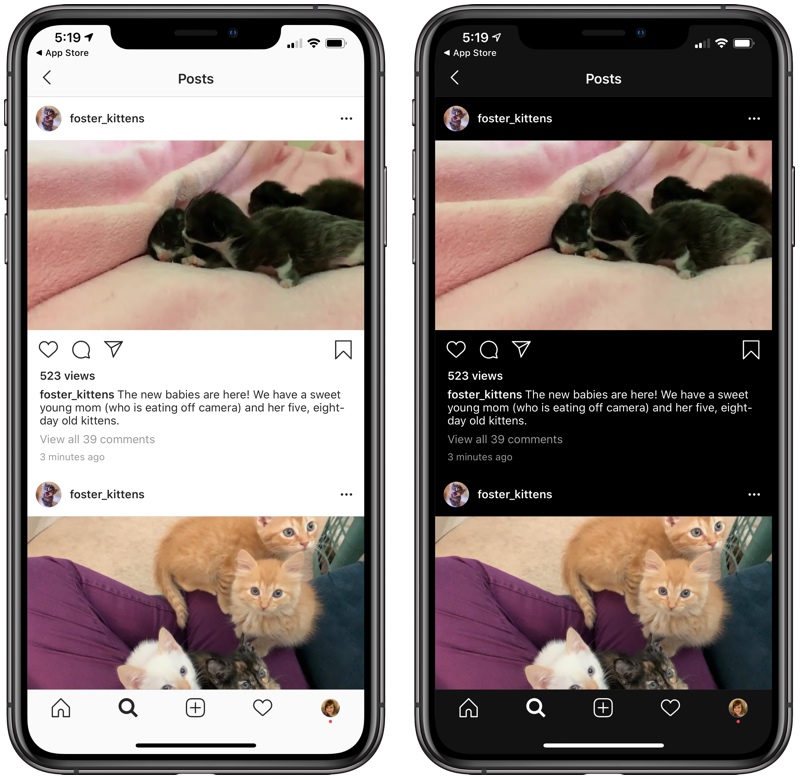
Setelah Anda mengaktifkan dark mode secara global, langkah selanjutnya adalah membuka aplikasi Instagram di perangkat Anda. Anda akan melihat bahwa tampilan Instagram telah berubah menjadi latar belakang gelap dengan teks dan elemen lain yang lebih cerah.

Cara dark mode instagram ios 13

Kesimpulan

Mengaktifkan dark mode di Instagram pada perangkat iOS 13 Anda adalah cara yang bagus untuk menciptakan tampilan yang nyaman untuk mata Anda, terutama dalam situasi pencahayaan rendah. Dengan mengikuti langkah-langkah sederhana di atas, Anda dapat dengan mudah mengubah tampilan Instagram menjadi gelap dan menikmati pengalaman yang lebih baik saat menggunakan aplikasi ini. Ingatlah bahwa dark mode juga dapat membantu menghemat daya baterai pada perangkat Anda. Selamat menikmati mode gelap di Instagram!

Baca Juga

Cara Menyimpan Video YouTube Offline Ke Kartu SD

FAQ

1. Apakah Dark Mode Bermanfaat?

Ya, dark mode memiliki beberapa manfaat seperti mengurangi kelelahan mata dalam kondisi cahaya rendah dan menghemat daya baterai pada layar OLED atau AMOLED.

2. Apakah Setiap Aplikasi Dapat Menggunakan Dark Mode?

Tidak semua aplikasi mendukung dark mode. Namun, banyak aplikasi populer termasuk Instagram telah menyediakan opsi dark mode.

3. Bagaimana Cara Mengubah Aplikasi Lain Menjadi Dark Mode?

Jika aplikasi tidak memiliki pengaturan dark mode yang terpisah, Anda dapat mengaktifkan dark mode secara global di pengaturan perangkat Anda. Beberapa aplikasi akan mengikuti pengaturan ini.

4. Apakah Dark Mode Tersedia di iOS Versi Lebih Lama?

Dark mode diperkenalkan di iOS 13, jadi hanya perangkat dengan versi ini atau yang lebih baru yang mendukung fitur ini.

5. Apakah Dark Mode Cocok untuk Semua Orang?

Meskipun banyak orang menyukai dark mode, beberapa orang mungkin lebih suka tampilan terang. Pilihan tema masih bergantung pada preferensi pribadi.

Categories
Instagram

Cara Mengganti Tema Instagram Menjadi Hitam Di HP Xiaomi

Estimated reading time: 3 minutes

Baca Juga

Cara Masuk Instagram Lupa Kata Sandi Tanpa Email

Cara Mengganti Tema Instagram Menjadi Hitam Di HP Xiaomi – Instagram telah menjadi salah satu platform media sosial paling populer di dunia, dan penggunaannya semakin berkembang dari hari ke hari. Salah satu fitur menarik yang bisa Anda coba adalah mengubah tema Instagram menjadi hitam di ponsel Xiaomi Anda. Dalam artikel ini, kami akan membahas langkah-langkah sederhana untuk mengganti tema Instagram menjadi hitam pada perangkat Xiaomi Anda.

Daftar Isi

  1. Pengenalan
  2. Langkah 1: Buka Aplikasi Instagram
  3. Langkah 2: Buka Pengaturan Profil
  4. Langkah 3: Masuk ke Pengaturan Tema
  5. Langkah 4: Pilih Tema Hitam
  6. Kesimpulan
  7. FAQ (Pertanyaan yang Sering Diajukan)

1. Pengenalan

Tema hitam atau “dark mode” telah menjadi tren di banyak aplikasi, termasuk Instagram. Tema hitam tidak hanya memberikan tampilan yang elegan, tetapi juga mengurangi kelelahan mata saat menggunakan aplikasi dalam kondisi cahaya rendah.

2. Langkah 1: Buka Aplikasi Instagram

Mulailah dengan membuka aplikasi Instagram di perangkat Xiaomi Anda. Pastikan Anda telah masuk ke akun Instagram Anda.

3. Langkah 2: Buka Pengaturan Profil

Di bagian kanan bawah layar, Anda akan melihat ikon profil. Ketuk ikon ini untuk membuka profil Anda.

4. Langkah 3: Masuk ke Pengaturan Tema

Setelah berada di halaman profil Anda, cari dan ketuk ikon tiga garis horizontal di pojok kanan atas layar. Ini akan membuka menu opsi.

5. Langkah 4: Pilih Tema Hitam

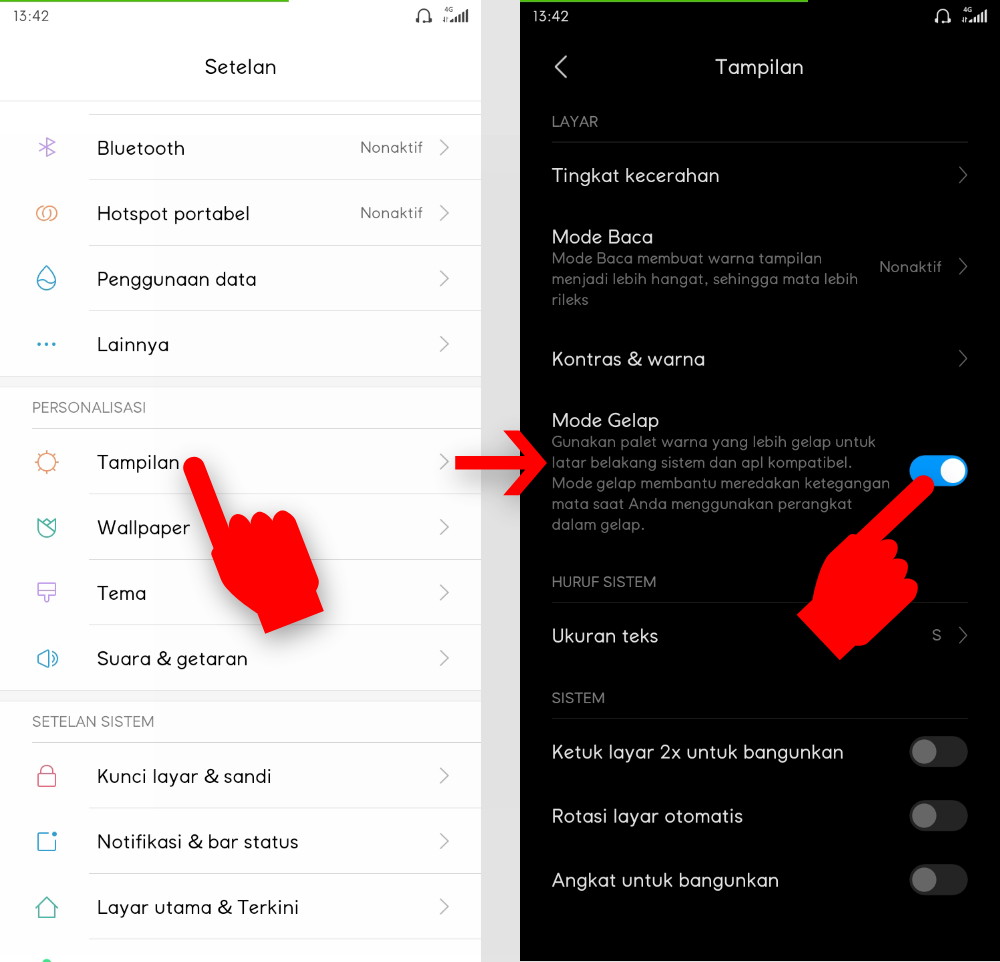
Di menu opsi, gulir ke bawah hingga Anda menemukan opsi “Pengaturan”. Ketuk opsi ini untuk masuk ke pengaturan Instagram. Di dalam pengaturan, Anda akan melihat opsi “Tampilan” atau “Tema”. Ketuk opsi ini untuk membuka pengaturan tema.

Di sini, Anda akan melihat beberapa pilihan tema yang tersedia, termasuk tema hitam. Pilih opsi tema hitam untuk mengganti tampilan Instagram Anda menjadi hitam.

Cara mengganti tema instagram menjadi hitam di hp xiaomi

Kesimpulan

Mengganti tema Instagram menjadi hitam pada ponsel Xiaomi Anda adalah cara yang bagus untuk mengubah tampilan dan memberikan nuansa yang lebih gelap saat menggunakan aplikasi. Dengan mengikuti langkah-langkah yang sederhana, Anda dapat dengan mudah mengaktifkan tema hitam di Instagram dan menikmati pengalaman yang lebih nyaman dan menarik. Ingatlah untuk memeriksa pengaturan tema jika Anda ingin kembali ke tema standar atau mencoba tema lainnya..

Baca Juga

Cara Posting Foto di Instagram dari PC

FAQ

1. Apakah tema hitam menghemat baterai?

Ya, tema hitam dapat membantu menghemat baterai pada layar AMOLED atau OLED, karena piksel hitam pada layar ini mati dan tidak menggunakan daya.

2. Apakah semua ponsel Xiaomi mendukung tema hitam?

Sebagian besar ponsel Xiaomi yang menjalankan MIUI terbaru mendukung tema hitam di Instagram dan aplikasi lainnya.

3. Apakah tema hitam dapat diubah kapan saja?

Ya, Anda dapat mengubah tema Instagram Anda kapan saja melalui pengaturan tema.

4. Apa manfaat menggunakan tema hitam di Instagram?

Tema hitam tidak hanya memberikan tampilan yang keren, tetapi juga membantu mengurangi kelelahan mata dan dapat menghemat baterai pada layar tertentu.

5. Apakah saya bisa mengganti tema Instagram menjadi warna lain?

Ya, beberapa ponsel Xiaomi juga menawarkan pilihan tema lain selain hitam, seperti tema putih, biru, dan lainnya.