Categories
Download Youtube

Cara Download Lagu YouTube Ke MP3 Di Android

Estimated reading time: 3 minutes

“Baca Juga”

Cara Mengaktifkan Free YouTube XL Dan Menikmati Konten

Cara Download Lagu YouTube Ke MP3 Di Android – Ketika keinginan untuk memiliki koleksi musik terpenuhi, kita sering kali mencari cara efektif dan mudah untuk mengunduh lagu dari YouTube ke format MP3. Meskipun berbagai metode dapat digunakan, di artikel ini, kita akan menjelajahi panduan langkah demi langkah tentang cara mengunduh lagu YouTube ke MP3 di perangkat Android. Dengan ini, Anda dapat menikmati musik favorit tanpa keterbatasan akses internet.

1. Persiapkan Perangkat dan Unduh Aplikasi

Saat memasuki dunia konversi YouTube ke MP3 di Android, langkah pertama adalah memastikan perangkat sudah siap dan memiliki aplikasi yang diperlukan. Pergilah ke Pengaturan Android Anda dan aktifkan opsi “Sumber Tidak Dikenal” untuk menginstal aplikasi dari luar Google Play Store.

2. Unduh Aplikasi Konverter YouTube ke MP3

Langkah berikutnya adalah mengunduh aplikasi konverter YouTube ke MP3 yang dapat diandalkan. Ada banyak opsi di luar sana, tetapi pastikan untuk memilih yang memenuhi kriteria keamanan dan kualitas.

3. Instal Aplikasi dan Buka

Setelah mengunduh aplikasi, instal dan bukalah. Aplikasi akan memandu Anda melalui proses instalasi dengan mudah.

4. Salin Tautan Video YouTube

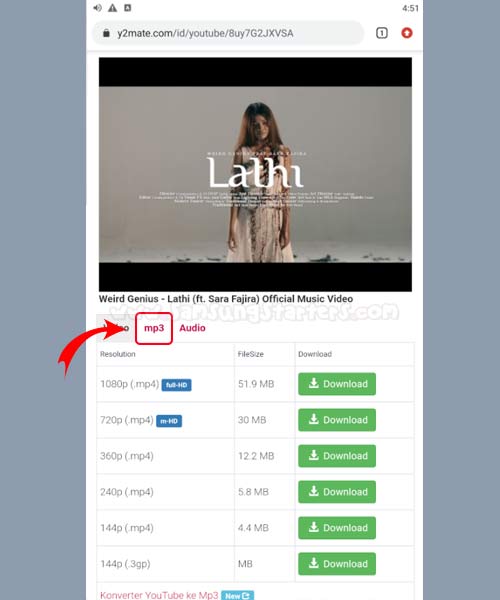
Buka aplikasi YouTube di perangkat Anda, temukan lagu yang ingin Anda unduh, dan salin tautan video. Kembali ke aplikasi konverter yang telah diunduh.

5. Tempel Tautan dan Pilih Format

Tempel tautan video yang sudah disalin ke aplikasi konverter. Pilih format file keluaran, dalam hal ini, format MP3.

6. Mulai Proses Konversi

Setelah memilih format yang diinginkan, mulailah proses konversi. Aplikasi akan bekerja untuk mengonversi video YouTube menjadi file MP3 yang dapat diunduh.

7. Unduh dan Simpan

Setelah proses konversi selesai, unduh file MP3 dan simpan di lokasi yang mudah diakses pada perangkat Android Anda.
Cara download lagu youtube ke mp3 android

Kesimpulan

Dengan mengikuti panduan ini, Anda dapat dengan mudah mengunduh lagu YouTube ke format MP3 di perangkat Android Anda. Ingatlah untuk selalu mematuhi aturan dan lisensi konten agar pengalaman musik Anda tetap legal dan menyenangkan. Selamat mengunduh dan menikmati suara langit di telinga Anda!

FAQ (Pertanyaan yang Sering Diajukan)

1. Apakah proses ini legal?

Ya, asalkan Anda hanya mengunduh konten yang diberi lisensi atau Anda memiliki izin untuk mengunduhnya.

2. Apakah semua aplikasi konverter aman digunakan?

Tidak semua. Pastikan untuk memilih aplikasi yang terpercaya dan memiliki ulasan positif.

3. Apakah saya perlu koneksi internet untuk mendengarkan lagu yang diunduh?

Tidak. Setelah Anda mengunduh lagu, Anda dapat mendengarkannya tanpa koneksi internet.

4. Bisakah saya menggunakan aplikasi konverter ini di perangkat iOS?

Sebagian besar aplikasi konverter dirancang untuk Android, tetapi ada beberapa opsi yang kompatibel dengan perangkat iOS.

5. Apakah ada batasan untuk jumlah lagu yang dapat diunduh?

Hal ini tergantung pada kebijakan aplikasi konverter yang digunakan. Pastikan untuk memeriksa panduan pengguna aplikasi.

“Baca Juga”

Rahasia Melihat Subscriber YouTube Yang Tersembunyi
Categories
Download Youtube

Cara Mengambil Video YouTube Yang Sudah Di-Download

Estimated reading time: 3 minutes

“Baca Juga”

Cara Mengatasi Lupa Kata Sandi Instagram

Cara Mengambil Video YouTube Yang Sudah Di-Download – Dalam era digital ini, mengunduh video dari YouTube telah menjadi aktivitas umum bagi banyak orang. Namun, setelah Anda berhasil mengunduh video favorit Anda, pertanyaan selanjutnya mungkin muncul: bagaimana cara mengambil video YouTube yang sudah di-download? Artikel ini akan membahas langkah-langkah praktis untuk melakukan hal tersebut.

Menemukan Lokasi Video di Perangkat Anda

Sebelum kita melangkah lebih jauh, pastikan Anda tahu di mana video tersebut tersimpan di perangkat Anda. Biasanya, video yang diunduh akan disimpan dalam folder khusus yang telah Anda tentukan saat proses pengunduhan.

Menggunakan Aplikasi Pengelola File

  1. Buka Aplikasi Pengelola File: Navigasikan ke aplikasi pengelola file di perangkat Anda, seperti File Manager di Android atau Finder di macOS.
  2. Temukan Folder Unduhan: Cari folder yang Anda tetapkan sebagai lokasi penyimpanan hasil unduhan video dari YouTube.
  3. Pilih Video yang Akan Diambil: Pilih video yang ingin Anda ambil. Tekan dan tahan pada ikon video untuk memilihnya.

Menggunakan Aplikasi Pihak Ketiga

  1. Unduh Aplikasi Konverter Video: Temukan dan unduh aplikasi konverter video yang dapat mengonversi format video sesuai keinginan Anda.
  2. Buka Aplikasi dan Pilih Video: Setelah diinstal, buka aplikasi tersebut dan pilih opsi untuk menambahkan video. Pilih video yang sudah di-download.

Melakukan Proses Konversi (Opsional)

Jika Anda menggunakan aplikasi konverter video, kemungkinan besar Anda memiliki opsi untuk mengonversi format video. Ini mungkin diperlukan jika video tersebut tidak kompatibel dengan perangkat atau pemutar media yang Anda gunakan. Lakukan proses konversi jika diperlukan.

Menyimpan Video yang Telah Diambil

Setelah memilih video, Anda dapat:

  • Memindahkan Video: Pilih opsi untuk memindahkan video ke folder atau lokasi lain di perangkat Anda.
  • Berbagi Video: Beberapa aplikasi pengelola file memungkinkan Anda berbagi video melalui berbagai platform. Pilih opsi berbagi dan pilih tujuan yang diinginkan.
Cara mengambil video youtube yang sudah di download

Kesimpulan

Dengan mengikuti langkah-langkah di atas, Anda seharusnya dapat dengan mudah mengambil video YouTube yang sudah di-download di perangkat Anda. Pastikan untuk menyimpan video tersebut di lokasi yang mudah diakses agar Anda dapat menikmatinya kapan pun tanpa harus mencarinya. Semoga artikel ini bermanfaat untuk Anda!

FAQ (Pertanyaan yang Sering Diajukan)

1. Apakah saya perlu koneksi internet untuk mengambil video yang sudah di-download?

Tidak, Anda tidak memerlukan koneksi internet saat mengambil video yang sudah di-download. Proses ini dilakukan secara lokal di perangkat Anda.

2. Apakah ada risiko kehilangan kualitas saat mengonversi format video?

Iya, ada potensi kehilangan kualitas saat mengonversi format video. Pastikan untuk memilih opsi konversi yang mendukung kualitas video yang tinggi.

3. Bisakah saya mengambil video YouTube yang diunduh menggunakan aplikasi resmi YouTube?

Tidak, aplikasi resmi YouTube tidak menyediakan opsi untuk mengambil video yang sudah di-download. Anda perlu menggunakan aplikasi pengelola file atau konverter video pihak ketiga.

4. Apakah ada batasan dalam mengambil video yang diunduh?

Tidak ada batasan umum, tetapi pastikan bahwa tindakan yang Anda lakukan sesuai dengan kebijakan hak cipta dan ketentuan layanan YouTube.

5. Apakah ada cara lain untuk mengelola video yang sudah di-download?

Ya, beberapa aplikasi pengelola file menyediakan fitur tambahan seperti pengelompokan berdasarkan kategori, pembuatan playlist, dan banyak lagi.

“Baca Juga”

Cara Meraih Kesuksesan Di TikTok
Categories
Download Instagram

Cara Download Foto Instagram Dari Web Dengan Mudah

Estimated reading time: 2 minutes

“Baca Juga”

Cara Melihat Kapan Bergabung Di Tiktok

Cara Download Foto Instagram Dari Web Dengan Mudah – Kita semua tahu bahwa Instagram adalah tempat yang luar biasa untuk mengekspresikan kreativitas dan berbagi momen-momen berharga. Namun, seringkali kita ingin menyimpan foto-foto favorit dari akun Instagram lain, dan itulah mengapa Anda berada di sini. Di artikel ini, kita akan membahas cara download foto Instagram dari web secara sederhana dan efektif. Mari kita langsung menuju inti pembahasan!

I. Mengapa Anda Membutuhkan Cara Download Foto Instagram?

A. Menyimpan Kenangan

Saat Anda menemukan foto Instagram yang menginspirasi atau memiliki makna khusus, mengunduhnya memungkinkan Anda menyimpan kenangan tersebut secara pribadi.

Penggunaan yang Fleksibel

Dengan menyimpan foto Instagram, Anda dapat menggunakan gambar-gambar tersebut untuk keperluan pribadi atau berbagi kembali di platform lain.

II. Langkah-langkah Praktis untuk Download Foto Instagram

A. Gunakan Aplikasi Pihak Ketiga

Meskipun Instagram tidak menyediakan opsi resmi untuk mengunduh foto, Anda dapat menggunakan aplikasi pihak ketiga seperti “SaveFromWeb” atau “InstaSave” untuk melakukan tugas ini.

InstaSave – Solusi Cepat dan Mudah

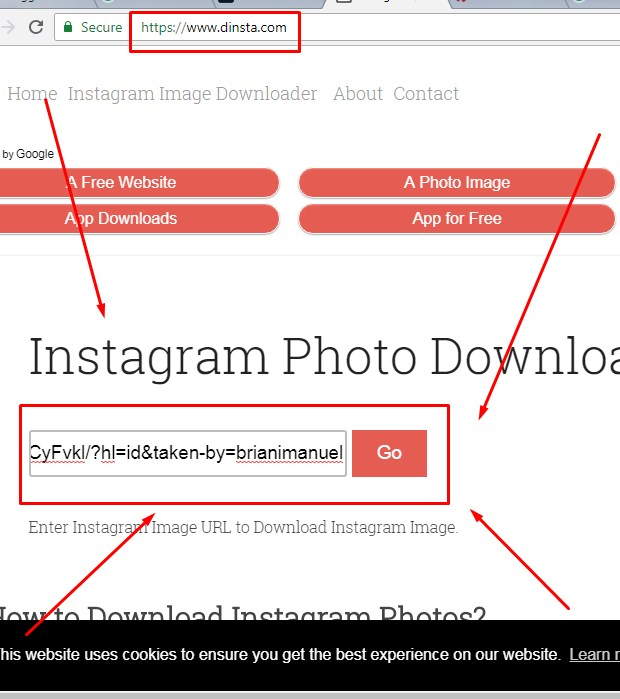
  1. Buka Aplikasi InstaSave: Unduh dan buka aplikasi InstaSave di perangkat Anda.
  2. Salin Tautan Foto Instagram: Salin tautan foto Instagram yang ingin Anda download.
  3. Tempel dan Unduh: Tempel tautan pada InstaSave dan klik tombol unduh untuk menyimpan foto ke galeri Anda.
Cara download foto instagram web

Kesimpulan

Seiring perkembangan teknologi, mengunduh foto Instagram dari web menjadi lebih mudah. Dengan langkah-langkah sederhana menggunakan aplikasi pihak ketiga, Anda dapat dengan cepat menyimpan foto-foto favorit Anda. Ingatlah selalu untuk menghormati privasi dan hak cipta pemilik konten. Sekarang, cobalah sendiri dan nikmati kebebasan untuk menyimpan momen-momen istimewa di dunia Instagram!

FAQ (Pertanyaan yang Sering Diajukan)

1. Apakah Ada Cara Resmi dari Instagram untuk Mengunduh Foto?

Tidak, Instagram tidak menyediakan opsi resmi untuk mengunduh foto. Namun, Anda dapat menggunakan aplikasi pihak ketiga yang sah.

2. Apa Risiko Menggunakan Aplikasi Pihak Ketiga untuk Mengunduh Foto Instagram?

Risiko keamanan dapat terjadi jika Anda menggunakan aplikasi yang tidak terpercaya. Pastikan untuk memilih aplikasi dengan reputasi baik dan ulasan positif.

3. Apakah Mengunduh Foto dari Instagram Dapat Melanggar Hak Cipta?

Mengunduh foto untuk penggunaan pribadi dianggap legal. Namun, penggunaan komersial tanpa izin pemilik konten dapat melanggar hak cipta.

4. Bagaimana Cara Menggunakan Aplikasi InstaSave untuk Mengunduh Foto?

Pertama, unduh dan buka InstaSave. Kemudian, salin tautan foto Instagram yang ingin Anda download, tempelkan pada aplikasi, dan klik tombol unduh.

5. Apakah InstaSave Aman Digunakan?

InstaSave adalah aplikasi yang umumnya dianggap aman jika diunduh dari sumber resmi. Pastikan untuk memperbarui aplikasi secara teratur untuk keamanan maksimal.

“Baca Juga”

Cara Efektif Menambahkan Logo di Video YouTube
Categories
Download Youtube

Menyimpan Video Di YouTube Dengan Mudah

Estimated reading time: 3 minutes

“Baca Juga”

Memutar YouTube di Latar Belakang

Menyimpan Video Di YouTube Dengan Mudah – YouTube telah menjadi sumber utama konten video online, dan sering kali kita ingin menyimpan video favorit untuk ditonton secara offline. Namun, banyak orang masih bingung tentang cara melakukan ini. Dalam panduan ini, kita akan membahas langkah-langkah mudah untuk menyimpan video di YouTube, memastikan pengalaman menonton yang lancar di kemudian hari.

1. Memahami Aturan YouTube

Sebelum kita memulai, penting untuk diingat bahwa tidak semua video di YouTube dapat disimpan. Beberapa video memiliki batasan hak cipta atau pembatasan lain yang mencegah pengunduhan. Pastikan video yang ingin Anda simpan memenuhi persyaratan yang ditetapkan oleh YouTube.

2. Menggunakan Fitur “Simpan Offline” di Aplikasi YouTube

Salah satu cara termudah untuk menyimpan video adalah dengan menggunakan fitur “Simpan Offline” yang disediakan oleh aplikasi YouTube. Langkah-langkahnya sebagai berikut:

A. Buka Aplikasi YouTube

Pastikan aplikasi YouTube sudah terpasang di perangkat Anda dan buka aplikasi tersebut.

B. Pilih Video yang Ingin Disimpan

Cari dan pilih video yang ingin Anda simpan untuk ditonton offline.

C. Tekan Tombol “Simpan Offline”

Di bawah video, Anda akan menemukan tombol “Simpan Offline.” Tekan tombol ini, dan video akan mulai diunduh ke perangkat Anda.

3. Menggunakan Situs Pihak Ketiga

Jika Anda menggunakan komputer atau ingin opsi yang lebih fleksibel, situs pihak ketiga dapat menjadi solusi. Namun, perlu diingat bahwa tidak semua situs ini aman atau legal. Pilih situs yang terpercaya dan pastikan untuk memahami risiko yang mungkin terkait.

A. Pilih Situs yang Dapat Diandalkan

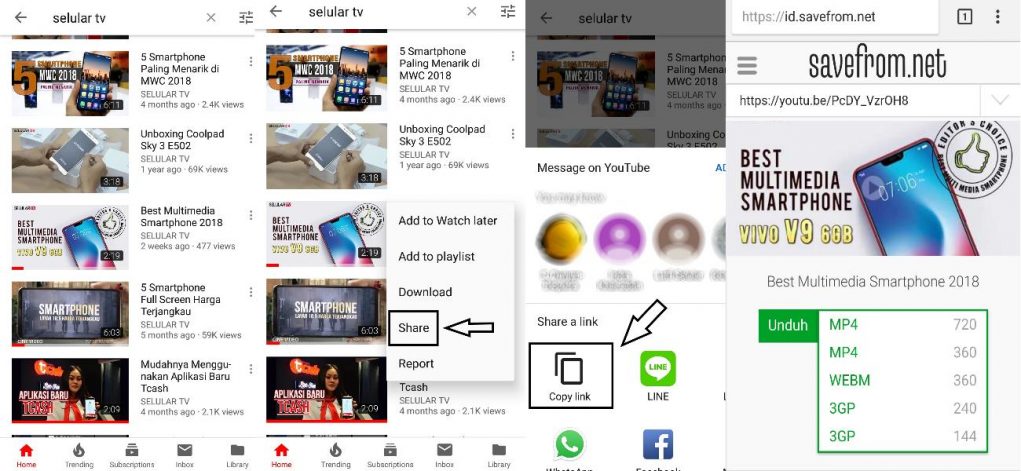
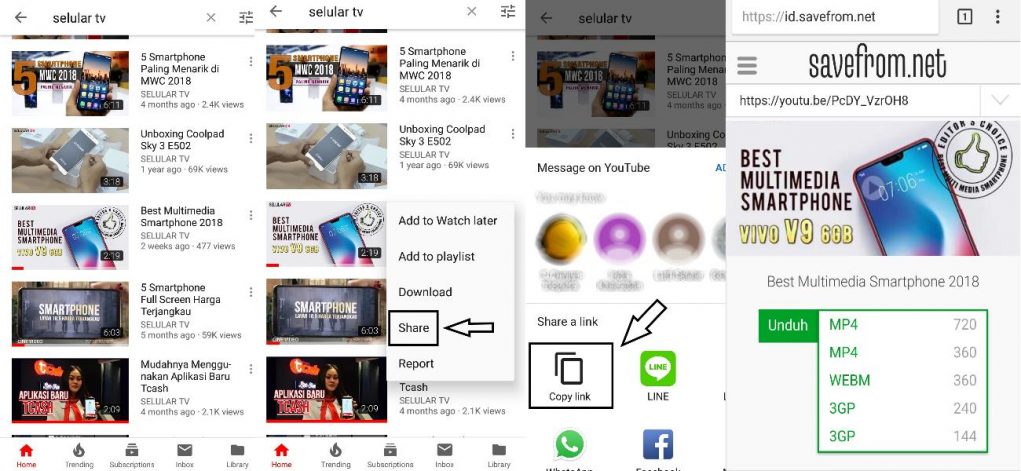
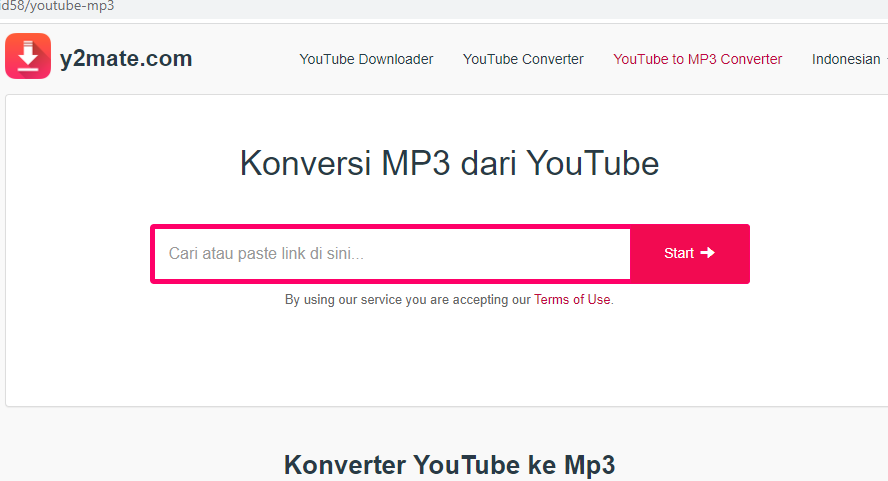
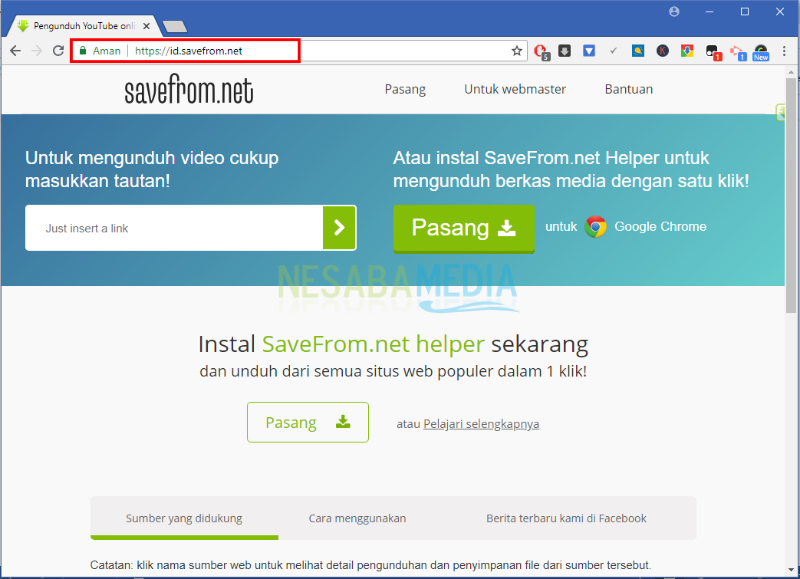
Temukan situs yang terpercaya untuk mengunduh video. Beberapa situs populer termasuk SaveFromNet, ClipConverter, dan Y2mate.

B. Salin URL Video

Buka YouTube dan salin URL video yang ingin Anda unduh.

C. Tempel URL dan Unduh

Tempel URL di situs yang Anda pilih, lalu ikuti petunjuk untuk mengunduh video.

Cara simpan video di youtube dengan

Kesimpulan

Menyimpan video di YouTube bisa menjadi tugas yang mudah jika Anda mengikuti langkah-langkah yang benar. Gunakan fitur resmi atau situs terpercaya, dan pastikan untuk mematuhi aturan yang berlaku. Dengan begitu, Anda dapat menikmati video favorit kapan saja, di mana saja. Jangan lupa selalu memeriksa aturan dan kebijakan terbaru YouTube untuk menjaga keamanan dan legalitas pengunduhan video Anda.

FAQ (Pertanyaan yang Sering Diajukan)

Q1: Apakah Legal Mengunduh Video dari YouTube?

A1: Ini tergantung pada aturan penggunaan YouTube dan hak cipta. Gunakan fitur resmi “Simpan Offline” untuk memastikan kelegalan.

Q2: Apakah Aman Menggunakan Situs Pihak Ketiga?

A2: Beberapa situs dapat berisiko. Pastikan untuk memilih situs yang terpercaya dan lindungi perangkat Anda dengan perangkat lunak keamanan yang baik.

Q3: Bagaimana Cara Mengatasi Kesalahan Saat Mengunduh?

A3: Pastikan koneksi internet stabil, hapus cache, dan perbarui aplikasi atau browser yang Anda gunakan.

Q4: Bisakah Saya Mengunduh Video dengan Kualitas Tinggi?

A4: Ya, beberapa situs dan aplikasi memungkinkan Anda memilih kualitas video sebelum mengunduhnya.

Q5: Bagaimana Cara Menonton Video yang Sudah Diunduh?

A5: Buka aplikasi YouTube dan masuk ke bagian “Video Offline” untuk menemukan video yang telah Anda simpan.

“Baca Juga”

Cara Mendapatkan Uang dari Hasil YouTube
Categories
Download

Mengungkap Rahasia Download Lagu di YouTube Via HP

Estimated reading time: 3 minutes

“Baca Juga”

Pilihan Warna Logo Instagram Yang Menggoda Dan Memikat

Mengungkap Rahasia Download Lagu di YouTube Via HP – Terkadang, kita mendengar lagu favorit di YouTube dan ingin mendownloadnya ke dalam perangkat HP. Namun, proses ini seringkali menjadi misterius bagi banyak orang. Jangan khawatir! Dalam artikel ini, kita akan membahas cara mendownload lagu dari YouTube langsung ke HP Anda.

Langkah-langkah Mendownload Lagu di YouTube via HP

1. Memilih Aplikasi Download

Pertama-tama, Anda perlu memilih aplikasi yang dapat membantu Anda mendownload lagu. Beberapa aplikasi populer termasuk:

A. Snaptube

Aplikasi ini memungkinkan Anda mengunduh video dan audio dari YouTube dengan mudah. Ikuti langkah-langkah berikut:

a. Instal Snaptube: Unduh dan instal aplikasi Snaptube melalui situs resminya.

b. Buka Aplikasi: Setelah instalasi selesai, buka aplikasi Snaptube di HP Anda.

c. Temukan Video: Cari video yang ingin Anda download melalui kolom pencarian Snaptube.

d. Pilih Format dan Kualitas: Setelah menemukan video, pilih format audio dan kualitas yang diinginkan.

e. Mulai Mendownload: Klik tombol download, dan Snaptube akan mulai mengunduh lagu ke HP Anda.

B. YTMP3

YTMP3 adalah situs web yang memungkinkan Anda mengunduh audio dari video YouTube. Berikut langkah-langkahnya:

a. Kunjungi Situs YTMP3: Buka browser di HP Anda dan kunjungi situs web YTMP3.

b. Salin URL Video: Salin URL video YouTube yang ingin Anda download.

c. Tempel URL: Tempel URL di kolom yang disediakan di situs YTMP3.

d. Pilih Format: Pilih format audio yang diinginkan dan klik tombol download.

e. Simpan Lagu: Setelah selesai, unduhan akan tersimpan di perangkat HP Anda.

2. Peringatan Penting

Sebelum Anda menggunakan metode ini, perlu diingat bahwa unduhan konten yang dilindungi hak cipta dapat melanggar ketentuan penggunaan YouTube. Pastikan untuk hanya mendownload materi yang boleh diunduh atau menggunakan layanan yang mematuhi hak cipta.

Cara download lagu di youtube via hp

Kesimpulan

Mendownload lagu dari YouTube ke HP bisa menjadi cara mudah untuk memiliki koleksi musik favorit Anda. Pastikan untuk mengikuti langkah-langkah dengan hati-hati dan selalu mematuhi ketentuan penggunaan platform yang Anda gunakan. Dengan panduan ini, Anda sekarang siap untuk menjelajahi dunia musik tanpa koneksi internet!

FAQ (Pertanyaan yang Sering Diajukan)

1. Apakah aman menggunakan aplikasi pihak ketiga untuk mendownload lagu?

Ya, asalkan Anda memilih aplikasi yang terpercaya dan memiliki reputasi baik. Pastikan untuk membaca ulasan pengguna sebelum mengunduh.

2. Apakah semua lagu di YouTube dapat diunduh?

Tidak semua lagu dapat diunduh karena beberapa video dilindungi hak cipta. Pastikan untuk memeriksa ketentuan penggunaan YouTube.

3. Apakah ada cara untuk mendownload video juga?

Iya, banyak aplikasi mendukung pengunduhan video dan audio. Pilihlah opsi yang sesuai dengan kebutuhan Anda.

4. Bagaimana cara memeriksa hak cipta sebuah lagu?

Anda dapat mencari informasi hak cipta lagu melalui situs web resmi penyedia musik atau melalui layanan hak cipta yang dapat diakses secara online.

5. Apakah ada cara untuk mendownload lagu secara legal?

Ya, beberapa layanan musik resmi, seperti Spotify dan Apple Music, memungkinkan Anda mengunduh lagu untuk didengarkan secara offline secara legal.

“Baca Juga”

Panduan Lengkap Membuka Arsip Video di Instagram
Categories
Download Youtube

Panduan Praktis Cara Download Lagu Dari Video YouTube

Estimated reading time: 2 minutes

“Baca Juga”

Cara Memunculkan Filter di Instagram Stories

Panduan Praktis Cara Download Lagu Dari Video YouTube – Musik telah menjadi teman setia dalam setiap momen hidup kita. Namun, tidak selalu mudah untuk memiliki akses offline ke lagu favorit yang muncul di video YouTube. Dalam panduan ini, kita akan menjelajahi cara sederhana untuk mendownload lagu dari video YouTube, memastikan Anda tetap terhubung dengan melodi yang mengiringi kehidupan Anda.

Mengapa Perlu Mendownload Lagu dari YouTube?

Memiliki Akses Tanpa Koneksi Internet

Dengan mendownload lagu dari YouTube, Anda dapat memainkannya kapan saja tanpa bergantung pada koneksi internet. Ini memberikan fleksibilitas untuk menikmati musik di tempat terpencil atau saat koneksi internet terputus.

Pilihan Kualitas Audio yang Lebih Baik

Beberapa video YouTube mungkin memiliki kualitas audio yang lebih baik daripada versi lagu yang dapat Anda temukan di platform streaming musik. Dengan mendownload langsung dari video, Anda dapat memastikan mendapatkan kualitas audio terbaik.

Cara Download Lagu dari Video YouTube

1. Situs Konverter Online

  • Pilih situs konverter tepercaya seperti y2mate.com.
  • Salin URL video YouTube dan tempel di situs konverter.
  • Pilih format file (umumnya MP3) dan klik “Convert.”

2. Software Desktop

  • Unduh dan instal software seperti 4K Video Downloader.
  • Salin URL video, tempel di dalam software, dan pilih format MP3.
  • Klik “Download” dan tunggu proses selesai.

3. Aplikasi Seluler

  • Unduh aplikasi konverter seperti Snaptube.
  • Cari video dan pilih opsi download atau konversi ke MP3.
  • Ikuti petunjuk aplikasi untuk menyelesaikan proses.

4. Ekstensi Browser

  • Instal ekstensi browser seperti “YouTube Downloader” untuk Chrome.
  • Buka video, temukan opsi download, dan pilih format MP3.
Cara download lagu dari video youtube

Kesimpulan

Menemani hari dengan lagu adalah pengalaman yang tak tergantikan. Dengan mengikuti langkah-langkah sederhana ini, Anda dapat memiliki koleksi musik yang dapat diakses kapan saja dan di mana saja. Jangan biarkan keterbatasan koneksi internet menghentikan alunan musik dalam hidup Anda. Selamat menikmati!

FAQ (Pertanyaan yang Sering Diajukan)

1. Bagaimana cara memastikan legalitas pengunduhan lagu dari YouTube?

Pastikan Anda hanya mengunduh lagu yang memiliki izin atau berada dalam domain publik.

2. Apakah ada risiko keamanan saat menggunakan konverter online?

Situs tepercaya umumnya aman, tetapi waspadai situs yang mencurigakan yang dapat membahayakan perangkat Anda.

3. Mengapa beberapa lagu tidak dapat diunduh?

Beberapa video mungkin dilindungi oleh hak cipta atau pemiliknya tidak mengizinkan unduhan.

4. Apakah ada batasan jumlah lagu yang dapat diunduh?

Bergantung pada metode yang digunakan; beberapa metode mungkin memiliki batasan.

5. Apakah ada cara untuk mendownload seluruh playlist?

Beberapa software dan aplikasi mendukung pengunduhan playlist secara keseluruhan.

“Baca Juga”

Cara Mengetahui Siapa yang Sering Melihat Profil Anda
Categories
Download Youtube

Cara Download Audio dari YouTube di PC

Estimated reading time: 3 minutes

“Baca Juga”

Cara Menambah Followers Instagram Gratis Dan Cepat

Cara Download Audio dari YouTube di PC – Dalam beberapa situasi, Anda mungkin ingin menyimpan audio dari video YouTube favorit Anda agar dapat dinikmati secara offline. Berikut adalah panduan langkah demi langkah untuk mengunduh audio dari YouTube ke PC Anda.

Langkah 1: Persiapkan Perangkat Lunak

Pastikan Anda memiliki perangkat lunak pengunduh video YouTube yang dapat diandalkan. Beberapa aplikasi populer yang dapat digunakan termasuk 4K Video Downloader atau YTD Video Downloader.

Langkah 2: Buka Video YouTube yang Diinginkan

Buka browser favorit Anda dan kunjungi situs web YouTube di www.youtube.com. Pilih video yang berisi audio yang ingin Anda unduh.

Langkah 3: Salin URL Video

Salin URL video dari bilah alamat browser Anda. Anda dapat melakukannya dengan mengklik kanan pada URL dan memilih “Salin” atau menggunakan pintasan keyboard Ctrl+C.

Langkah 4: Buka Aplikasi Pengunduh

Buka aplikasi pengunduh video yang telah Anda instal sebelumnya di PC Anda.

Langkah 5: Tempel URL dan Pilih Format Audio

Tempel URL video yang telah Anda salin ke aplikasi pengunduh. Selanjutnya, pilih format audio yang diinginkan, seperti MP3 atau M4A, tergantung pada opsi yang disediakan oleh aplikasi.

Langkah 6: Tentukan Lokasi Penyimpanan

Sebelum memulai proses pengunduhan, pilih lokasi di PC Anda di mana Anda ingin menyimpan file audio yang diunduh.

Langkah 7: Mulai Proses Unduh

Klik tombol “Unduh” atau tombol serupa yang disediakan oleh aplikasi pengunduh untuk memulai proses pengunduhan audio dari video YouTube.

Langkah 8: Tunggu dan Selesaikan Proses

Tunggu hingga proses pengunduhan selesai. Waktu yang diperlukan akan bervariasi tergantung pada ukuran file dan kecepatan koneksi internet Anda.

Langkah 9: Buka File Audio yang Diunduh

Setelah selesai, buka file audio yang diunduh dan nikmati musik atau audio tanpa perlu koneksi internet.

Dengan mengikuti langkah-langkah ini, Anda dapat dengan mudah mengunduh audio dari video YouTube dan mendengarkannya kapan pun Anda inginkan. Pastikan untuk mematuhi aturan dan regulasi yang berlaku terkait hak cipta dan kebijakan pengunduhan konten dari platform YouTube.

Cara download audio youtube pc

Kesimpulan:

Dengan mengikuti panduan ini, Anda sekarang memiliki pengetahuan yang cukup untuk mengunduh audio dari video YouTube ke PC Anda. Proses ini tidak hanya mudah, tetapi juga memungkinkan Anda menikmati konten audio favorit tanpa koneksi internet. Pastikan untuk menggunakan perangkat lunak yang sah dan mematuhi aturan hak cipta yang berlaku di platform YouTube. Selamat menikmati audio yang diunduh!

FAQ (Pertanyaan Umum):

1. Apakah pengunduhan audio dari YouTube melanggar hak cipta?

Pengunduhan konten yang dilindungi hak cipta tanpa izin dapat melanggar hukum. Pastikan untuk hanya mengunduh atau menggunakan konten yang memiliki izin atau bebas hak cipta.

2. Apakah ada risiko keamanan saat menggunakan perangkat lunak pengunduh?

Memilih perangkat lunak pengunduh dari sumber tepercaya dapat mengurangi risiko keamanan. Pastikan untuk memeriksa ulasan pengguna dan mengunduh dari situs resmi.

3. Bisakah saya menggunakan pengunduh video YouTube di perangkat seluler?

Ya, ada aplikasi pengunduh yang kompatibel dengan perangkat seluler. Namun, pastikan untuk mematuhi syarat dan ketentuan platform serta regulasi hak cipta.

4. Apakah ada batasan format audio yang dapat saya pilih?

Sebagian besar perangkat lunak pengunduh menyediakan pilihan format audio seperti MP3 atau M4A. Pilih format yang kompatibel dengan perangkat Anda.

5. Apakah saya dapat mengunduh audio dari video yang dihasilkan oleh pengguna lain?

Anda dapat mengunduh audio dari video YouTube yang memiliki lisensi atau izin penggunaan tertentu. Selalu periksa hak cipta dan ketentuan penggunaan sebelum mengunduh atau menggunakan konten.

“Baca Juga”

Cara Membuka Channel YouTube Berlangganan
Categories
Download Youtube

Cara Download Video YouTube Dalam Format MPG

Cara Download Video YouTube Dalam Format MPG – Dalam era di mana hiburan digital dan berbagi informasi semakin merajalela, YouTube telah menjadi gudang besar video dari berbagai kategori. Namun, ada saat-saat ketika kita ingin mengunduh video dari YouTube dan menyimpannya dalam format yang lebih mudah diakses, seperti MPG. Artikel ini akan memberikan panduan langkah demi langkah tentang cara mengunduh video dari YouTube dalam format MPG secara sederhana dan efektif.

Estimated reading time: 3 minutes

Baca Juga

Cara Membuat Akun Google Untuk YouTube

1. Pengenalan

YouTube, sebagai platform berbagi video terbesar di dunia, menawarkan berbagai macam konten mulai dari hiburan, pendidikan, hingga tutorial. Dengan begitu banyak video yang tersedia, terkadang kita ingin menyimpannya untuk ditonton di lain waktu tanpa harus terhubung ke internet. Dalam artikel ini, kita akan membahas langkah-langkah untuk mengunduh video dari YouTube dalam format MPG.

2. Persiapan Sebelum Mengunduh

Sebelum kita memulai proses mengunduh, ada beberapa hal yang perlu dipersiapkan:

  • Koneksi Internet: Pastikan Anda memiliki koneksi internet yang stabil. Proses pengunduhan akan lebih cepat dan lancar dengan koneksi yang baik.
  • Penyimpanan Cukup: Pastikan perangkat Anda memiliki cukup ruang penyimpanan untuk menyimpan video yang akan diunduh.
  • Alat Pengunduh: Anda akan memerlukan alat pengunduh video yang dapat diandalkan. Ada banyak opsi yang tersedia secara online.

3. Langkah-langkah Mengunduh Video YouTube dalam Format MPG

1. Buka Video YouTube

Buka peramban web Anda dan akses situs web YouTube di www.youtube.com.

2. Temukan Video yang Ingin Diunduh

Cari video yang ingin Anda unduh di kolom pencarian YouTube.

3. Salin URL Video

Klik pada video yang ingin Anda unduh dan salin URL dari bilah alamat peramban.

Cara download youtube format mpg

4. Buka Alat Pengunduh Online

Buka alat pengunduh video YouTube dalam format MPG yang telah Anda pilih. Anda dapat mencari alat ini melalui mesin pencari.

5. Tempelkan URL dan Pilih Format

Tempelkan URL video yang telah Anda salin ke dalam kolom yang disediakan di alat pengunduh. Pilih format MPG sebagai format pengunduhan.

6. Mulai Proses Unduh

Klik tombol “Unduh” atau “Mulai Unduh” untuk memulai proses pengunduhan. Tunggu hingga proses selesai.

7. Simpan Video

Setelah proses unduhan selesai, Anda akan diberikan pilihan untuk menyimpan video dalam folder tertentu di perangkat Anda. Pilih lokasi penyimpanan yang sesuai.

Baca Juga

Cara Minimize YouTube Di HP Android

Kesimpulan

Mengunduh video dari YouTube dalam format MPG dapat memungkinkan Anda menyimpan konten favorit Anda dan menontonnya tanpa koneksi internet. Dengan mengikuti langkah-langkah sederhana yang dijelaskan di atas, Anda dapat dengan mudah mengunduh video dari YouTube dan mengonversinya menjadi format MPG yang dapat diakses di berbagai perangkat. Namun, selalu ingat untuk menghormati hak cipta dan aturan penggunaan konten sebelum mengunduh.

FAQ

1. Apakah mengunduh video dari YouTube legal?

Legalitas mengunduh video dari YouTube dapat bervariasi berdasarkan hukum di berbagai negara. Sebaiknya periksa dan patuhi pedoman hak cipta dan syarat penggunaan YouTube.

2. Mengapa saya perlu mengunduh dalam format MPG?

Format MPG adalah format video yang umum digunakan dan dapat diakses di banyak perangkat dan pemutar media.

3. Apakah alat pengunduh video aman digunakan?

Banyak alat pengunduh video yang aman digunakan, tetapi pastikan Anda mendapatkan alat dari sumber yang terpercaya.

4. Apakah ada alternatif format selain MPG?

Ya, ada banyak format video lainnya seperti MP4, AVI, dan MKV. Pilih format yang sesuai dengan kebutuhan Anda.

5. Bagaimana cara memutar video dalam format MPG?

Anda dapat memutar video MPG menggunakan pemutar media seperti VLC Media Player atau pemutar bawaan perangkat Anda.

Categories
Download Youtube

Cara Download YouTube Video Menjadi MP3 : Panduan Praktis

Estimated reading time: 4 minutes

Baca Juga

Cara Masuk Instagram Lupa Kata Sandi Tanpa Email

Cara Download YouTube Video Menjadi MP3 – Dalam era digital yang semakin maju ini, konten multimedia seperti video dan musik telah menjadi bagian tak terpisahkan dari kehidupan kita sehari-hari. YouTube, sebagai platform video terbesar di dunia, menjadi surga bagi para pencari hiburan, pembelajar, dan juga para pecinta musik. Namun, terkadang kita ingin menyimpan musik dari video YouTube ke dalam format yang lebih mudah diakses, seperti file MP3. Di artikel ini, kami akan membahas secara detail bagaimana cara mengunduh video dari YouTube dan mengonversinya menjadi file MP3.

1. Persiapan Sebelum Mengunduh

Sebelum kita melangkah lebih jauh, pastikan Anda memiliki koneksi internet yang stabil dan perangkat yang memadai untuk menyimpan file-file yang akan diunduh. Selain itu, pertimbangkan juga aspek legalitas dalam mengunduh konten dari YouTube, terutama untuk penggunaan pribadi dan bukan komersial.

2. Pilihan Alat Mengunduh Video

Ada berbagai alat yang dapat Anda gunakan untuk mengunduh video dari YouTube. Beberapa alat yang populer termasuk KeepVid, 4K Video Downloader, dan ClipGrab. Setiap alat memiliki tampilan dan fitur yang berbeda-beda, tetapi tujuannya sama: membantu Anda mengunduh video favorit dari YouTube.

3. Langkah-langkah Mengunduh Video YouTube

Berikut adalah langkah-langkah umum untuk mengunduh video dari YouTube:

1. Buka Video YouTube

Buka video YouTube yang ingin Anda unduh di peramban web Anda.

2. Salin URL Video

Salin URL video dari bilah alamat peramban Anda.

3. Buka Alat Pengunduh

Buka alat pengunduh video yang Anda pilih. Biasanya, alat ini memiliki kolom tempat Anda dapat menempelkan URL video yang telah Anda salin.

4. Tempelkan URL dan Pilih Format

Tempelkan URL video ke dalam kolom yang disediakan di alat pengunduh. Pilih juga format video yang ingin Anda unduh. Beberapa alat memungkinkan Anda untuk memilih resolusi video sesuai kebutuhan.

5. Mulai Unduh

Setelah Anda memilih format, klik tombol “Unduh” atau “Mulai Unduh”. Proses pengunduhan akan dimulai, dan Anda dapat melihat kemajuan unduhan dalam antarmuka alat tersebut.

4. Mengonversi Video ke Format MP3

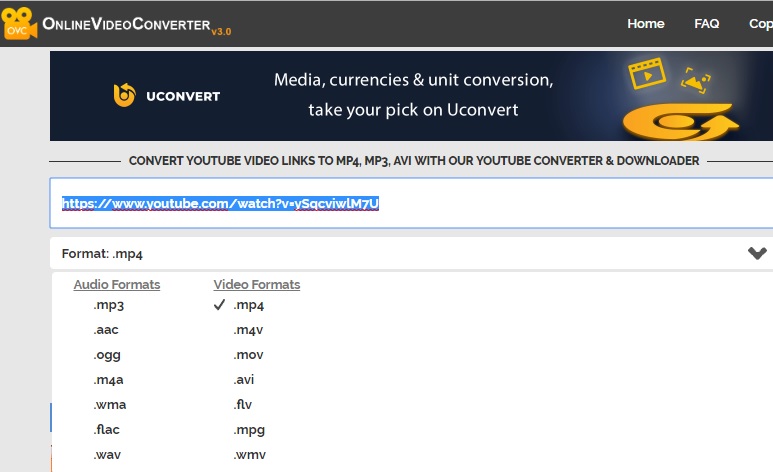
Setelah Anda berhasil mengunduh video dari YouTube, langkah berikutnya adalah mengonversinya menjadi format MP3. Ada beberapa alat yang dapat Anda gunakan untuk melakukan konversi ini, seperti Any Video Converter, Freemake Video Converter, dan OnlineVideoConverter. Berikut langkah-langkah umumnya:

1. Buka Alat Konversi

Buka alat konversi yang Anda pilih di peramban web Anda.

2. Pilih File Video

Pilih opsi untuk mengunggah atau menambahkan file video yang telah Anda unduh sebelumnya.

3. Pilih Format Output

Pilih format output yang diinginkan, dalam kasus ini, pilih MP3.

4. Mulai Konversi

Klik tombol “Mulai Konversi” atau “Konversi” untuk memulai proses konversi. Setelah selesai, Anda biasanya akan diberikan tautan untuk mengunduh file MP3 yang telah dihasilkan.

Cara download youtube video jadi mp3

Kesimpulan

Dalam artikel ini, kami telah membahas dengan detail cara mengunduh video dari YouTube dan mengonversinya menjadi file MP3. Dengan menggunakan alat pengunduh dan konversi yang tepat, Anda dapat dengan mudah menyimpan musik dari video YouTube untuk dinikmati kapan saja. Ingatlah untuk selalu memperhatikan aspek legalitas dan memilih alat yang aman dan terpercaya. Semoga panduan ini bermanfaat dan membantu Anda dalam mengakses musik favorit Anda dengan lebih fleksibel.

Baca Juga

Cara Download Video YouTube Dengan PC

FAQ

1. Apakah legal mengunduh video YouTube menjadi MP3?

Legalitas mengunduh konten dari YouTube dapat bervariasi berdasarkan hukum di negara Anda. Namun, banyak alat pengunduh mengklaim bahwa penggunaan untuk konsumsi pribadi adalah sah. Pastikan untuk memeriksa hukum setempat dan syarat penggunaan YouTube sebelum mengunduh.

2. Apakah semua alat pengunduh video aman digunakan?

Tidak semua alat pengunduh video aman. Pilihlah alat yang telah terbukti reputasinya dan hindari mengunduh dari sumber yang meragukan.

3. Apakah kualitas audio dalam file MP3 sama dengan video aslinya?

Kualitas audio dalam file MP3 biasanya lebih rendah daripada video aslinya, terutama jika video tersebut dalam resolusi tinggi.

4. Bisakah saya mengonversi video yang diunduh ke format lain selain MP3?

Ya, banyak alat konversi memungkinkan Anda untuk memilih berbagai format output sesuai kebutuhan Anda.

5. Bagaimana cara memutar file MP3 yang telah diunduh?

Anda dapat memutar file MP3 yang telah diunduh menggunakan pemutar musik favorit Anda, seperti aplikasi pemutar musik di perangkat Anda atau pemutar media di komputer.

Categories
Download Youtube

Cara Download Video YouTube Dengan PC : Panduan Lengkap

Estimated reading time: 3 minutes

Baca Juga

Cara Memblokir Akses YouTube Di MiFi Smartfren

Cara Download Video YouTube Dengan PC : Panduan Lengkap – YouTube telah menjadi sumber hiburan dan informasi yang tak tergantikan dalam kehidupan sehari-hari. Dengan jutaan video yang diunggah setiap harinya, YouTube menawarkan berbagai konten menarik dari berbagai sumber. Namun, terkadang Anda ingin menyimpan video favorit Anda untuk ditonton secara offline atau berbagi dengan teman. Dalam artikel ini, kami akan membahas cara download video YouTube dengan mudah menggunakan PC Anda.

1. Menggunakan Software Pihak Ketiga

Metode pertama yang akan kami bahas adalah menggunakan software pihak ketiga yang dirancang khusus untuk mengunduh video dari YouTube. Salah satu aplikasi terkenal adalah [nama software], yang dapat diunduh dari situs resmi mereka. Berikut adalah langkah-langkahnya:

  1. Unduh dan Install Software: Kunjungi situs resmi [nama software] dan unduh aplikasi sesuai dengan sistem operasi PC Anda. Ikuti instruksi untuk menginstalnya di PC Anda.
  2. Salin Tautan Video: Buka video YouTube yang ingin Anda unduh. Salin tautan video dengan mengklik kanan pada video dan memilih “Salin tautan video.”
  3. Tempelkan Tautan: Buka [nama software] dan tempelkan tautan video yang telah Anda salin pada langkah sebelumnya.
  4. Pilih Kualitas Video: Pilih kualitas video yang Anda inginkan dari opsi yang tersedia.
  5. Mulai Unduh: Setelah memilih kualitas video, klik tombol “Unduh” atau “Download” untuk memulai proses pengunduhan.

2. Menggunakan Layanan Online

Selain menggunakan software, Anda juga dapat mengunduh video YouTube dengan bantuan layanan online. Berikut adalah langkah-langkahnya:

  1. Kunjungi Situs Pengunduh Video: Buka browser di PC Anda dan cari “pengunduh video YouTube online.”
  2. Salin Tautan Video: Buka video YouTube yang ingin Anda unduh dan salin tautan video seperti pada metode sebelumnya.
  3. Tempelkan Tautan: Buka situs pengunduh video yang telah Anda temukan dan tempelkan tautan video ke dalam kotak yang tersedia.
  4. Pilih Format dan Kualitas: Pilih format video (biasanya MP4) dan kualitas yang Anda inginkan.
  5. Mulai Unduh: Klik tombol “Unduh” atau “Download” untuk memulai proses pengunduhan.

3. Menggunakan Add-On Browser

Cara lain untuk mengunduh video dari YouTube adalah dengan menggunakan add-on atau ekstensi browser. Namun, perlu diingat bahwa metode ini mungkin tidak berfungsi di semua browser. Berikut adalah langkah-langkahnya:

  1. Pilih Add-On Browser: Buka browser di PC Anda dan cari add-on yang dapat membantu Anda mengunduh video YouTube. Contoh populer adalah [nama add-on].
  2. Unduh dan Install Add-On: Setelah menemukan add-on yang sesuai, unduh dan instal add-on tersebut di browser Anda.
  3. Buka Video YouTube: Buka video YouTube yang ingin Anda unduh.
  4. Unduh Video: Biasanya, Anda akan melihat tombol “Unduh” atau ikon khusus add-on di bawah video. Klik tombol tersebut untuk memulai proses pengunduhan.
Cara download video youtube dengan pc

Kesimpulan

Sekarang Anda telah mengetahui tiga cara yang dapat Anda gunakan untuk mengunduh video dari YouTube menggunakan PC Anda. Metode pertama adalah dengan menggunakan software pihak ketiga, metode kedua adalah melalui layanan online, dan metode ketiga adalah dengan menggunakan add-on browser. Silahkan pilih metode yang paling sesuai dengan preferensi dan kebutuhan Anda.

Baca Juga

Cara Menonton Video YouTube dengan Mudah

FAQ

1. Apakah semua software pihak ketiga aman digunakan untuk mengunduh video YouTube?

Ya, namun pastikan Anda mengunduh software dari sumber yang terpercaya dan mengikuti instruksi instalasi dengan cermat.

2. Apakah ada batasan untuk mengunduh video dengan layanan online?

Beberapa layanan online mungkin memiliki batasan ukuran video atau jumlah pengunduhan per hari.

3. Apakah saya harus membayar untuk menggunakan add-on browser?

Tidak semua add-on memerlukan pembayaran. Banyak add-on yang gratis untuk digunakan.

4. Apakah saya dapat mengunduh video dalam kualitas 4K?

Ya, beberapa software dan layanan online mendukung pengunduhan video dalam kualitas 4K.

5. Apakah saya diperbolehkan mengunduh video YouTube untuk digunakan secara komersial?

Tidak, pengunduhan video dari YouTube untuk digunakan secara komersial biasanya melanggar hak cipta.

Selamat mencoba untuk mengunduh video favorit Anda dengan mudah menggunakan PC Anda! Semoga artikel ini bermanfaat dan memberikan solusi yang Anda cari.