Estimated reading time: 2 minutes
“Baca Juga”
Rahasia Sukses Bermain TikTok Dan Menghasilkan Uang
Cara Screenshot untuk Merekam Momen Menarik di YouTube – Mungkin Anda sering menemukan momen menarik di video YouTube dan ingin menyimpannya sebagai kenangan atau berbagi dengan teman-teman. Salah satu cara yang efektif adalah dengan melakukan screenshot di PC Anda. Dalam artikel ini, kita akan menjelaskan langkah-langkah mudah untuk melakukan screenshot pada video YouTube dan beberapa tips berguna terkait.
Kenapa Screenshot Penting di Dunia YouTube?
Saat kita menemukan momen lucu, inspiratif, atau informatif di video YouTube, memiliki kemampuan untuk membuat screenshot dapat menjadi keunggulan. Screenshot memungkinkan kita untuk merekam dan berbagi momen tertentu dengan cepat dan efisien.
Langkah Praktis: Screenshot di PC Anda
1. Lihat Video yang Diinginkan di YouTube
- Buka browser dan akses situs YouTube.
- Temukan video yang ingin Anda screenshot.
2. Pause Video pada Momen yang Diinginkan
- Jeda video pada saat yang tepat, tepat sebelum atau selama momen yang ingin Anda tangkap.
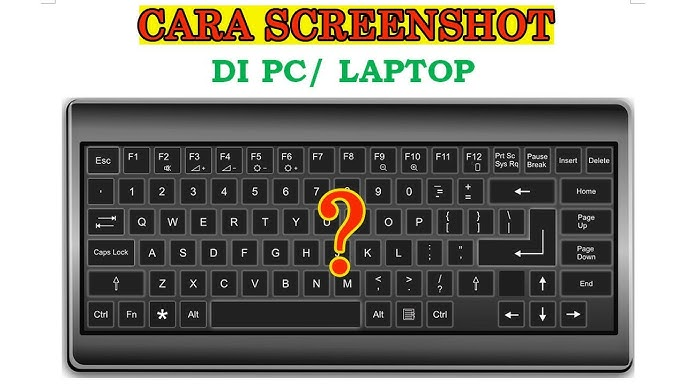
3. Gunakan Tombol Print Screen (PrtSc)
- Tekan tombol “PrtSc” di keyboard Anda. Untuk screenshot seluruh layar, tekan tombol “PrtSc” saja. Untuk screenshot hanya jendela aktif, gunakan “Alt + PrtSc”.
4. Buka Program Pengedit Gambar
- Buka program pengedit gambar seperti Paint atau Adobe Photoshop.
5. Paste dan Simpan Screenshot
- Tempel screenshot dengan menekan “Ctrl + V” di program pengedit gambar.
- Simpan gambar dengan memilih opsi “Save As” dan tentukan lokasi penyimpanan.
Kesimpulan
Melakukan screenshot di PC untuk merekam momen menarik di YouTube ternyata cukup sederhana. Dengan mengikuti langkah-langkah di atas, Anda dapat dengan mudah menangkap dan menyimpan momen favorit Anda. Jangan ragu untuk mencoba dan menjadikan screenshot sebagai cara praktis untuk merayakan momen berharga di dunia YouTube.
FAQ: Pertanyaan Umum
Gunakan alat pemotong layar bawaan Windows (“Snipping Tool” atau “Snip & Sketch”) untuk menangkap area tertentu.
Tidak, asalkan screenshot digunakan untuk penggunaan pribadi dan bukan untuk tujuan komersial.
Ya, beberapa program pengedit gambar memiliki opsi tangkapan layar otomatis yang dapat Anda gunakan.
Ya, langkah-langkah ini berlaku untuk sebagian besar PC dengan sistem operasi Windows.
Pada Mac, tekan “Command + Shift + 4” untuk membuka alat pemotong layar bawaan.
“Baca Juga”
Panduan Lengkap Cara Logout Dari Aplikasi YouTube