Estimated reading time: 4 minutes
Baca Juga
Cara Simpan Foto Instagram Di Android : Mudah Dan Cepat
Mengetahui Cara Mudah Posting Foto di Instagram melalui Komputer
Cara Posting Foto di Instagram dari PC – Instagram telah menjadi salah satu platform media sosial paling populer di dunia, dengan lebih dari miliaran pengguna yang aktif setiap bulannya. Meskipun Instagram lebih dikenal sebagai aplikasi seluler, banyak dari kita yang ingin mengunggah foto dan konten menarik dari komputer atau laptop. Sayangnya, Instagram sendiri tidak menyediakan opsi unggahan dari situs web. Namun, jangan khawatir! Di artikel ini, kami akan membahas cara mudah untuk posting foto di Instagram dari PC tanpa perlu menggunakan aplikasi pihak ketiga.
Cara Menggunakan Mode Inspeksi pada Browser
Salah satu cara termudah untuk mengunggah foto ke Instagram dari PC adalah dengan menggunakan mode inspeksi pada browser. Ikuti langkah-langkah di bawah ini:

1. Buka Instagram di Browser
Buka browser favorit Anda (seperti Google Chrome, Mozilla Firefox, atau Microsoft Edge) dan pergi ke situs web resmi Instagram di https://www.instagram.com/.
2. Masuk ke Akun Anda
Jika Anda belum masuk ke akun Instagram Anda, masukkan kredensial login Anda.
3. Aktifkan Mode Inspeksi
Hal pertama yang perlu Anda lakukan adalah mengaktifkan mode inspeksi pada browser. Caranya:
- Di Google Chrome atau Mozilla Firefox, tekan tombol F12 pada keyboard Anda. Atau, klik kanan pada halaman web dan pilih “Inspect” atau “Inspect Element” dari menu yang muncul.
- Di Microsoft Edge, tekan tombol F12 pada keyboard Anda, atau klik kanan pada halaman web dan pilih “Inspect Element” dari menu.
4. Ubah Mode Tampilan
Setelah mode inspeksi aktif, tampilan situs web akan berubah. Pada bagian atas tampilan, cari ikon perangkat seluler (biasanya berbentuk ponsel atau tablet). Klik ikon tersebut untuk mengubah tampilan menjadi mode responsif.
5. Refresh Halaman
Setelah mengubah tampilan menjadi mode responsif, refresh halaman web dengan menekan tombol F5 atau klik tombol refresh pada browser.
6. Akses Menu Unggah
Sekarang, Anda akan melihat tampilan Instagram seperti yang ada di aplikasi seluler. Di sudut kanan atas, Anda akan menemukan ikon “+” untuk mengakses menu unggah. Klik ikon tersebut.
7. Pilih Foto
Pilih opsi “Unggah dari Komputer” dan cari foto yang ingin Anda unggah dari PC Anda.
8. Tulis Deskripsi dan Unggah Foto
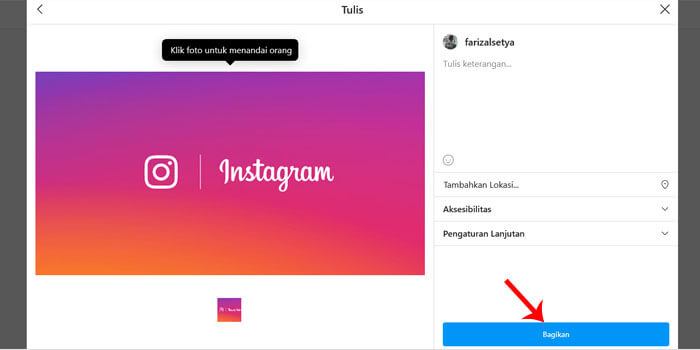
Setelah memilih foto, Anda dapat menulis deskripsi dan menambahkan filter seperti biasa. Setelah selesai, klik “Unggah” untuk mengunggah foto ke akun Instagram Anda.
Baca Juga
Cara Meningkatkan Followers di Instagram dengan Cepat
Menggunakan Aplikasi Pihak Ketiga
Selain menggunakan mode inspeksi pada browser, ada beberapa aplikasi pihak ketiga yang dapat membantu Anda mengunggah foto dari PC ke Instagram. Beberapa aplikasi ini menyediakan fitur-fitur tambahan, seperti penjadwalan unggahan, pengelolaan akun, dan analitik. Namun, perlu diingat bahwa penggunaan aplikasi pihak ketiga dapat menimbulkan risiko keamanan dan melanggar kebijakan Instagram. Pastikan untuk menggunakan aplikasi yang terpercaya dan aman.
Kesimpulan
Posting foto di Instagram dari PC sebenarnya dapat dilakukan dengan mudah menggunakan mode inspeksi pada browser. Dengan beberapa langkah sederhana, Anda dapat mengunggah foto favorit Anda dan tetap terhubung dengan pengikut Anda di platform media sosial yang populer ini. Selamat mencoba dan selamat berbagi momen-momen berharga melalui Instagram!
FAQ
Meskipun ada beberapa aplikasi pihak ketiga yang aman digunakan, penggunaan aplikasi semacam ini tetap memiliki risiko keamanan. Sebaiknya pastikan untuk menggunakan aplikasi dari sumber yang terpercaya dan membaca ulasan dari pengguna lain sebelum menginstalnya.
Instagram sendiri tidak menyediakan opsi unggahan dari situs web dan lebih fokus pada penggunaan melalui aplikasi seluler. Penggunaan mode inspeksi atau aplikasi pihak ketiga mungkin melanggar kebijakan penggunaan Instagram. Oleh karena itu, gunakanlah dengan bijak dan pertimbangkan risikonya.
Ya, Instagram memiliki batasan ukuran dan format foto yang dapat diunggah. Untuk foto biasa, format JPG atau JPEG dengan rasio aspek 1:1 hingga 4:5 disarankan. Ukuran maksimum file adalah 8 MB untuk foto dan 60 detik untuk video.
Tidak, mode inspeksi hanya berfungsi pada browser di perangkat komputer atau laptop. Jika Anda ingin mengunggah foto dari perangkat seluler, Anda dapat menggunakan aplikasi pihak ketiga yang disebutkan sebelumnya.
Ya, beberapa aplikasi pihak ketiga menyediakan fitur untuk mengelola beberapa akun Instagram sekaligus. Hal ini memudahkan Anda untuk berinteraksi dengan lebih dari satu akun dari satu platform.
One reply on “Cara Posting Foto di Instagram dari PC”
[…] Cara Posting Foto di Instagram dari PC […]