Categories
Upload Youtube

Pengalaman Upload Video di YouTube Menggunakan HP

Estimated reading time: 3 minutes

“Baca Juga”

Mengungkap Misteri Verifikasi Instagram

Pengalaman Upload Video di YouTube Menggunakan HP – Dalam era digital yang semakin maju, mengupload video di YouTube telah menjadi kegiatan yang umum dilakukan oleh banyak orang. Platform ini tidak hanya menyediakan ruang bagi kreator konten profesional, tetapi juga untuk individu yang ingin berbagi pengalaman atau keahlian mereka. Jika Anda tertarik untuk membagikan video menggunakan smartphone Anda, berikut adalah panduan langkah-demi-langkah yang dapat membantu Anda mengoptimalkan pengalaman mengunggah video di YouTube.

1. Menyiapkan Konten Video

Sebelum memulai proses upload, pastikan konten video yang akan Anda bagikan telah disiapkan dengan baik. Rekam video dengan kualitas yang baik dan pastikan kontennya sesuai dengan kebutuhan audiens target Anda.

2. Menggunakan Aplikasi YouTube

Pertama-tama, pastikan Anda telah mengunduh dan menginstal aplikasi YouTube di smartphone Anda. Buka aplikasi tersebut dan login menggunakan akun Google Anda.

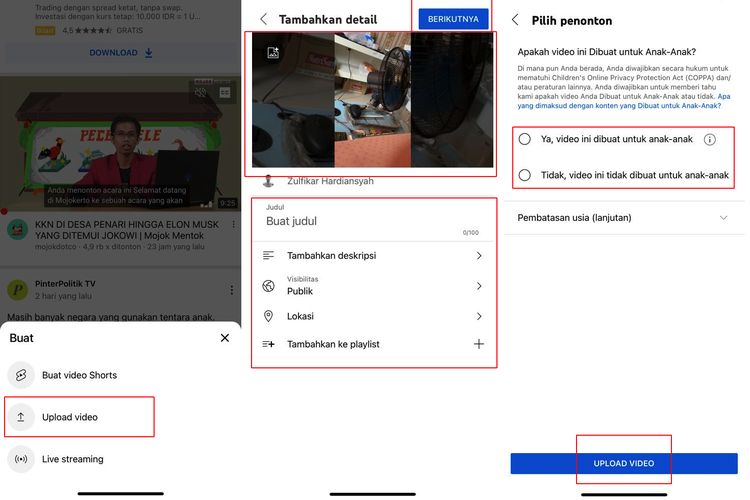
3. Tap Tombol Kamera untuk Memulai Upload

Setelah masuk ke aplikasi, carilah tombol kamera yang biasanya terletak di sudut kanan bawah layar. Ketuk tombol tersebut untuk memulai proses upload.

4. Pilih Video yang Akan Diunggah

Aplikasi akan membuka galeri video di smartphone Anda. Pilih video yang ingin Anda unggah ke YouTube. Pastikan video tersebut memenuhi pedoman dan kebijakan YouTube agar tidak terkena pembatasan.

5. Atur Judul, Deskripsi, dan Tag dengan Bijak

Judul video adalah elemen kunci untuk menarik perhatian penonton. Pilih judul yang menarik, informatif, dan sesuai dengan konten video Anda. Selain itu, buat deskripsi yang menjelaskan isi video secara singkat namun padat. Tambahkan tag yang relevan untuk meningkatkan visibilitas video di hasil pencarian.

6. Pilih Thumbnail yang Menarik

Thumbnail adalah gambar kecil yang menampilkan cuplikan video. Pilih gambar yang menarik dan mencerminkan isi video secara akurat. Thumbnail yang menarik dapat meningkatkan klik dan tayangan video.

7. Pengaturan Privasi dan Bagikan

Sebelum mengunggah video, tentukan pengaturan privasi sesuai kebutuhan Anda. Apakah video akan bersifat publik, pribadi, atau tidak terdaftar. Setelah itu, ketuk tombol “Unggah” untuk memulai proses pengunggahan.

8. Tunggu Proses Upload Selesai

Proses upload dapat memakan waktu tergantung pada ukuran video dan kecepatan internet Anda. Pastikan koneksi internet stabil dan tunggu hingga proses selesai.

9. Optimalkan Deskripsi dan Tag Setelah Upload

Setelah video diunggah, Anda masih dapat mengoptimalkan deskripsi dan tag. Tambahkan informasi tambahan yang relevan dan pastikan tag mencakup kata kunci yang dapat meningkatkan visibilitas video.
Cara upload video di youtube dengan hp

Kesimpulan

Mengunggah video di YouTube menggunakan smartphone dapat dilakukan dengan mudah asalkan Anda mengikuti langkah-langkah yang benar. Pastikan untuk menyusun judul, deskripsi, dan tag dengan bijak untuk memaksimalkan potensi video Anda ditemukan oleh lebih banyak orang. Semoga panduan ini membantu Anda dalam membagikan konten yang menarik dan berkualitas di platform YouTube.

FAQ

1. Bagaimana cara mengganti thumbnail video setelah diunggah?

Anda dapat mengganti thumbnail video di YouTube setelah diunggah dengan mengikuti langkah-langkah berikut:
1. Masuk ke Studio YouTube di browser.
2. Pilih “Video” di menu sebelah kiri.
3. Pilih video yang ingin diubah thumbnail-nya.
4. Klik “Pengeditan” dan kemudian “Thumbnail Kustom.”
5. Pilih thumbnail baru atau unggah gambar baru.

2. Apakah saya dapat mengatur video sebagai pribadi atau tidak terdaftar setelah diunggah?

Ya, setelah mengunggah video, Anda dapat mengubah pengaturan privasi di Studio YouTube. Pilih video yang diinginkan, lalu klik “Pengeditan.” Pilih opsi privasi yang diinginkan, seperti “Pribadi” atau “Tidak Terdaftar.”

3. Apakah saya perlu memeriksa hak cipta sebelum mengunggah musik di video saya?

Iya, sangat penting untuk memeriksa hak cipta sebelum menggunakan musik dalam video Anda. Pastikan Anda memiliki izin atau menggunakan musik yang bebas royalti agar video tidak melanggar aturan hak cipta YouTube.

4. Bagaimana cara mengatur kategori video setelah diunggah?

Anda dapat mengatur kategori video di Studio YouTube. Pilih video yang diinginkan, kemudian klik “Pengeditan.” Pilih kategori yang sesuai dari opsi yang disediakan.

5. Bisakah saya menambahkan teks atau anotasi ke video setelah diunggah?

Sayangnya, YouTube tidak lagi mendukung fitur teks atau anotasi di video. Namun, Anda dapat menggunakan fitur kartu atau layar akhir untuk menambahkan elemen interaktif ke video Anda.

“Baca Juga”

Cara Menyembunyikan Aktivitas di Instagram Story
Categories
Instagram Upload

Panduan Lengkap Upload Instagram Di PC Dengan Mozilla Firefox

Estimated reading time: 2 minutes

“Baca Juga”

Rahasia Cara Mengetahui Komentar Di Instagram

Panduan Lengkap Upload Instagram Di PC Dengan Mozilla Firefox – Dalam era digital yang semakin maju, Instagram menjadi salah satu platform utama untuk berbagi momen dan berinteraksi dengan teman serta pengikut. Meskipun Instagram dirancang untuk digunakan di perangkat seluler, banyak orang masih mencari cara untuk mengupload foto atau video langsung dari PC, terutama menggunakan browser Mozilla Firefox. Artikel ini akan memberikan panduan lengkap tentang cara melakukan upload Instagram di PC menggunakan Mozilla Firefox.

1. Persiapkan Akun Instagram Anda

Sebelum memulai, pastikan Anda sudah masuk ke akun Instagram Anda melalui Mozilla Firefox. Jika belum, buka browser dan login ke akun Instagram Anda.

2. Menggunakan Fitur Developer Tools

Jangan khawatir, tidak perlu menginstal ekstensi pihak ketiga. Mozilla Firefox dilengkapi dengan Developer Tools yang dapat membantu kita merubah tampilan halaman web.

a. Buka Instagram di Mozilla Firefox

Buka situs web Instagram dan pastikan sudah masuk ke akun Anda.

b. Buka Developer Tools

Tekan tombol Ctrl + Shift + I atau klik kanan di halaman web dan pilih “Inspect Element” untuk membuka Developer Tools.

c. Pilih Mode Responsif

Pada bagian atas Developer Tools, pilih ikon “Toggle the device toolbar” atau tekan Ctrl + Shift + M untuk memasuki mode responsif.

d. Pilih Perangkat Seluler

Di bagian atas layar, pilih perangkat seluler dari daftar perangkat yang tersedia.

3. Unggah Foto atau Video

Setelah masuk ke mode responsif, tampilan Instagram akan berubah menjadi versi seluler. Sekarang Anda dapat mengunggah foto atau video seperti yang Anda lakukan di perangkat seluler.

Cara upload instagram di pc mozilla

Kesimpulan

Dengan mengikuti panduan ini, Anda sekarang dapat mengunggah foto dan video Instagram langsung dari PC menggunakan Mozilla Firefox. Gunakan dengan bijak dan nikmati kemudahan berbagi momen tanpa perlu beralih ke perangkat seluler. Selamat mengunggah!

FAQ

1. Apakah ini melanggar ketentuan penggunaan Instagram?

Jawab: Tidak, penggunaan Developer Tools untuk mengubah tampilan halaman web tidak melanggar ketentuan penggunaan Instagram.

2. Apakah metode ini berfungsi di semua versi Mozilla Firefox?

Jawab: Ya, metode ini berlaku untuk sebagian besar versi Mozilla Firefox yang mendukung Developer Tools.

3. Apakah ada risiko keamanan dalam menggunakan Developer Tools?

Jawab: Tidak, menggunakan Developer Tools untuk tujuan ini tidak membawa risiko keamanan pada perangkat Anda.

4. Apakah langkah-langkah ini berlaku untuk browser lain?

Jawab: Langkah-langkah ini dirancang khusus untuk Mozilla Firefox. Browser lain mungkin memerlukan langkah yang berbeda.

5. Bisakah saya menggunakan fitur responsif untuk halaman web lain?

Jawab: Ya, fitur responsif Developer Tools dapat digunakan untuk mengakses versi seluler situs web lainnya.

“Baca Juga”

Panduan Praktis dan Efektif untuk Hasil Terbaik
Categories
Instagram

Panduan Praktis dan Efektif untuk Hasil Terbaik

Estimated reading time: 3 minutes

“Baca Juga”

Cara Download Video Dari Channel YouTube

Panduan Praktis dan Efektif untuk Hasil Terbaik – Dalam era digital yang semakin berkembang pesat, Instagram menjadi salah satu platform paling popule berbagi momen, karya seni, gaya hidup. Bagi banyak orang, mengunggah foto di Instagram bukan hanya sekadar berbagi, tetapi juga sebuah seni. Salah satu aspek kunci dalam seni ini adalah memahami cara mengupload foto dengan ukuran yang optimal. Artikel ini akan membahas secara mendalam langkah-langkah praktis untuk mengunggah foto Instagram sehingga Anda dapat membagikan momen-momen berharga dengan tampilan yang maksimal.

1. Memahami Ukuran Foto Instagram

Sebelum kita masuk ke langkah-langkah praktis, penting untuk memahami ukuran foto yang ideal untuk Instagram. Dengan mengikuti pedoman ini, Anda dapat memastikan bahwa foto Anda tampil sempurna di feed dan cerita Instagram.

Ukuran Feed:

  • Ukuran Ideal: 1080 x 1080 piksel
  • Rasio Aspek: 1:1

Ukuran Cerita:

  • Ukuran Ideal: 1080 x 1920 piksel
  • Rasio Aspek: 9:16

2. Menggunakan Aplikasi Pengeditan Foto

Salah satu cara terbaik untuk memastikan foto Anda sesuai dengan ukuran Instagram adalah dengan menggunakan aplikasi pengeditan foto. Berikut beberapa aplikasi populer yang dapat membantu Anda mengoptimalkan ukuran foto:

a. Adobe Lightroom

Menggunakan fitur cropping yang canggih, Adobe Lightroom memungkinkan Anda menyesuaikan dimensi foto dengan presisi tinggi sesuai dengan ukuran Instagram.

b. Snapseed

Snapseed tidak hanya memungkinkan pengeditan foto yang mendalam tetapi juga menyediakan opsi untuk mengatur rasio aspek dengan mudah.

3. Langkah-langkah Praktis Mengunggah Foto di Instagram

Setelah Anda memahami ukuran foto dan memilih aplikasi pengeditan, berikut adalah langkah-langkah praktis untuk mengunggah foto di Instagram:

a. Buka Aplikasi Instagram

Pastikan Anda sudah memiliki aplikasi Instagram terinstal dan akun yang sudah masuk.

b. Pilih Foto

Ketuk ikon “+” di bagian bawah layar untuk memilih foto yang ingin Anda unggah.

c. Edit Foto

Gunakan fitur pengeditan bawaan Instagram atau aplikasi eksternal untuk memastikan ukuran dan tampilan foto sesuai dengan preferensi Anda.

d. Atur Rasio Aspek

Pastikan rasio aspek sesuai dengan jenis postingan Anda (feed atau cerita) dan ukuran yang diinginkan.

e. Tambahkan Deskripsi

Tulis deskripsi menarik dan relevan untuk menarik perhatian pengikut Anda.

cara upload foto instagram sesuai ukuran

Kesimpulan

Mengunggah foto di Instagram dengan ukuran optimal bukan hanya tentang membagikan gambar, tetapi juga menciptakan pengalaman visual yang menarik. Dengan memahami ukuran yang tepat dan menggunakan aplikasi pengeditan foto, Anda dapat memastikan bahwa setiap postingan Anda memukau pengikut Anda. Ikuti panduan ini untuk hasil terbaik dan nikmati momen-momen tak terlupakan di dunia digital!

FAQ

1. Apakah saya dapat mengubah ukuran foto setelah mengunggahnya di Instagram?

Tidak, Anda perlu mengedit ukuran sebelum mengunggahnya. Instagram tidak menyediakan opsi untuk mengubah ukuran foto setelah diunggah.

2. Apakah semua jenis foto memiliki rasio aspek yang sama di Instagram?

Tidak. Rasio aspek berbeda untuk postingan di feed (1:1) dan cerita (9:16).

3. Apakah ada aplikasi pengeditan foto yang direkomendasikan selain yang disebutkan di artikel?

Ada banyak aplikasi yang bagus. Selain Adobe Lightroom dan Snapseed, VSCO dan Afterlight juga merupakan pilihan populer.

4. Bagaimana cara memeriksa apakah foto saya sesuai dengan ukuran Instagram sebelum diunggah?

Beberapa aplikasi pengeditan foto memiliki opsi untuk melihat tampilan pratinjau Instagram sebelum Anda mengunggahnya.

5. Apakah ada batasan ukuran file foto yang dapat diunggah di Instagram?

Ya, batas ukuran file foto adalah 30MB. Pastikan foto Anda memenuhi batasan ini sebelum mengunggahnya di Instagram.

Artikel ini disusun untuk memberikan panduan lengkap tentang cara mengunggah foto Instagram dengan ukuran optimal. Semoga informasi ini bermanfaat untuk meningkatkan pengalaman berbagi momen Anda di platform sosial yang sangat populer ini.

“Baca Juga”

Mengungkap Rahasia Cara Chatting Instagram Di Komputer
Categories
Instagram

Rahasia Cara Mengetahui Komentar Di Instagram

Estimated reading time: 3 minutes

“Baca Juga”

Mengungkap Misteri Verifikasi Instagram

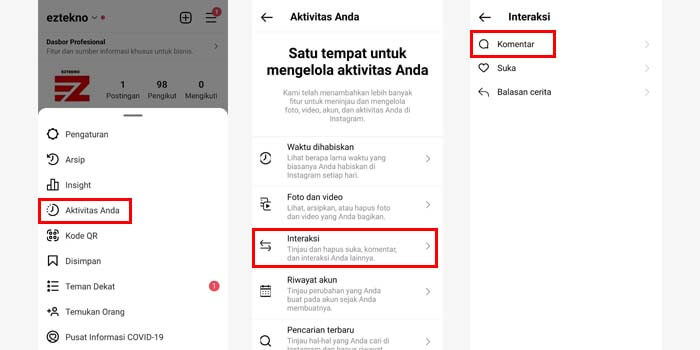
Rahasia Cara Mengetahui Komentar Di Instagram – Sebagai platform media sosial yang penuh dengan kehidupan dan interaksi, membuat kita penasaran tentang respons dan tanggapan orang terhadap konten yang kita bagikan. Namun, apakah Anda tahu cara mencari komentar di instagram secara lebih rinci? Mari kita gali lebih dalam tanpa meninggalkan jejak.

1. Menggunakan Fitur Notifikasi

1.1 Aktifkan Notifikasi untuk Komentar

Dalam pengaturan Instagram, pilih notifikasi dan pastikan notifikasi untuk komentar diaktifkan. Setelah itu, Anda akan mendapatkan pemberitahuan setiap kali seseorang mengomentari postingan Anda.

1.2 Kustomisasi Notifikasi

Pilih jenis notifikasi yang ingin Anda terima. Apakah itu notifikasi langsung ke ponsel atau hanya notifikasi di dalam aplikasi, sesuaikan agar sesuai dengan preferensi Anda.

2. Melihat Komentar pada Postingan

2.1 Navigasi ke Postingan

Langkah pertama adalah membuka aplikasi Instagram dan temukan postingan yang ingin Anda periksa komentarnya.

2.2 Gulir ke Bawah

Gulir ke bawah pada halaman postingan untuk melihat komentar. Pastikan untuk membaca setiap komentar dengan cermat.

3. Pengaturan Privasi untuk Komentar

3.1 Pilih Pengaturan Akun

Di halaman profil Anda, pilih opsi “Pengaturan” dan cari bagian “Privasi”.

3.2 Batasi Komentar

Anda dapat memilih untuk membatasi siapa yang dapat mengomentari postingan Anda. Pilih dari opsi “Semua orang,” “Orang yang Anda ikuti,” atau “Hanya pengikut.”

4. Menggunakan Aplikasi Pihak Ketiga

4.1 Unduh Aplikasi Khusus

Ada aplikasi pihak ketiga yang dirancang untuk membantu Anda melihat aktivitas di Instagram dengan lebih rinci. Unduh dan instal aplikasi yang terpercaya.

4.2 Masuk dengan Akun Instagram

Setelah diinstal, masuk dengan akun Instagram Anda, dan eksplor berbagai fitur yang ditawarkan, termasuk melihat komentar secara terperinci.

5. Menggunakan Desktop Mode pada Browser

5.1 Buka Instagram melalui Browser

Buka Instagram melalui browser di mode desktop.

5.2 Navigasi ke Postingan

Temukan postingan yang ingin Anda periksa dan lihat komentar. Mode desktop seringkali memberikan tampilan yang lebih rinci.

Cara mengetahui komentar di instagram

Kesimpulan

Dengan memahami cara-cara di atas, Anda dapat menjelajahi dunia komentar di Instagram dengan lebih baik. Bermainlah dengan pengaturan privasi dan notifikasi sesuai keinginan Anda untuk pengalaman penggunaan yang lebih personal. Semoga artikel ini membantu Anda memahami seluk-beluk dunia komentar di Instagram!

FAQ

1. Bagaimana cara menyembunyikan komentar dari orang tertentu?

Di pengaturan privasi, Anda dapat memblokir atau membatasi orang-orang tertentu agar tidak dapat mengomentari postingan Anda.

2. Apakah mungkin melihat komentar yang sudah dihapus?

Sayangnya, Instagram tidak menyediakan fitur untuk melihat komentar yang sudah dihapus.

3. Bisakah saya mematikan notifikasi untuk komentar dari satu postingan tertentu?

Saat ini, Instagram hanya memungkinkan Anda untuk menyesuaikan notifikasi secara umum untuk semua postingan.

4. Apakah menggunakan aplikasi pihak ketiga aman?

Pastikan untuk menggunakan aplikasi yang terpercaya dan membaca ulasan pengguna sebelum mengunduhnya.

5. Mengapa ada postingan tanpa opsi untuk mengomentari?

Pemilik akun mungkin telah membatasi komentar atau menonaktifkan opsi komentar pada postingan tersebut.

“Baca Juga”

Cara Menyembunyikan Aktivitas di Instagram Story
Categories
Instagram

Cara Menyembunyikan Aktivitas di Instagram Story

Estimated reading time: 3 minutes

“Baca Juga”

Mengungkap Rahasia Cara Chatting Instagram Di Komputer

Cara Menyembunyikan Aktivitas di Instagram Story – Instagram, sebagai platform media sosial terkemuka, terus menghadirkan fitur-fitur inovatif untuk penggunanya. Salah satu fitur yang populer adalah Instagram Story, yang memungkinkan pengguna membagikan momen-momen singkat dalam bentuk foto atau video yang akan hilang dalam 24 jam. Namun, apakah Anda pernah merasa ingin menyembunyikan aktivitas melihat story seseorang? Berikut adalah panduan rahasia tentang cara melakukan itu.

1. Menyembunyikan Aktivitas secara Langsung

Jika Anda ingin tetap berada di latar belakang tanpa meninggalkan jejak, langkah-langkah berikut dapat membantu:

Langkah 1: Buka Aplikasi Instagram

Buka aplikasi Instagram dan pastikan Anda sudah masuk ke akun Anda.

Langkah 2: Pilih Mode “Riwayat Aktivitas”

Di bagian kanan bawah layar utama, temukan ikon hati dengan tanda panah dan ketuk untuk membuka “Riwayat Aktivitas.”

Langkah 3: Aktifkan Mode “Rahasia”

Di sudut kanan atas layar, Anda akan melihat opsi “Rahasia” – ketuk untuk mengaktifkannya. Ini akan menyembunyikan aktivitas Anda dari siapa pun.

2. Menggunakan Mode Pesawat (Airplane Mode)

Pilihan ini mungkin terdengar tidak konvensional, tetapi itu efektif. Ikuti langkah-langkah ini:

Langkah 1: Buka Instagram

Buka Instagram dan arahkan ke story yang ingin Anda lihat tanpa diketahui.

Langkah 2: Aktifkan Mode Pesawat

Sebelum menonton story, aktifkan Mode Pesawat di pengaturan ponsel Anda. Ini mematikan koneksi internet tanpa memberikan notifikasi.

Langkah 3: Tonton Story Tanpa Jejak

Sekarang, Anda dapat menonton story tanpa meninggalkan jejak aktivitas di Instagram.

3. Pengaturan Privasi untuk Story Anda

Untuk memberikan sentuhan ekstra pada privasi Anda, pertimbangkan opsi berikut:

Mengatur “Lihat Riwayat Aktivitas Saya”

Di pengaturan akun Instagram Anda, pilih opsi “Lihat Riwayat Aktivitas Saya” dan tentukan siapa yang dapat melihat aktivitas Anda.

Batasi Audiens Story Anda

Sebelum memposting story, sesuaikan pengaturan audiens untuk memilih siapa yang dapat melihat konten Anda.

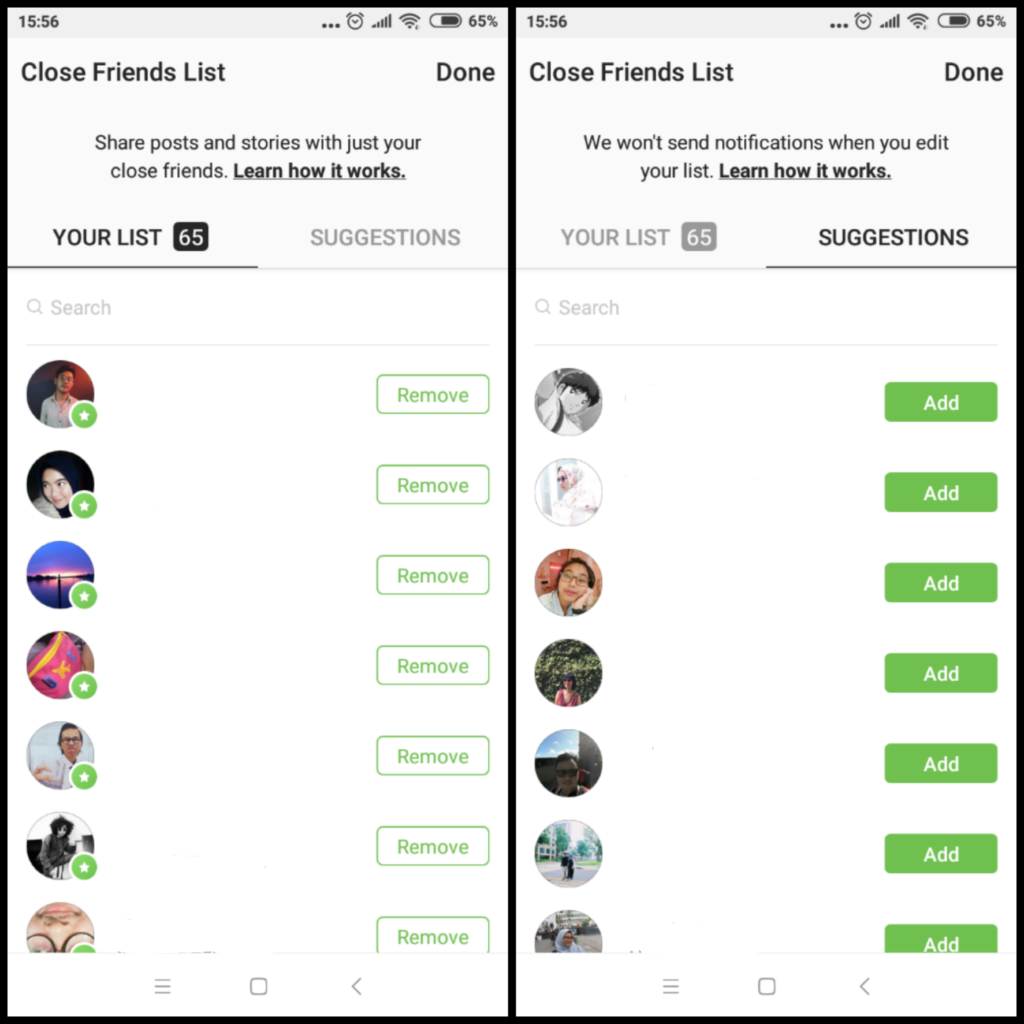
Cara close friend instagram story

Kesimpulan

Dengan mengikuti panduan ini, Anda dapat menyembunyikan aktivitas Anda saat melihat Instagram Story orang lain. Ingatlah untuk selalu menghormati privasi orang lain dan menggunakan fitur-fitur ini dengan bijaksana. Semoga panduan ini membantu Anda menjaga privasi Anda di dunia digital yang terus berkembang!

FAQ

1. Apakah Mode “Rahasia” membuat saya sepenuhnya anonim?

Mode “Rahasia” hanya menyembunyikan aktivitas di “Riwayat Aktivitas.” Orang masih dapat melihat story Anda jika mereka mengunjungi profil Anda.

2. Apakah Mode Pesawat benar-benar efektif?

Mode Pesawat membantu menyembunyikan aktivitas, tetapi Anda harus hati-hati agar tidak terlihat mencurigakan dengan sering mengaktifkan dan menonaktifkan mode tersebut.

3. Apakah ada risiko terkait privasi menggunakan metode ini?

Metode ini cenderung aman, tetapi selalu bijaksana dalam menggunakan fitur-fitur privasi dan menghormati privasi orang lain.

4. Bagaimana jika saya ingin menunjukkan aktivitas saya kepada beberapa orang saja?

Gunakan pengaturan privasi untuk menyesuaikan siapa yang dapat melihat aktivitas Anda. Anda dapat memilih teman tertentu atau kelompok teman.

5. Bisakah saya menyembunyikan aktivitas dari semua orang, termasuk teman dekat?

Pengaturan “Lihat Riwayat Aktivitas Saya” memungkinkan Anda untuk memilih teman-teman tertentu yang dapat melihat aktivitas Anda.

“Baca Juga”

Cara Download Video Dari Channel YouTube
Categories
Instagram

Mengungkap Misteri Verifikasi Instagram

Estimated reading time: 2 minutes

“Baca Juga”

Panduan Praktis Cara Download Lagu Dari Video YouTube

Mengungkap Misteri Verifikasi Instagram – Instagram, sebagai platform media sosial terkemuka, telah membuat verifikasi akun menjadi semacam status prestisius. Banyak pengguna yang mengidamkan tanda cek biru di profil mereka. Dalam artikel ini, kita akan membahas cara cepat untuk mendapatkan verifikasi Instagram tanpa hambatan berlebih.

Langkah 1: Optimalkan Profil Anda

Profil yang Memukau

Buatlah profil Instagram Anda menarik dan informatif. Pastikan foto profil jelas dan deskripsi mencerminkan identitas Anda.

Konsistensi Branding

Verifikasi lebih mungkin diberikan kepada akun yang konsisten dengan merek atau identitas yang terkenal. Pastikan setiap elemen mencerminkan citra Anda.

Langkah 2: Bangun Kehadiran Online

Aktivitas Konsisten

Instagram cenderung memverifikasi akun yang aktif. Posting secara teratur dan interaksi dengan pengikut dapat meningkatkan peluang Anda.

Tautan dengan Platform Lain

Hubungkan akun Instagram Anda dengan platform lain seperti Facebook dan Twitter untuk meningkatkan kredibilitas Anda.

Langkah 3: Jaringan dengan Pengguna Terkenal

Kolaborasi

Bergabunglah dengan kolaborasi bersama pengguna terkenal atau influencer. Ini dapat meningkatkan visibilitas dan peluang verifikasi.

cara cepat dapat verifikasi instagram

Kesimpulan

Verifikasi Instagram bisa menjadi tantangan, tetapi dengan langkah-langkah yang tepat, Anda dapat meningkatkan peluang Anda. Dengan memperhatikan profil, kegiatan online, dan jaringan, Anda dapat membangun fondasi untuk mendapatkan tanda cek biru yang diinginkan. Ingat, kualitas selalu lebih penting daripada kuantitas. Semoga panduan ini membantu Anda meraih prestasi tersebut dengan cepat dan tanpa kerumitan. Sukses untuk perjalanan verifikasi Anda di Instagram!

FAQ

1. Apakah Ada Biaya untuk Verifikasi?

Tidak, Instagram tidak meminta pembayaran untuk verifikasi. Hati-hati terhadap penipuan yang mengklaim sebaliknya.

2. Berapa Lama Proses Verifikasi?

Waktu verifikasi bervariasi. Beberapa mendapatkannya dalam beberapa hari, sementara yang lain memerlukan waktu berminggu-minggu.

3. Apakah Jumlah Pengikut Mempengaruhi Peluang Verifikasi?

Meskipun jumlah pengikut dapat memainkan peran, kualitas konten dan keberadaan online yang kuat juga sangat penting.

4. Apakah Bisa Diverifikasi Tanpa Tanda Cek Biru?

Ya, beberapa akun terkenal memilih untuk tidak memiliki tanda cek biru. Ini adalah keputusan pribadi.

5. Apakah Diperlukan Kontak Langsung dengan Instagram?

Tidak, Instagram tidak akan meminta informasi verifikasi melalui email atau pesan langsung. Hindari penipuan dengan tetap waspada.

“Baca Juga”

Mengungkap Rahasia Cara Chatting Instagram Di Komputer
Categories
Instagram

Menghadirkan Suara Instagram: Panduan Lengkap Mengunduh Video Menjadi MP3

Estimated reading time: 2 minutes

“Baca Juga”

Cara Membuat Banner YouTube di Android

Menghadirkan Suara Instagram – Mendengarkan lagu dari video instagram favorit bisa jadi pengalaman luar biasa. Namun, tidak semua orang tahu cara mengunduhnya dan mengonversi ke format MP3. Dalam artikel ini, kita akan menjelajahi langkah-langkah sederhana untuk mengambil audio dari video Instagram dan mengubahnya jadi file MP3.

Langkah 1: Temukan Video Instagram yang Ingin Diunduh

Pertama-tama, carilah video Instagram yang ingin Anda konversi jadi MP3. Pastikan untuk memilih video dengan kualitas audio yang baik untuk hasil terbaik.

Langkah 2: Gunakan Alat Pengunduhan Video Instagram

Ada beberapa alat pengunduhan video Instagram di luar sana, tetapi pastikan untuk memilih yang dapat mengonversi video ke format MP3. [Nama Alat] adalah salah satu yang direkomendasikan untuk tugas ini.

Langkah 1: Salin Tautan Video Instagram

Salin tautan video Instagram yang ingin Anda unduh. Anda dapat menemukan tautan tersebut di menu bagian atas video atau di bagian menu berbagi video.

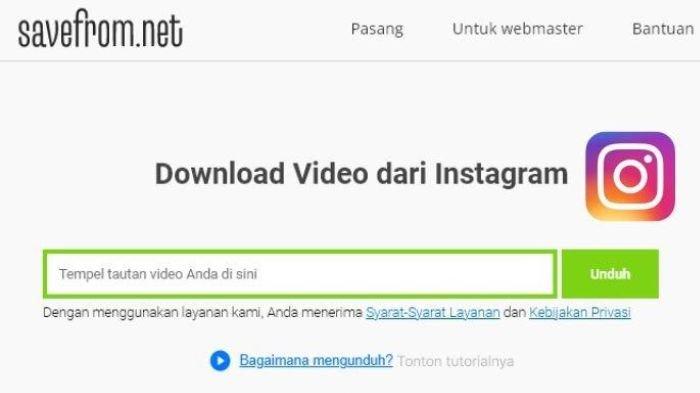
Langkah 2: Tempel Tautan ke Alat Pengunduhan

Buka [Nama Alat], dan tempel tautan video Instagram ke dalam kolom yang disediakan. Klik tombol “Unduh” untuk melanjutkan.

Langkah 3: Pilih Format Output MP3

Setelah proses unduhan selesai, alat akan memberikan opsi untuk memilih format output. Pilih format MP3 untuk mengonversi video jadi file audio.

Langkah 4: Unduh File MP3

Klik tombol “Unduh” lagi untuk mengonversi video jadi MP3. Tunggu proses konversi selesai, dan file MP3 akan siap untuk diunduh.

Cara download video di instagram menjadi mp3

Kesimpulan

Mengunduh video Instagram dan mengonversinya menjadi MP3 adalah proses yang mudah dengan alat yang tepat. Dengan mengikuti langkah-langkah di atas, Anda dapat menikmati audio favorit dari video Instagram kapan saja dan di mana saja. Tetap patuhi aturan platform untuk penggunaan yang etis. Semoga panduan ini bermanfaat untuk pengalaman mendengarkan musik Anda!

FAQ

1. Apakah Proses Ini Legal?

Ya, proses mengunduh video Instagram untuk penggunaan pribadi umumnya dianggap legal. Namun, pastikan untuk mematuhi aturan dan kebijakan privasi platform.

2. Apakah Diperlukan Aplikasi Tambahan?

Tidak, alat pengunduhan yang direkomendasikan biasanya berfungsi secara mandiri tanpa memerlukan aplikasi tambahan.

3. Bisakah Saya Mengunduh Video dari Akun Pribadi?

Tergantung pada pengaturan privasi akun. Beberapa akun mungkin membatasi unduhan dari pengguna yang tidak mengikuti mereka.

4. Bagaimana Dengan Kualitas Audio?

Kualitas audio dari video tergantung pada kualitas asli video. Pilih video dengan audio berkualitas tinggi untuk hasil yang lebih baik.

5. Apakah Diperlukan Koneksi Internet yang Cepat?

Ya, koneksi internet yang cepat akan mempercepat proses pengunduhan dan konversi.

“Baca Juga”

Cara Memunculkan Filter di Instagram Stories
Categories
Youtube

Cara Download Video Dari Channel YouTube

Estimated reading time: 2 minutes

“Baca Juga”

Panduan Praktis Cara Download Lagu Dari Video YouTube

Cara Download Video Dari Channel YouTube – YouTube telah menjadi sumber utama hiburan dan pembelajaran. Terkadang, kita ingin menyimpan video favorit kita untuk ditonton offline. Bagaimana caranya? Mari temukan rahasia cara download video dari channel YouTube dengan mudah.

Langkah-langkah Praktis

1. Pilih Platform Pengunduhan Terpercaya

Pastikan Anda menggunakan platform yang terpercaya untuk mengunduh video. Beberapa di antaranya termasuk 4K Video Downloader, ClipGrab, atau YTD Video Downloader.

2. Salin URL Video YouTube

Buka video yang ingin Anda unduh di YouTube. Salin URL video dari bilah alamat browser Anda.

3. Buka Aplikasi Pengunduhan

Buka aplikasi pengunduhan yang telah Anda pilih. Biasanya, terdapat opsi “Paste URL” atau serupa di dalam aplikasi.

4. Tempel URL dan Pilih Format

Tempel URL video yang sudah Anda salin ke dalam aplikasi. Pilih format file dan kualitas yang diinginkan untuk pengunduhan.

5. Mulai Pengunduhan

Klik tombol “Unduh” atau “Download” untuk memulai proses pengunduhan. Tunggu hingga proses selesai.

6. Lokasi Penyimpanan

Setelah selesai, temukan video yang diunduh di lokasi penyimpanan yang telah Anda tentukan sebelumnya.

Cara download video dari channel youtube

Kesimpulan

Sekarang Anda tahu rahasia cara download video di channel YouTube. Dengan langkah-langkah praktis ini, Anda dapat menyimpan video favorit Anda untuk ditonton kapan saja tanpa koneksi internet. Selamat mencoba!

FAQ (Pertanyaan Umum)

1. Apakah Legal Mengunduh Video YouTube?

Iya, namun dengan syarat Anda hanya mengunduh video yang memiliki izin untuk diunduh atau jika Anda memiliki izin dari pemilik konten.

2. Bagaimana Cara Mengunduh Video dengan Subtitle?

Beberapa aplikasi pengunduhan mendukung pengunduhan subtitle bersamaan dengan video. Pastikan untuk memilih opsi yang sesuai selama proses pengunduhan.

3. Bisakah Saya Mengunduh Video di Ponsel?

Ya, beberapa aplikasi pengunduhan juga tersedia untuk perangkat seluler. Ikuti langkah-langkah yang serupa pada aplikasi yang sesuai.

4. Apakah Ada Batasan Jumlah Video yang Bisa Diunduh?

Batasan dapat bervariasi tergantung pada aplikasi yang Anda gunakan. Namun, sebagian besar aplikasi pengunduhan menyediakan versi gratis dengan batasan tertentu.

5. Bagaimana Cara Mengunduh Playlist YouTube?

Beberapa aplikasi mendukung pengunduhan playlist. Saat menempelkan URL, pastikan untuk memilih playlist dan pilih opsi yang sesuai.

“Baca Juga”

Mengungkap Rahasia Cara Chatting Instagram Di Komputer
Categories
Instagram

Mengungkap Rahasia Cara Chatting Instagram Di Komputer

Estimated reading time: 2 minutes

“Baca Juga”

Cara Menghasilkan Uang : Dari Video Selain YouTube

Mengungkap Rahasia Cara Chatting Instagram Di Komputer – Dalam era digital ini, Instagram telah menjadi salah satu platform media sosial paling populer. Meskipun Instagram dirancang untuk penggunaan mobile, banyak dari kita mencari cara untuk chatting melalui komputer. Apakah Anda tahu bahwa Anda bisa melakukan itu? Mari kita temukan rahasia cara chatting Instagram di komputer dengan mudah.

Langkah-langkah Sederhana untuk Chat Instagram di Komputer

1. Instal Aplikasi Instagram di Komputer

Jangan ketinggalan zaman! Instal aplikasi Instagram resmi di komputer Anda. Dengan ini, Anda dapat mengakses semua fitur Instagram, termasuk chatting, tanpa perlu beralih ke perangkat mobile.

2. Login dengan Akun Instagram Anda

Setelah menginstal aplikasi Instagram, loginlah dengan akun Instagram Anda. Pastikan Anda memasukkan informasi login dengan benar untuk mengakses semua fitur dengan lancar.

3. Navigasi Menu Pesan

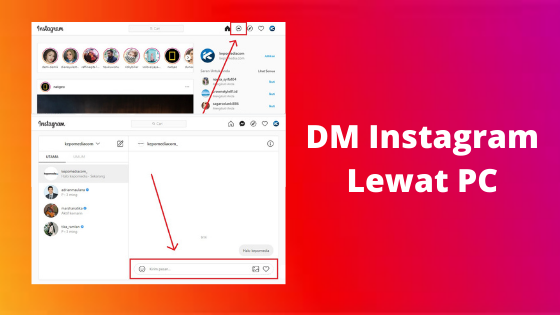
Temukan ikon pesan di bagian atas atau samping layar, tergantung pada versi aplikasi Instagram yang Anda gunakan di komputer. Klik pada ikon tersebut untuk masuk ke area percakapan.

4. Membuka Percakapan

Setelah masuk ke area pesan, Anda akan melihat daftar percakapan. Pilih percakapan yang ingin Anda jawab atau mulai percakapan baru dengan mengklik ikon pesan baru.

5. Mengirim Pesan

Ketika sudah membuka percakapan, gunakan kotak teks untuk mengetik pesan Anda. Tekan “Enter” untuk mengirim pesan. Anda bahkan dapat mengirim emoji dan gambar langsung dari komputer Anda.

Cara chatting instagram di komputer

Kesimpulan

Dengan langkah-langkah sederhana ini, sekarang Anda tahu bagaimana cara chatting Instagram di komputer. Jangan biarkan keterbatasan perangkat mobile menghalangi kenyamanan Anda. Selamat chatting!

FAQ (Pertanyaan Umum)

1. Apakah Bisa Melakukan Video Call di Instagram di Komputer?

Ya, Anda dapat melakukan panggilan video Instagram di komputer dengan mudah. Cukup pilih kontak, dan Anda akan melihat opsi untuk memulai panggilan video.

2. Bagaimana Cara Menghapus Pesan di Instagram di Komputer?

Untuk menghapus pesan, cukup arahkan kursor ke pesan yang ingin dihapus, klik ikon tiga titik, dan pilih opsi “Hapus”.

3. Apakah Pesan Instagram di Komputer Terenkripsi?

Ya, pesan Instagram di komputer menggunakan enkripsi end-to-end untuk menjaga privasi pengguna.

4. Dapatkah Saya Menggunakan Fitur Stiker di Instagram di Komputer?

Sayangnya, hingga saat ini, fitur stiker Instagram tidak sepenuhnya didukung di versi komputer. Namun, Anda masih dapat melihat stiker yang dikirim oleh pengguna lain.

5. Apakah Bisa Menggunakan Beberapa Akun Instagram di Komputer?

Ya, Anda dapat dengan mudah beralih antara beberapa akun Instagram di komputer dengan menambahkan akun tambahan melalui pengaturan.

Categories
Download Youtube

Panduan Praktis Cara Download Lagu Dari Video YouTube

Estimated reading time: 2 minutes

“Baca Juga”

Cara Memunculkan Filter di Instagram Stories

Panduan Praktis Cara Download Lagu Dari Video YouTube – Musik telah menjadi teman setia dalam setiap momen hidup kita. Namun, tidak selalu mudah untuk memiliki akses offline ke lagu favorit yang muncul di video YouTube. Dalam panduan ini, kita akan menjelajahi cara sederhana untuk mendownload lagu dari video YouTube, memastikan Anda tetap terhubung dengan melodi yang mengiringi kehidupan Anda.

Mengapa Perlu Mendownload Lagu dari YouTube?

Memiliki Akses Tanpa Koneksi Internet

Dengan mendownload lagu dari YouTube, Anda dapat memainkannya kapan saja tanpa bergantung pada koneksi internet. Ini memberikan fleksibilitas untuk menikmati musik di tempat terpencil atau saat koneksi internet terputus.

Pilihan Kualitas Audio yang Lebih Baik

Beberapa video YouTube mungkin memiliki kualitas audio yang lebih baik daripada versi lagu yang dapat Anda temukan di platform streaming musik. Dengan mendownload langsung dari video, Anda dapat memastikan mendapatkan kualitas audio terbaik.

Cara Download Lagu dari Video YouTube

1. Situs Konverter Online

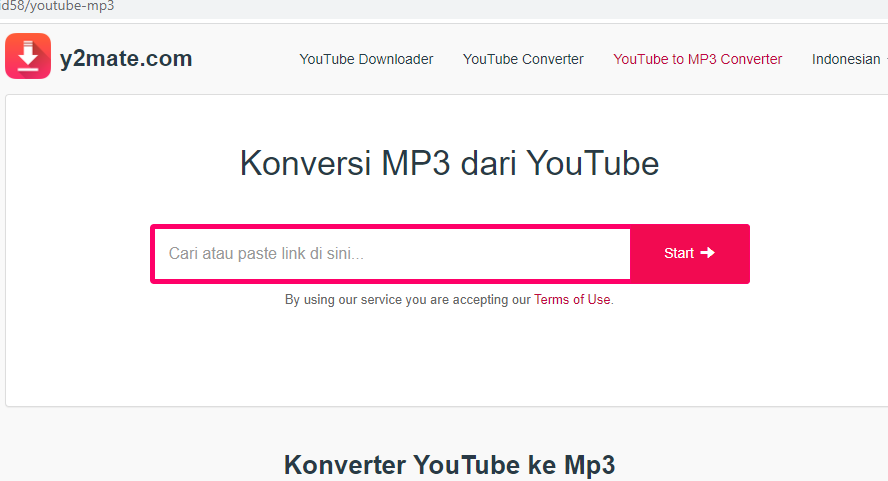
  • Pilih situs konverter tepercaya seperti y2mate.com.
  • Salin URL video YouTube dan tempel di situs konverter.
  • Pilih format file (umumnya MP3) dan klik “Convert.”

2. Software Desktop

  • Unduh dan instal software seperti 4K Video Downloader.
  • Salin URL video, tempel di dalam software, dan pilih format MP3.
  • Klik “Download” dan tunggu proses selesai.

3. Aplikasi Seluler

  • Unduh aplikasi konverter seperti Snaptube.
  • Cari video dan pilih opsi download atau konversi ke MP3.
  • Ikuti petunjuk aplikasi untuk menyelesaikan proses.

4. Ekstensi Browser

  • Instal ekstensi browser seperti “YouTube Downloader” untuk Chrome.
  • Buka video, temukan opsi download, dan pilih format MP3.
Cara download lagu dari video youtube

Kesimpulan

Menemani hari dengan lagu adalah pengalaman yang tak tergantikan. Dengan mengikuti langkah-langkah sederhana ini, Anda dapat memiliki koleksi musik yang dapat diakses kapan saja dan di mana saja. Jangan biarkan keterbatasan koneksi internet menghentikan alunan musik dalam hidup Anda. Selamat menikmati!

FAQ (Pertanyaan yang Sering Diajukan)

1. Bagaimana cara memastikan legalitas pengunduhan lagu dari YouTube?

Pastikan Anda hanya mengunduh lagu yang memiliki izin atau berada dalam domain publik.

2. Apakah ada risiko keamanan saat menggunakan konverter online?

Situs tepercaya umumnya aman, tetapi waspadai situs yang mencurigakan yang dapat membahayakan perangkat Anda.

3. Mengapa beberapa lagu tidak dapat diunduh?

Beberapa video mungkin dilindungi oleh hak cipta atau pemiliknya tidak mengizinkan unduhan.

4. Apakah ada batasan jumlah lagu yang dapat diunduh?

Bergantung pada metode yang digunakan; beberapa metode mungkin memiliki batasan.

5. Apakah ada cara untuk mendownload seluruh playlist?

Beberapa software dan aplikasi mendukung pengunduhan playlist secara keseluruhan.

“Baca Juga”

Cara Mengetahui Siapa yang Sering Melihat Profil Anda