Categories
Youtube

Panduan Simpel Cara Download Video Dari YouTube Via Aplikasi

Estimated reading time: 3 minutes

“Baca Juga”

Rahasia Mengatasi Blokir Akun Di Instagram

Panduan Simpel Cara Download Video Dari YouTube Via Aplikasi – Sebelum kita membahas langkah-langkahnya, pastikan Anda telah mempersiapkan beberapa hal berikut:

1. Pemilihan Aplikasi yang Tepat

Pertama-tama, tentukan aplikasi yang ingin Anda gunakan untuk mengunduh video dari YouTube. Ada berbagai pilihan aplikasi di pasar, namun, kita akan membahas cara umum yang dapat digunakan di berbagai platform.

2. Instal Aplikasi Pilihan Anda

Setelah memilih aplikasi, unduh dan instal aplikasi tersebut di perangkat Anda. Pastikan untuk mengizinkan aplikasi mengakses penyimpanan dan menjalankan proses instalasi dengan cermat.

Langkah-langkah Mengunduh Video dari YouTube

1. Buka Aplikasi dan Temukan Video

Buka aplikasi yang telah Anda instal dan cari video yang ingin Anda download. Aplikasi biasanya memiliki antarmuka pengguna yang ramah, memudahkan Anda untuk menjelajah konten YouTube.

2. Salin Tautan Video

Setelah menemukan video yang diinginkan, salin tautan video dari alamat URL di bagian atas layar. Anda dapat melakukannya dengan menekan dan menahan tautan, lalu memilih opsi ‘Salin’.

3. Tempel Tautan ke Aplikasi

Kembali ke aplikasi pengunduh video dan tempel tautan yang telah Anda salin. Biasanya, ada opsi khusus untuk melakukan ini, seperti tombol ‘Paste’ atau ikon clipboard.

4. Pilih Kualitas dan Format

Aplikasi umumnya memberikan opsi untuk memilih kualitas video dan format file yang ingin Anda unduh. Pilih sesuai kebutuhan dan preferensi Anda.

5. Mulai Proses Unduh

Setelah memilih kualitas dan format, inisiasi proses pengunduhan dengan menekan tombol ‘Unduh’ atau serupa. Tunggu hingga proses selesai.
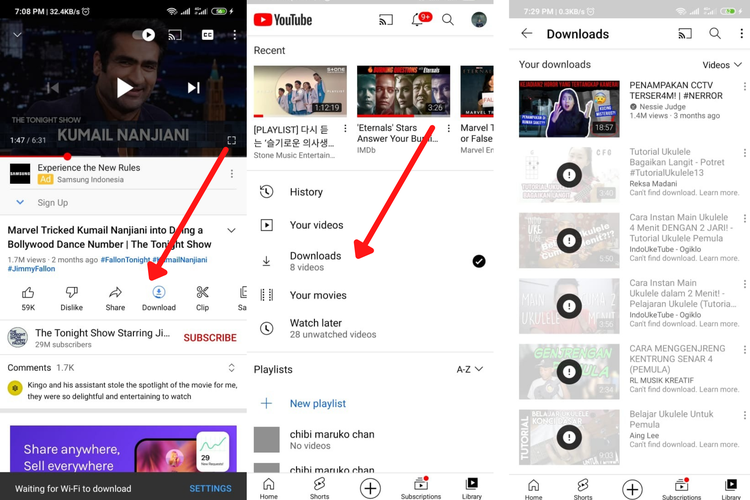
Cara download video dari youtube lewat aplikasi

Kesimpulan

Mengunduh video dari YouTube dapat menjadi kegiatan sederhana dengan memilih aplikasi yang tepat dan mengikuti langkah-langkah yang diberikan. Pastikan untuk selalu mematuhi aturan dan kebijakan yang berlaku, serta memilih sumber aplikasi yang terpercaya. Dengan mengikuti panduan ini, Anda dapat dengan mudah mengunduh video favorit Anda dan menikmatinya tanpa koneksi internet. Selamat mencoba!

FAQ seputar Mengunduh Video dari YouTube

1. Apakah Proses Pengunduhan Legal?

Ya, sebagian besar aplikasi pengunduh video mengikuti kebijakan YouTube dan hukum hak cipta. Pastikan Anda hanya mengunduh video yang memiliki izin resmi untuk diunduh.

2. Bagaimana dengan Aplikasi Pengunduh di iOS?

Untuk perangkat iOS, Anda dapat mencari aplikasi di App Store yang memungkinkan pengunduhan video, namun, penggunaan aplikasi semacam itu mungkin tunduk pada pembatasan Apple.

3. Apakah Aman Menggunakan Aplikasi Pengunduh?

Aman, selama Anda mendownload aplikasi dari sumber terpercaya dan tidak membagikan informasi pribadi Anda.

4. Bagaimana Jika Video Tidak Bisa Diunduh?

Beberapa video mungkin dilindungi hak cipta atau memiliki pembatasan pengunduhan. Pastikan video yang Anda pilih memiliki izin untuk diunduh.

5. Adakah Cara Mengunduh Playlist?

Beberapa aplikasi pengunduh juga mendukung pengunduhan playlist. Pastikan untuk memeriksa fitur ini di aplikasi yang Anda pilih.

“Baca Juga”

Rahasia Vanish Mode Instagram Di iPhone
Categories
Instagram

Panduan Lengkap Untuk Meningkatkan Jangkauan Akun Anda

Estimated reading time: 3 minutes

“Baca Juga”

Cara Mengetahui Perangkat Yang Login Di Instagram

Panduan Lengkap Untuk Meningkatkan Jangkauan Akun Anda – Dalam era digital ini, keberadaan di platform media sosial seperti Instagram menjadi semakin penting. Menambah jumlah followers dapat menjadi langkah kunci untuk meningkatkan visibilitas akun Anda. Salah satu cara yang banyak digunakan adalah menggunakan aplikasi penambah followers, dan InstaFollow merupakan salah satu pilihan populer.

Apa itu InstaFollow?

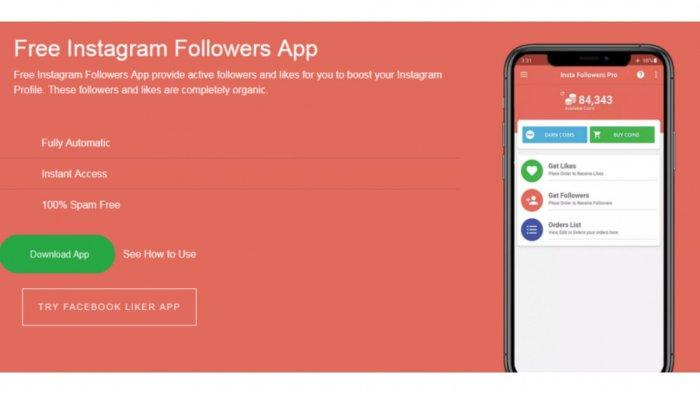
InstaFollow adalah aplikasi yang dirancang untuk membantu pengguna Instagram meningkatkan jumlah followers mereka. Namun, sebelum Anda mengunduh dan menggunakan aplikasi ini, penting untuk memahami cara kerjanya dan potensi dampaknya terhadap akun Instagram Anda.

Langkah-langkah Mengunduh dan Menggunakan InstaFollow

1. Mencari dan Mengunduh InstaFollow

Untuk mulai menggunakan InstaFollow, langkah pertama adalah mencarinya di toko aplikasi yang sesuai dengan perangkat Anda, seperti Google Play Store untuk pengguna Android atau App Store untuk pengguna iOS. Setelah menemukannya, unduh dan instal aplikasi.

2. Registrasi dan Masuk

Setelah aplikasi terpasang, buka dan lakukan registrasi menggunakan akun Instagram Anda. Pastikan memberikan izin yang diperlukan agar InstaFollow dapat mengakses akun Anda.

3. Menggunakan Fitur InstaFollow

Setelah masuk, Anda akan disajikan dengan berbagai fitur yang ditawarkan oleh InstaFollow. Ini termasuk kemampuan untuk menemukan dan mengikuti pengguna baru, mendapatkan informasi tentang unfollowers, dan bahkan mendapatkan statistik akun Anda.

4. Mengoptimalkan Pengaturan Privasi

Sebelum mulai menggunakan fitur apa pun, pastikan untuk mengoptimalkan pengaturan privasi Anda. Hal ini dapat membantu melindungi akun Anda dari risiko dan menjaga integritasnya.

Cara download instafollow for instagram

Kesimpulan

Menggunakan InstaFollow dapat menjadi langkah cerdas untuk meningkatkan jumlah followers Instagram Anda. Namun, ingatlah bahwa pertumbuhan organik dan interaksi yang nyata dengan pengikut adalah kunci keberhasilan jangka panjang. Gunakan aplikasi ini dengan bijak dan perhatikan perubahan dalam akun Anda. Dengan strategi yang tepat, Anda dapat melihat peningkatan signifikan dalam visibilitas dan interaksi akun Instagram Anda.

FAQ seputar InstaFollow

1. Apakah InstaFollow Aman Digunakan?

InstaFollow dapat menjadi alat yang berguna, tetapi selalu ada risiko terkait dengan aplikasi pihak ketiga. Pastikan untuk membaca dan memahami syarat dan ketentuan sebelum menggunakannya.

2. Apakah Penggunaan InstaFollow Melanggar Aturan Instagram?

Instagram memiliki kebijakan ketat terkait penggunaan aplikasi pihak ketiga. Gunakan InstaFollow dengan bijak dan hindari tindakan yang dapat melanggar aturan platform.

3. Bagaimana Cara Menghindari Pemblokiran Akun?

Untuk menghindari pemblokiran akun, hindari tindakan spam, seperti mengikuti dan unfollowing dalam jumlah besar secara mendadak. Gunakan InstaFollow secara moderat.

4. Apakah InstaFollow Berbayar?

InstaFollow menyediakan versi gratis dan berbayar. Versi berbayar biasanya menawarkan fitur tambahan. Pilihlah sesuai dengan kebutuhan dan anggaran Anda.

5. Bagaimana Cara Menggunakan InstaFollow Secara Efektif?

Untuk penggunaan yang efektif, tentukan strategi pertumbuhan Anda, gunakan fitur dengan bijak, dan tetap mematuhi aturan Instagram.

“Baca Juga”

Cara Mengganti Alamat Google AdSense YouTube
Categories
Instagram

Rahasia Vanish Mode Instagram Di iPhone
Estimated reading time: 2 minutes

“Baca Juga”

Cara Mengetahui Perangkat Yang Login Di Instagram

Rahasia Vanish Mode Instagram Di iPhone – Dalam era digital yang penuh inovasi, fitur-fitur baru dalam aplikasi media sosial selalu menarik perhatian pengguna. Salah satu fitur terbaru yang menarik perhatian banyak orang adalah Vanish Mode di Instagram. Artikel ini akan membahas secara mendalam cara menggunakan Vanish Mode Instagram di iPhone, memberikan panduan praktis dan langkah-langkah terperinci untuk memaksimalkan pengalaman Anda.
Apa itu Vanish Mode?

Pengantar Singkat

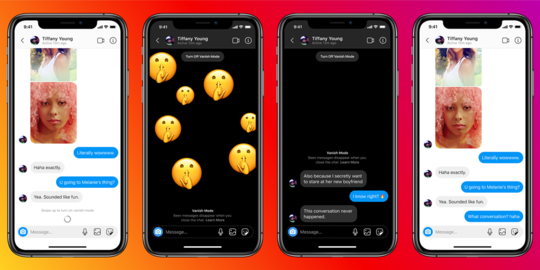
Vanish Mode adalah fitur terbaru yang memungkinkan pengguna Instagram untuk mengirimkan pesan yang menghilang secara otomatis setelah dibaca oleh penerima. Fitur ini memberikan nuansa privasi yang lebih tinggi dalam percakapan online.

Cara Mengaktifkan Vanish Mode di iPhone

Langkah 1 – Perbarui Aplikasi Instagram Anda

Pastikan aplikasi Instagram Anda selalu diperbarui ke versi terbaru untuk dapat menggunakan fitur Vanish Mode.

Langkah 2 – Buka Obrolan dengan Teman

Pilih teman atau grup obrolan yang ingin Anda gunakan Vanish Mode, dan buka obrolan tersebut.

Langkah 3 – Geser ke Atas untuk Aktifkan Vanish Mode

Geser ke atas pada layar obrolan hingga muncul pemberitahuan “Vanish Mode Aktif.” Sekarang, Anda dapat mengirim pesan yang akan menghilang secara otomatis.

Keamanan Vanish Mode

Pertimbangan Keamanan

Meskipun Vanish Mode menawarkan privasi tambahan, penting untuk memahami batasannya. Pesan masih dapat discreenshot sebelum menghilang, jadi berhati-hatilah dalam berbagi informasi sensitif.

Cara vanish mode instagram iphone

Kesimpulan

Vanish Mode Instagram pada iPhone adalah fitur menarik yang dapat meningkatkan keamanan dan privasi dalam berkomunikasi online. Dengan mengikuti langkah-langkah di atas, Anda dapat dengan mudah mengaktifkan dan menggunakan fitur ini dalam percakapan sehari-hari Anda. Tetap berhati-hati dan nikmati pengalaman baru yang ditawarkan oleh Vanish Mode di Instagram. Semoga artikel ini membantu Anda memahami dan memanfaatkan fitur tersebut dengan optimal.

FAQ (Pertanyaan yang Sering Diajukan)

1. Apakah Vanish Mode Tersedia untuk Semua Pengguna Instagram di iPhone?

Ya, Vanish Mode kini tersedia untuk semua pengguna Instagram yang menggunakan iPhone.

2. Bagaimana Cara Menonaktifkan Vanish Mode?

Untuk menonaktifkan Vanish Mode, cukup geser ke atas lagi pada layar obrolan hingga muncul pemberitahuan “Vanish Mode Nonaktif.”

3. Apakah Vanish Mode Bekerja pada Obrolan Grup?

Ya, Anda dapat menggunakan Vanish Mode pada obrolan grup dengan cara yang sama seperti pada obrolan satu lawan satu.

4. Apakah Screenshot Pesan dalam Vanish Mode Terdeteksi?

Instagram tidak memberikan pemberitahuan jika pesan dalam Vanish Mode di-screenshot, jadi tetap berhati-hati.

5. Apakah Vanish Mode Tersedia di Android?

Saat ini, Vanish Mode hanya tersedia untuk pengguna iPhone.

“Baca Juga”

Cara Mengganti Alamat Google AdSense YouTube
Categories
Instagram

Rahasia Mengatasi Blokir Akun Di Instagram

Estimated reading time: 3 minutes

“Baca Juga”

Cara Memutar Video YouTube Di Background iPhone

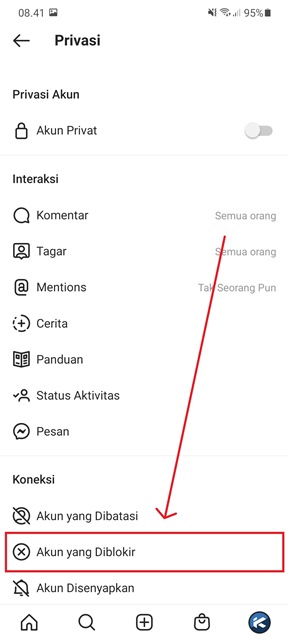
Rahasia Mengatasi Blokir Akun Di Instagram – Dalam dunia digital yang terus berkembang, Instagram telah menjadi platform yang tak tergantikan bagi banyak orang. Namun, tidak jarang pengguna mengalami masalah pemblokiran akun yang dapat membuat pengalaman online menjadi kurang menyenangkan. Artikel ini akan membahas dengan lengkap dan komprehensif cara menghapus daftar akun blokir di Instagram, memberikan solusi praktis dan efektif untuk mengatasi masalah tersebut.

Mengapa Akun Anda Diblokir?

Sebelum kita masuk ke langkah-langkah penghapusan blokir akun, penting untuk memahami beberapa alasan umum di balik pemblokiran akun di Instagram. Pemahaman ini akan membantu Anda mencegah terulangnya masalah ini di masa depan.

Pelanggaran Aturan Penggunaan Instagram

Instagram memiliki aturan penggunaan yang harus diikuti oleh setiap pengguna. Melanggar aturan ini dapat mengakibatkan pemblokiran akun.

Tindakan Berlebihan yang Dianggap Spam

Kegiatan yang terlalu agresif, seperti memberikan banyak komentar atau menyukai terlalu banyak foto dalam waktu singkat, dapat dianggap sebagai spam oleh Instagram.

Penggunaan Hashtag yang Berlebihan

Penggunaan hashtag secara berlebihan dalam satu postingan dapat dianggap sebagai upaya untuk meningkatkan visibilitas dengan cara yang tidak diizinkan.

Pelaporan Pengguna Lain

Jika akun Anda sering dilaporkan oleh pengguna lain, Instagram dapat mengambil langkah-langkah pemblokiran sebagai tindakan pencegahan.

Cara Menghapus Daftar Akun Blokir di Instagram

Untuk mengatasi masalah pemblokiran akun di Instagram, Anda dapat mengikuti langkah-langkah praktis berikut ini:

Langkah 1 – Tinjau Aturan Penggunaan Instagram

Sebelum melakukan apa pun, pastikan bahwa akun Anda tidak melanggar aturan penggunaan Instagram. Tinjau kembali aturan tersebut dan pastikan setiap aktivitas Anda sesuai.

Langkah 2 – Mengidentifikasi Tindakan yang Menyebabkan Pemblokiran

Cari tahu tindakan spesifik yang menyebabkan pemblokiran akun Anda. Apakah Anda melakukan kegiatan yang dianggap sebagai spam atau melanggar aturan lainnya?

Langkah 3 – Hapus Hashtag Berlebihan

Jika penggunaan hashtag adalah penyebab pemblokiran, kurangi jumlah hashtag dalam setiap postingan Anda.

Langkah 4 – Hubungi Dukungan Pelanggan Instagram

Jika semua langkah di atas tidak berhasil, hubungi tim dukungan pelanggan Instagram. Jelaskan situasi Anda dengan jelas dan minta bantuan mereka untuk menghapus blokir akun Anda.

Langkah 5 – Hindari Aktivitas Berlebihan

Untuk mencegah terulangnya masalah ini, hindari tindakan berlebihan seperti memberikan komentar atau menyukai foto dalam jumlah besar dalam waktu singkat.

Cara menghapus daftar akun blokir di instagram

Kesimpulan

Dengan mengikuti langkah-langkah praktis dan memahami penyebab pemblokiran akun, Anda dapat mengatasi masalah ini dengan lebih efektif. Ingatlah untuk selalu mengikuti aturan penggunaan Instagram dan menjaga aktivitas online Anda agar tetap sesuai dengan ketentuan yang berlaku. Jangan ragu untuk menghubungi dukungan pelanggan jika Anda mengalami kesulitan dalam menghapus blokir akun Anda di Instagram. Semoga artikel ini bermanfaat dan membantu Anda mengatasi masalah yang mungkin timbul.

FAQ (Pertanyaan yang Sering Diajukan)

1. Apakah menghapus aplikasi Instagram dapat membuka blokir akun?

Tidak, menghapus aplikasi tidak akan menghapus blokir akun. Anda perlu mengikuti langkah-langkah yang telah dijelaskan di atas.

2. Berapa lama proses penghapusan blokir biasanya memakan waktu?

Waktu pemrosesan dapat bervariasi. Namun, Instagram biasanya merespons dalam beberapa hari setelah Anda menghubungi dukungan pelanggan.

3. Apakah mungkin untuk membuka blokir akun tanpa menghubungi dukungan pelanggan?

In some cases, akun dapat dibuka kembali tanpa menghubungi dukungan pelanggan jika Anda menghindari aktivitas yang melanggar aturan.

4. Apakah pemblokiran akun bersifat permanen?

Pemblokiran akun dapat bersifat sementara atau permanen tergantung pada pelanggaran yang dilakukan.

5. Apakah Instagram memberi pemberitahuan sebelum memblokir akun?

Instagram biasanya memberikan pemberitahuan atau peringatan sebelum melakukan pemblokiran akun.

“Baca Juga”

Cara Menambahkan Email Pada Instagram
Categories
Youtube

Cara Mengganti Alamat Google AdSense YouTube

Estimated reading time: 2 minutes

“Baca Juga”

Cara Memutar Video YouTube Di Background iPhone

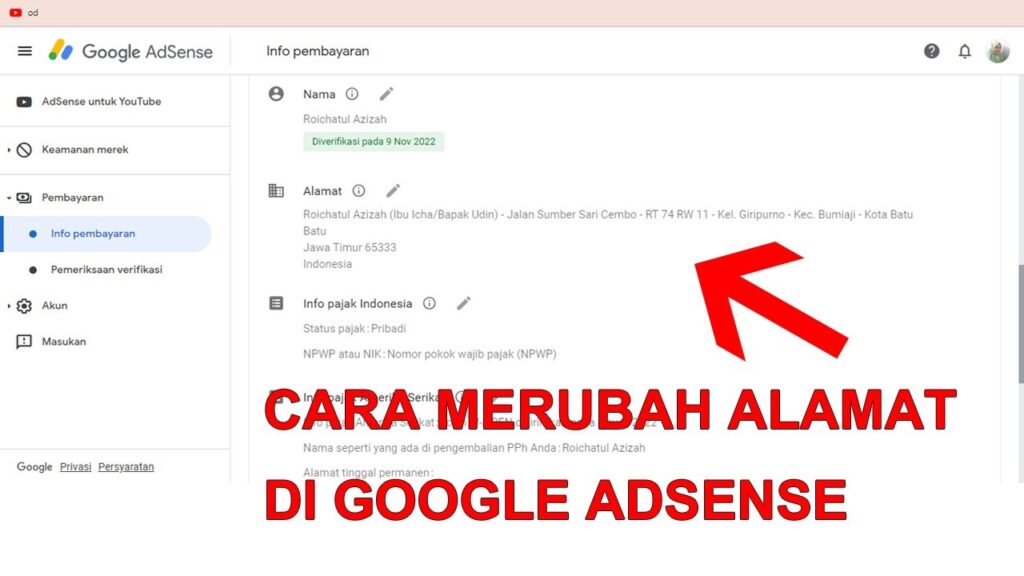
Cara Mengganti Alamat Google AdSense YouTube – Google AdSense merupakan salah satu cara yang populer bagi para kreator konten YouTube untuk menghasilkan uang dari video mereka. Namun, ada kalanya kita perlu mengganti informasi pada akun, termasuk alamat. Dalam artikel ini, kita akan membahas dengan detail langkah-langkah cara mengganti alamat pada Google AdSense yang terhubung dengan akun YouTube Anda.

1. Mengakses Dasbor Google AdSense

Langkah 1: Buka browser favorit Anda dan masuk ke Google AdSense.

Langkah 2: Login menggunakan akun yang terkait dengan AdSense dan YouTube.

Langkah 3: Setelah masuk, Anda akan diarahkan ke dasbor Google AdSense.

2. Navigasi ke Pengaturan Akun

Langkah 1: Di dasbor, cari dan klik pada ikon pengaturan. Ini biasanya berupa ikon roda gigi atau nama akun Anda.

Langkah 2: Pilih opsi “Pengaturan Akun” atau “Account Settings”.

3. Edit Informasi Pembayaran

Langkah 1: Di halaman Pengaturan Akun, temukan opsi terkait informasi pembayaran.

Langkah 2: Klik pada opsi “Edit” atau “Ubah” di sebelah informasi alamat.

4. Mengganti Alamat

Langkah 1: Isilah formulir dengan alamat baru yang ingin Anda gunakan.

Langkah 2: Pastikan untuk menyimpan perubahan dengan mengklik tombol “Simpan” atau “Save”.

5. Konfirmasi Perubahan

Langkah 1: Google AdSense mungkin memerlukan konfirmasi tambahan.

Langkah 2: Cek email terkait dengan akun AdSense untuk instruksi lebih lanjut dan pastikan untuk mengikuti langkah-langkahnya.

Cara mengganti alamat google adsense youtube

Kesimpulan

Mengganti alamat pada Google AdSense untuk akun YouTube Anda seharusnya tidak menjadi tugas yang sulit. Dengan mengikuti langkah-langkah yang disebutkan di atas dan memahami FAQ terkait, Anda dapat dengan mudah melakukan perubahan yang diperlukan tanpa mengganggu penghasilan Anda. Pastikan untuk selalu memperbarui informasi akun Anda sesuai kebutuhan. Semoga panduan ini membantu Anda dalam mengelola akun Google AdSense dengan lebih efisien.

FAQ (Pertanyaan Umum)

1. Apakah saya perlu memberikan informasi tambahan saat mengganti alamat?

A: Tergantung pada kebijakan Google AdSense, mungkin diperlukan verifikasi tambahan untuk mengganti alamat.

2. Bagaimana jika saya tidak menerima email konfirmasi?

A: Periksa folder spam atau sampah di kotak masuk email Anda. Jika tidak ada, ulangi proses penggantian alamat dan pastikan alamat email yang benar.

3. Apakah perubahan ini berdampak pada penghasilan saya?

A: Tidak, mengganti alamat tidak berdampak pada penghasilan. Ini hanya mengubah informasi kontak Anda.

4. Berapa lama proses verifikasi biasanya memakan waktu?

A: Proses verifikasi dapat bervariasi, tetapi biasanya dilakukan dalam beberapa hari. Pastikan untuk memeriksa email secara berkala.

5. Bisakah saya mengganti alamat kapan saja?

A: Ya, Anda dapat mengganti alamat kapan saja melalui pengaturan akun Google AdSense.

“Baca Juga”

Cara Menambahkan Email Pada Instagram
Categories
Instagram

Cara Mengetahui Perangkat Yang Login Di Instagram

Estimated reading time: 3 minutes

“Baca Juga”

Panduan Praktis Menghentikan Iklan Video YouTube

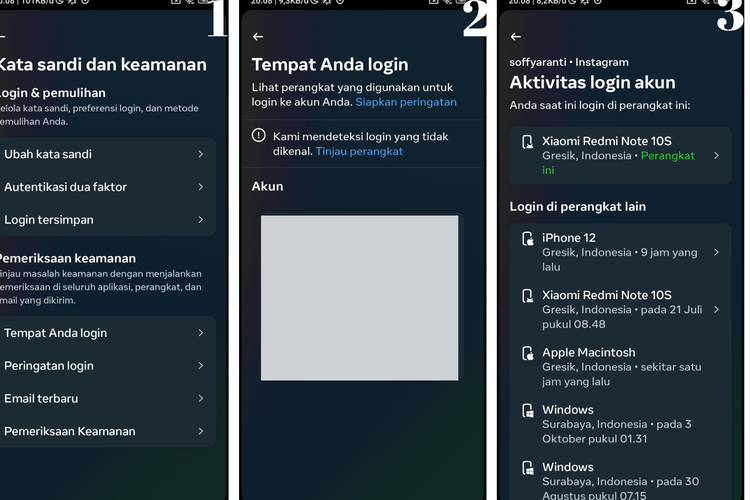
Cara Mengetahui Perangkat Yang Login Di Instagram – Instagram menjadi salah satu platform media sosial yang paling populer di dunia saat ini. Penggunaannya yang luas membuat keamanan akun pengguna menjadi prioritas utama. Salah satu aspek keamanan yang penting adalah mengetahui perangkat apa saja yang telah login ke akun Instagram Anda. Dalam artikel ini, kita akan membahas cara-cara efektif untuk mengetahui perangkat yang login di Instagram.

1. Melalui Pengaturan Akun Instagram

Jika Anda ingin dengan cepat mengetahui perangkat mana yang terakhir kali login ke akun Instagram Anda, langkah pertama yang dapat diambil adalah melalui pengaturan akun Instagram.

  1. Buka Aplikasi InstagramBuka aplikasi Instagram di perangkat Anda dan login ke akun Anda.
  2. Beralih ke ProfilArahkan kursor Anda ke ikon profil di sudut kanan bawah, lalu ketuk untuk masuk ke halaman profil Anda.
  3. Pengaturan AkunPada halaman profil, cari dan ketuk ikon roda gigi atau tiga titik vertikal di pojok kanan atas untuk masuk ke pengaturan akun.
  4. KeamananCari dan ketuk opsi “Keamanan” atau “Security”. Di sini, Anda akan menemukan opsi terkait perangkat yang login.
  5. Aktivitas LoginPilih opsi “Aktivitas Login” atau yang serupa. Di sini, Anda dapat melihat daftar perangkat yang terakhir kali login ke akun Anda beserta detail lokasi dan waktu.

2. Melalui Email Pemberitahuan

Instagram juga memberikan notifikasi melalui email setiap kali ada perangkat yang login ke akun Anda. Jika Anda melihat aktivitas yang mencurigakan, Anda dapat segera mengambil tindakan dengan mengikuti langkah-langkah yang diberikan dalam email tersebut.

3. Menggunakan Fitur Keamanan Ganda (Two-Factor Authentication/2FA)

Menerapkan fitur keamanan ganda pada akun Instagram adalah cara efektif untuk melindungi akun Anda. Selain menggunakan kata sandi, 2FA memastikan bahwa setiap perangkat yang mencoba login memerlukan verifikasi tambahan.

Cara mengetahui perangkat yang login di instagram

Kesimpulan

Menjaga keamanan akun Instagram Anda merupakan langkah penting dalam era digital ini. Dengan mengetahui cara mengetahui perangkat yang login, Anda dapat dengan cepat merespons dan melindungi akun dari potensi ancaman keamanan. Selalu perhatikan aktivitas login dan aktifkan fitur keamanan ganda untuk menjaga privasi dan keamanan akun Instagram Anda.

FAQ (Pertanyaan Umum)

1. Apakah Instagram memberikan notifikasi untuk setiap login?

A: Instagram biasanya memberikan notifikasi melalui email setiap kali ada login dari perangkat yang tidak dikenal.

2. Bagaimana jika saya kehilangan akses ke perangkat yang biasa saya gunakan?

A: Anda dapat mengakses opsi pemulihan akun melalui email atau nomor telepon terkait dengan akun Anda.

3. Bisakah saya melihat riwayat login lebih lama?

A: Instagram umumnya hanya menampilkan riwayat login terbaru. Untuk melihat riwayat lebih lama, Anda dapat menghubungi dukungan pelanggan Instagram.

4. Apakah fitur keamanan ganda wajib diaktifkan?

A: Meskipun tidak wajib, sangat disarankan untuk mengaktifkan fitur keamanan ganda untuk perlindungan tambahan.

5. Bagaimana cara menonaktifkan akses dari perangkat tertentu?

A: Pada opsi “Aktivitas Login”, Anda dapat memilih untuk keluar dari perangkat tertentu atau mengubah kata sandi untuk memutuskan akses yang tidak diinginkan.

“Baca Juga”

Cara Praktis Membuat Story Di Instagram Melalui Laptop
Categories
Instagram

Cara Menambahkan Email Pada Instagram

Estimated reading time: 2 minutes

“Baca Juga”

Panduan Praktis Menghentikan Iklan Video YouTube

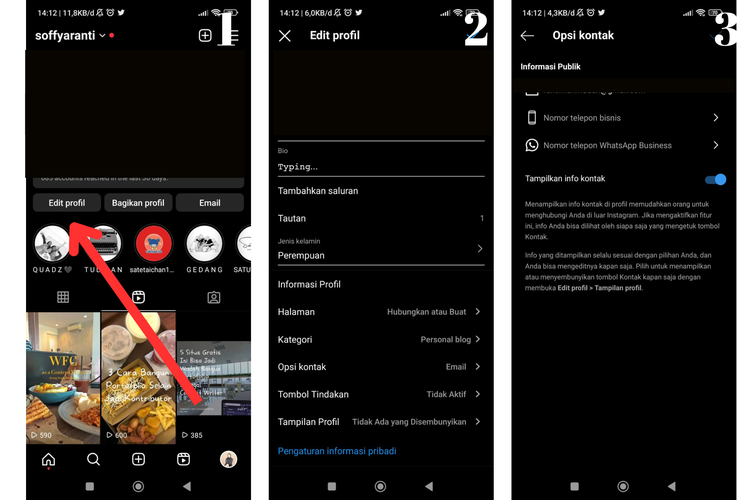
Cara Menambahkan Email Pada Instagram – Dalam era digital yang penuh dengan koneksi online, Instagram menjadi salah satu platform terdepan untuk berbagi momen dan berinteraksi dengan orang lain. Salah satu cara terbaik untuk meningkatkan keterlibatan adalah dengan menambahkan alamat email pada profil Instagram Anda. Dalam artikel ini, kita akan membahas langkah-langkah praktis untuk menambahkan email pada Instagram dan manfaatnya untuk meningkatkan interaksi Anda.

Langkah 1: Masuk ke Akun Instagram Anda

Buka aplikasi Instagram dan pastikan Anda sudah masuk ke akun Anda. Jika belum, lakukan login menggunakan informasi akun Anda.

Langkah 2: Buka Profil Anda

Pergi ke halaman profil Anda dengan mengetuk ikon profil di bagian bawah layar.

Langkah 3: Edit Profil

Pada halaman profil, temukan dan ketuk tombol “Edit Profil” yang umumnya terletak di bawah foto profil Anda.

Langkah 4: Tambahkan Alamat Email

Di bagian “Informasi Kontak,” Anda akan melihat opsi untuk menambahkan alamat email. Ketuk area ini dan masukkan alamat email yang ingin Anda tambahkan.

Langkah 5: Simpan Perubahan

Setelah menambahkan alamat email, pastikan untuk menyimpan perubahan dengan menekan tombol “Selesai” atau “Simpan” yang umumnya terletak di bagian atas layar.

Cara menambahkan email pada instagram

Kesimpulan

Menambahkan alamat email pada Instagram adalah langkah sederhana yang dapat meningkatkan keterlibatan dan membantu pengikut atau teman menghubungi Anda dengan lebih mudah. Dengan mengikuti langkah-langkah di atas, Anda akan lebih siap untuk menjelajahi berbagai interaksi yang ditawarkan oleh platform ini. Mari buat pengalaman online Anda semakin menyenangkan!

FAQ (Pertanyaan Umum)

1. Apakah Wajib Menambahkan Email pada Instagram?

Meskipun tidak wajib, menambahkan email pada Instagram dapat membantu orang lain menghubungi Anda dan memberikan opsi lebih untuk interaksi.

2. Apakah Alamat Email Saya Akan Terlihat oleh Semua Pengguna?

Tidak, alamat email Anda hanya terlihat oleh orang-orang yang telah mengikuti Anda, kecuali Anda memilih untuk mempublikasikannya secara terbuka.

3. Bagaimana Cara Mengubah atau Menghapus Alamat Email?

Kembali ke langkah 3, lalu edit bagian “Informasi Kontak” untuk mengubah atau menghapus alamat email.

4. Apakah Menambahkan Email Meningkatkan Keamanan Akun?

Menambahkan email dapat membantu dalam pemulihan akun jika terjadi masalah akses.

5. Bagaimana Jika Saya Lupa Kata Sandi dan Tidak Menambahkan Email?

Instagram menyediakan opsi pemulihan melalui nomor telepon yang terhubung dengan akun Anda.

“Baca Juga”

Cara Praktis Membuat Story Di Instagram Melalui Laptop
Categories
Youtube

Cara Memutar Video YouTube Di Background iPhone

Estimated reading time: 2 minutes

“Baca Juga”

Cara Menghilangkan Iklan Di YouTube 2017

Cara Memutar Video YouTube Di Background iPhone – Pernahkah Anda ingin mendengarkan audio dari video YouTube sambil melakukan tugas lain di iPhone Anda? Sayangnya, aplikasi resmi YouTube tidak mendukung pemutaran di latar belakang. Namun, jangan khawatir! Dalam artikel ini, kita akan membahas cara-cara praktis untuk memutar video YouTube di background pada perangkat iPhone Anda.

Metode 1: Menggunakan Safari

Bagi pengguna iPhone, Safari adalah teman terbaik. Dengan menggunakan browser bawaan ini, kita dapat dengan mudah memutar video YouTube di latar belakang.

  1. Buka Safari dan Akses YouTube
    • Navigasi ke situs web YouTube melalui Safari.
  2. Pilih Video yang Ingin Diputar
    • Pilih video yang ingin Anda dengarkan.
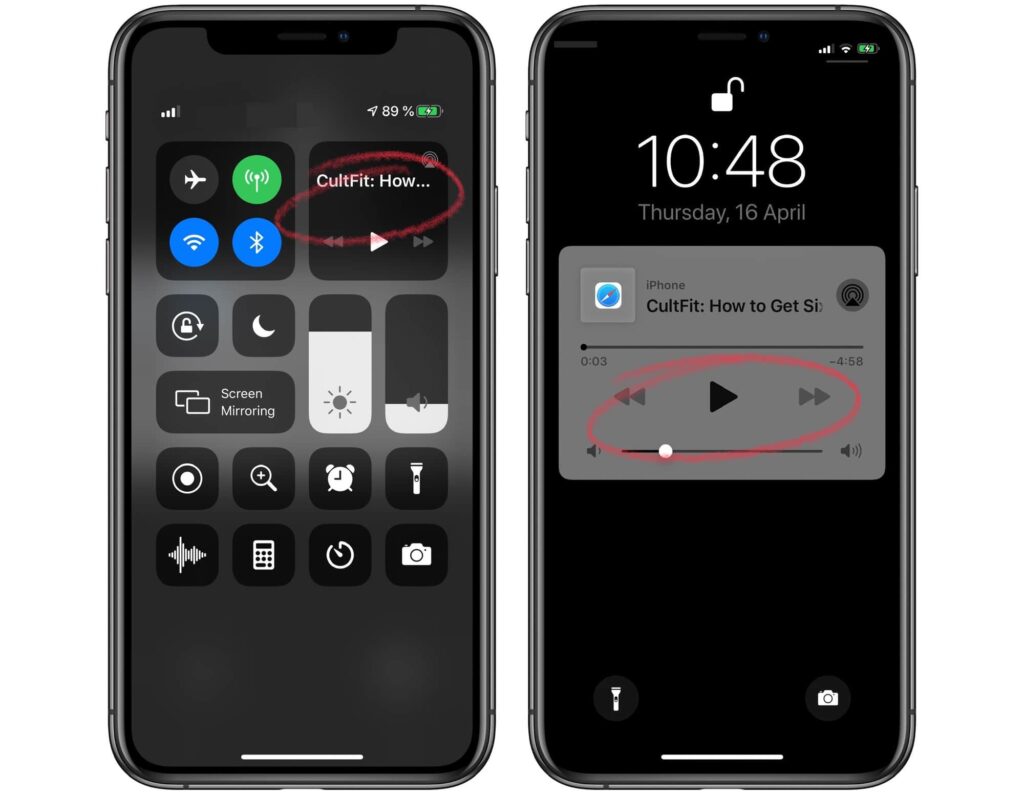
  3. Tekan Tombol Beranda iPhone
    • Setelah video dimulai, tekan tombol Beranda pada iPhone untuk keluar dari Safari.
  4. Swipe Kontrol Pusat
    • Buka Kontrol Pusat dan ketuk ikon play untuk melanjutkan pemutaran di latar belakang.

Metode 2: Menggunakan Aplikasi Alternatif

Selain Safari, ada juga aplikasi pihak ketiga yang memungkinkan pengguna iPhone untuk menikmati video YouTube di background. Salah satu aplikasi populer adalah “YouTube Premium.”

  1. Unduh dan Instal Aplikasi YouTube Premium
    • Dari App Store, unduh dan instal aplikasi YouTube Premium.
  2. Buka Aplikasi dan Pilih Video
    • Buka aplikasi, pilih video yang ingin Anda dengarkan.
  3. Mulai Pemutaran
    • Mulai pemutaran video dan keluar dari aplikasi. Video akan terus diputar di latar belakang.
Cara memutar video youtube di background iphone

Kesimpulan

Dengan mengikuti metode yang disebutkan di atas, Anda dapat dengan mudah menikmati video YouTube di background pada perangkat iPhone Anda. Pilihlah metode yang sesuai dengan preferensi dan kebutuhan Anda untuk pengalaman multitasking yang lebih baik!

FAQ (Pertanyaan Umum)

1. Apakah Metode Ini Berfungsi di Semua Versi iPhone?

Ya, kedua metode ini dapat diterapkan di berbagai model iPhone, termasuk yang lebih baru seperti iPhone 12 dan iPhone 13.

2. Apakah Aplikasi YouTube Premium Berbayar?

Ya, YouTube Premium merupakan layanan berbayar yang menyediakan berbagai fitur tambahan, termasuk pemutaran di latar belakang.

3. Adakah Aplikasi Alternatif Selain YouTube Premium?

Selain YouTube Premium, terdapat beberapa aplikasi pihak ketiga seperti “Musik YouTube” yang memungkinkan pemutaran di latar belakang.

4. Apakah Metode Ini Memakan Banyak Baterai?

Pemutaran di latar belakang dengan metode ini tidak secara signifikan memengaruhi konsumsi baterai, namun, pastikan untuk menutup aplikasi yang tidak digunakan.

5. Bagaimana Cara Menghentikan Pemutaran di Latar Belakang?

Buka Kontrol Pusat dan ketuk tombol stop untuk menghentikan pemutaran di latar belakang.

“Baca Juga”

Menghilangkan Iklan Di YouTube Opera PC
Categories
Instagram

Cara Praktis Membuat Story Di Instagram Melalui Laptop

Estimated reading time: 3 minutes

“Baca Juga”

Cara Menghilangkan Iklan Di YouTube 2017

Cara Praktis Membuat Story Di Instagram Melalui Laptop – Saat ini, Instagram telah menjadi salah satu platform media sosial yang paling populer, dan salah satu fitur yang banyak digunakan adalah “Story”. Meskipun penggunaan Instagram Story umumnya terkait dengan perangkat seluler, ternyata ada cara untuk membuat dan membagikan cerita langsung dari laptop Anda. Simak panduan lengkap di bawah ini!

Persiapkan Akun Instagram Anda di Laptop

Akses Instagram Melalui Browser

Saat pertama kali, pastikan Anda telah masuk ke akun Instagram Anda melalui browser favorit di laptop Anda. Pilih browser yang mendukung aplikasi Instagram dengan baik, seperti Google Chrome atau Mozilla Firefox.

Gunakan Developer Tools untuk Tampilan Ponsel

Aktifkan Mode Responsif

Dalam browser, gunakan fitur Developer Tools untuk mengubah tampilan halaman menjadi mode responsif. Hal ini memungkinkan tampilan layar seolah-olah Anda mengakses Instagram dari perangkat seluler.

Refresh Halaman Instagram

Setelah mengaktifkan mode responsif, refresh halaman Instagram untuk memastikan perubahan tampilan diterapkan. Sekarang, tata letak Instagram akan menyesuaikan dengan tampilan ponsel.

Bagaimana Cara Mengunggah Story dari Laptop?

Pilih Icon Kamera

Di sudut kiri atas layar, Anda akan melihat ikon kamera yang biasanya digunakan untuk membuat story. Klik ikon ini untuk mulai membuat cerita Anda.

Ambil atau Pilih Foto atau Video

Setelah mengklik ikon kamera, Anda dapat memilih apakah ingin mengambil foto atau video langsung atau memilih dari galeri laptop Anda.

Tambahkan Teks atau Stiker

Berikan sentuhan pribadi pada cerita Anda dengan menambahkan teks atau stiker sesuai dengan suasana atau pesan yang ingin Anda sampaikan.

Bagikan ke Cerita Anda

Setelah selesai mengedit, klik tombol “Your Story” untuk membagikan cerita Anda kepada pengikut Anda. Pastikan untuk menyesuaikan pengaturan privasi jika diperlukan.

Cara membuat story di instagram laptop

Kesimpulan

Sekarang, Anda memiliki panduan lengkap untuk membuat story Instagram langsung dari laptop Anda. Dengan mengikuti langkah-langkah di atas, Anda dapat tetap terhubung dengan pengikut Anda tanpa harus selalu bergantung pada perangkat seluler. Cobalah sekarang dan berikan sentuhan kreatif pada cerita Instagram Anda!

FAQ (Pertanyaan Umum)

1. Apakah ini melanggar ketentuan layanan Instagram?

Tidak, menggunakan mode responsif melalui browser adalah metode yang diizinkan oleh Instagram.

2. Apakah fitur ini tersedia di semua browser?

Ya, namun disarankan menggunakan browser yang mendukung aplikasi Instagram dengan baik seperti Google Chrome.

3. Apakah saya dapat menambahkan musik ke dalam story?

Saat ini, fitur musik Instagram mungkin tidak sepenuhnya didukung melalui laptop. Disarankan untuk menambahkan musik saat menggunakan perangkat seluler.

4. Apakah cerita yang dibuat dari laptop terlihat sama di perangkat seluler?

Ya, cerita yang dibuat dari laptop akan terlihat sama saat dilihat di perangkat seluler.

5. Bagaimana cara menandai orang atau lokasi dalam story?

Anda dapat menandai orang atau lokasi dengan menambahkan stiker “mention” atau “location” saat mengedit cerita.

“Baca Juga”

Menghilangkan Iklan Di YouTube Opera PC
Categories
Youtube

Panduan Praktis Menghentikan Iklan Video YouTube

Estimated reading time: 2 minutes

“Baca Juga”

Menginstal Windows 7 D Dengan Flashdisk

Panduan Praktis Menghentikan Iklan Video YouTube – Iklan video di YouTube mungkin menjadi salah satu gangguan terbesar bagi pengguna yang sedang menikmati konten favorit mereka. Namun, jangan khawatir! Dalam artikel ini, kita akan membahas cara efektif untuk menghilangkan iklan video YouTube dan membuat pengalaman menonton Anda lebih menyenangkan.

I. Menggunakan Adblock: Solusi Instan untuk Iklan yang Mengganggu

1. Mengenal Adblock

Adblock merupakan ekstensi browser yang efektif menghentikan iklan yang muncul selama penelusuran. Instal Adblock untuk menghilangkan iklan video YouTube dengan mudah.

2. Langkah-langkah Instalasi Adblock

  • Kunjungi toko ekstensi browser Anda.
  • Cari “Adblock” dan instal ekstensi yang sesuai dengan browser yang Anda gunakan.
  • Aktifkan ekstensi setelah instalasi selesai.

II. Solusi di Aplikasi YouTube: Red Premium

3. YouTube Red: Membayar untuk Pengalaman Tanpa Iklan

Jika Anda mencari solusi tanpa iklan secara menyeluruh, pertimbangkan berlangganan YouTube Red. Dengan biaya bulanan, Anda dapat menikmati konten tanpa gangguan iklan.

4. Proses Berlangganan YouTube Red

  • Buka aplikasi YouTube di perangkat Anda.
  • Pilih opsi berlangganan dan pilih YouTube Red.
  • Ikuti langkah-langkah berlangganan dan nikmati konten tanpa iklan.

III. Pilihan Lain: Modifikasi Browser dan Aplikasi

5. Penggunaan Ekstensi Browser Tambahan

  • Selain Adblock, beberapa ekstensi lain seperti “uBlock Origin” dan “AdGuard” dapat membantu menghentikan iklan video YouTube.
  • Pilih ekstensi sesuai kebutuhan dan instal di browser Anda.

6. Modifikasi Aplikasi dengan YouTube Vanced

  • YouTube Vanced adalah aplikasi modifikasi yang menghilangkan iklan dan menambahkan fitur tambahan.
  • Unduh YouTube Vanced dari sumber terpercaya dan instal di perangkat Anda.
Cara menghilangkan iklan video youtube

Kesimpulan

Menghilangkan iklan video YouTube dapat menjadi langkah sederhana dengan memanfaatkan solusi yang telah dibahas. Mulai dari ekstensi browser hingga berlangganan YouTube Red, pilih opsi yang sesuai dengan preferensi dan kebutuhan Anda. Dengan langkah-langkah ini, Anda dapat menikmati konten favorit tanpa gangguan iklan yang mengganggu. Selamat menonton!

FAQ (Pertanyaan Umum)

1. Apakah Adblock aman digunakan?

Ya, Adblock adalah ekstensi browser yang aman digunakan dan tidak membahayakan perangkat Anda.

2. Berapa biaya langganan YouTube Red?

Biaya langganan YouTube Red dapat berbeda-beda, periksa situs resmi YouTube untuk informasi terbaru.

3. Apakah YouTube Vanced legal?

YouTube Vanced adalah aplikasi modifikasi, dan penggunaan tersebut mungkin melanggar ketentuan layanan YouTube. Gunakan dengan risiko Anda sendiri.

4. Bagaimana cara menghapus ekstensi browser?

Buka pengaturan browser Anda, temukan menu ekstensi, dan nonaktifkan atau hapus ekstensi yang tidak diinginkan.

5. Apakah solusi ini berlaku untuk semua browser?

Ya, kebanyakan solusi yang disebutkan dapat diterapkan pada berbagai browser populer seperti Chrome, Firefox, dan Safari.

“Baca Juga”

Tutorial Cara Menyematkan Komentar Di TikTok Live