Categories
Instagram

Cara Memunculkan Filter di Instagram Stories

Estimated reading time: 3 minutes

“Baca Juga”

Cara Membagikan Status Instagram Ke WhatsApp

Cara Memunculkan Filter di Instagram Stories – Instagram Stories tidak hanya menjadi platform berbagi momen, tetapi juga menyediakan berbagai filter kreatif untuk menambahkan sentuhan unik pada cerita Anda. Berikut adalah langkah-langkah sederhana untuk memunculkan filter di Instagram Stories:

1. Buka Aplikasi Instagram

Pastikan Anda telah mengunduh dan membuka aplikasi Instagram di perangkat Anda.

2. Pilih Fitur “Stories”

Di layar utama, ketuk ikon kamera di kiri atas atau geser layar ke kanan untuk membuka fitur Stories.

3. Ambil atau Pilih Foto atau Video

Anda dapat memilih untuk mengambil foto atau video langsung atau memilih konten dari galeri ponsel Anda.

4. Akses Filter

Setelah mengambil atau memilih konten, perhatikan ikon wajah senyum di bagian atas layar. Ini adalah tempat Anda dapat menemukan berbagai filter.

5. Telusuri dan Pilih Filter

Ketuk ikon wajah senyum untuk membuka galeri filter. Anda dapat menjelajahi berbagai pilihan filter dengan menggeser ke kiri atau kanan. Setelah menemukan filter yang diinginkan, ketuk filter tersebut untuk menerapkannya pada foto atau video Anda.

6. Sesuaikan Filter (Opsional)

Beberapa filter dapat disesuaikan. Jika filter yang Anda pilih memiliki ikon bentuk wajah atau lainnya, coba ketuk ikon tersebut untuk melihat opsi pengaturan tambahan.

7. Tambahkan Teks, Stiker, atau Elemen Kreatif Lainnya

Setelah menerapkan filter, Anda dapat menambahkan teks, stiker, atau elemen kreatif lainnya sesuai keinginan Anda.

8. Bagikan ke Stories Anda

Ketika konten Anda sudah siap, ketuk tombol “Your Story” di bagian bawah layar untuk membagikannya ke Stories Anda.

Sekarang, Anda telah berhasil memunculkan filter di Instagram Stories Anda. Jangan ragu untuk bereksperimen dengan berbagai filter dan kreativitas untuk membuat cerita Anda semakin menarik!
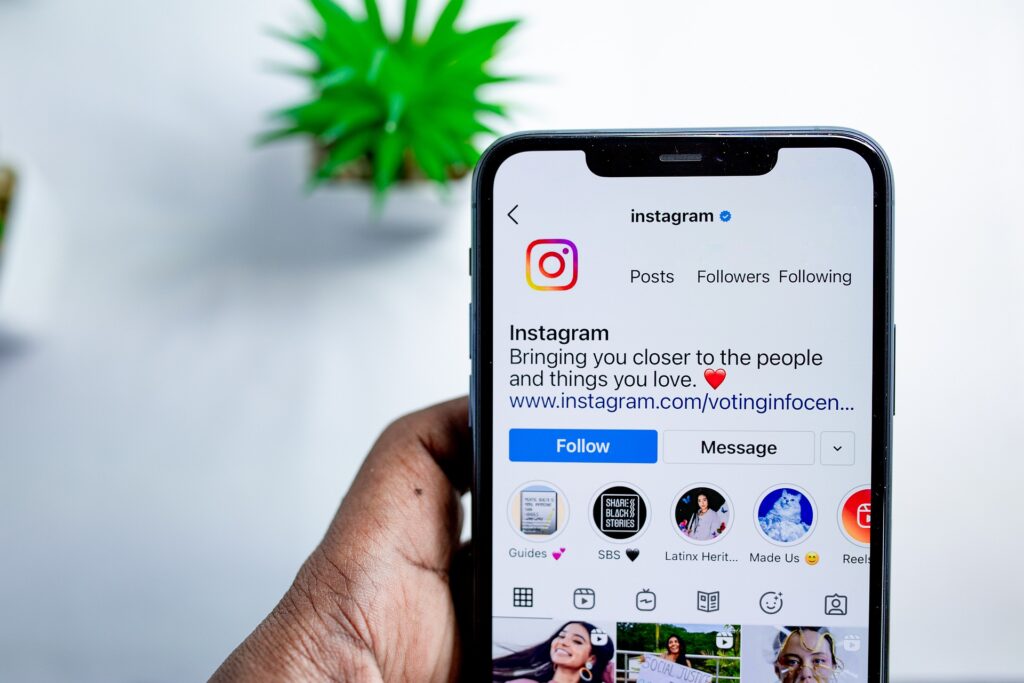
Cara memunculkan filter di instagram stories

Kesimpulan

Menggunakan filter dalam Instagram Stories tidak hanya memperindah tampilan cerita Anda, tetapi juga menambahkan sentuhan kreatif yang dapat meningkatkan daya tarik konten. Dengan langkah-langkah sederhana seperti membuka fitur Stories, memilih atau mengambil foto atau video, dan mengakses galeri filter, Anda dapat dengan mudah mempersonalisasi cerita Anda sesuai dengan selera. Percayalah bahwa eksplorasi berbagai filter akan membuka peluang untuk menciptakan cerita yang unik dan menarik bagi para pengikut Anda.

FAQ

1. Apakah filter Instagram Stories hanya dapat diakses di ponsel cerdas?

Ya, filter Instagram Stories hanya dapat diakses melalui aplikasi Instagram pada perangkat ponsel cerdas.

2. Apakah semua filter dapat disesuaikan?

Tidak, tidak semua filter dapat disesuaikan. Beberapa filter menyediakan opsi tambahan untuk penyesuaian, tetapi tidak semuanya.

3. Bisakah saya menambahkan lebih dari satu filter pada satu cerita?

Tidak, Instagram Stories hanya memungkinkan satu filter diterapkan pada satu cerita. Namun, Anda dapat mengganti filter setelah mengambil atau memilih konten.

4. Apakah ada filter yang memerlukan pembelian atau unduhan tambahan?

Sebagian besar filter di Instagram Stories disediakan secara gratis. Namun, beberapa filter khusus atau kolaborasi dengan merek tertentu mungkin memerlukan unduhan tambahan atau pembelian.

5. Bagaimana cara mengetahui filter mana yang populer atau baru?

Anda dapat menemukan filter populer atau baru dengan menjelajahi galeri filter. Instagram sering memperbarui pilihan filter yang dapat ditemukan di sana.

“Baca Juga”

Cara Meng-Upload Video Di YouTube Sebagai Unlisted
Categories
Graphic design Youtube

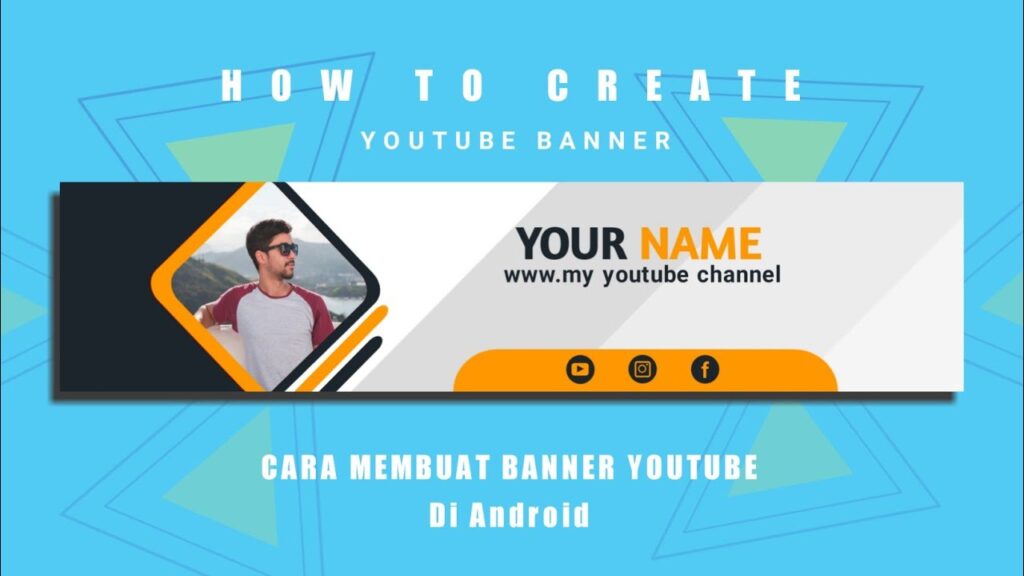
Cara Membuat Banner YouTube di Android

Estimated reading time: 2 minutes

“Baca Juga”

Cara Memblokir Akses YouTube Di MiFi Smartfren

Cara Membuat Banner YouTube di Android – Dalam era digital ini, YouTube telah menjadi platform utama untuk berbagi konten video. Untuk menarik perhatian pemirsa, memiliki banner yang kreatif dan profesional di kanal YouTube Anda sangat penting. Artikel ini akan memberikan panduan langkah demi langkah tentang cara membuat banner YouTube menggunakan perangkat Android.

1. Persiapkan Alat dan Bahan

1. Unduh Aplikasi Desain Grafis

  • Pilih aplikasi desain grafis yang kompatibel dengan perangkat Android, seperti Canva atau Adobe Spark.

2. Kumpulkan Materi Visual

  • Siapkan logo, gambar latar belakang, dan elemen-elemen lain yang ingin Anda sertakan di banner.

2. Buka Aplikasi Desain Grafis

1. Buat Proyek Baru

  • Pilih opsi “Membuat Desain Baru” dan pilih dimensi yang sesuai untuk banner YouTube.

2. Tambahkan Elemen Desain

  • Letakkan logo dan gambar latar belakang sesuai preferensi Anda.

3. Pilih Teks yang Menarik

  • Tambahkan teks dengan tagline yang mencerminkan konten kanal Anda.

3. Kustomisasi Desain

1. Eksplorasi Warna dan Font

  • Pilih warna dan font yang konsisten dengan identitas visual merek Anda.

2. Gunakan Filter dan Efek

  • Berikan sentuhan kreatif dengan menambahkan filter atau efek visual yang sesuai.

4. Simpan dan Unduh

1. Simpan Proyek

  • Pastikan menyimpan proyek agar dapat diedit kembali di masa mendatang.

2. Unduh Banner

  • Setelah puas dengan desain, unduh banner ke galeri perangkat Anda.
Cara bikin banner youtube di android

Kesimpulan

Dengan mengikuti panduan ini, Anda dapat membuat banner YouTube yang menarik dan profesional langsung dari perangkat Android Anda. Jangan ragu untuk berkreasi dan mengeksplorasi berbagai elemen desain agar banner Anda mencerminkan identitas unik kanal Anda. Dengan tampilan yang menarik, Anda dapat meningkatkan daya tarik kanal Anda dan menarik lebih banyak pemirsa. Selamat mencoba!

FAQ (Pertanyaan Umum)

1. Bagaimana cara mengganti banner YouTube?

Buka aplikasi YouTube, klik ikon akun, pilih “Edit Kanal,” dan pilih “Ganti Banner.”

2. Apakah perlu menggunakan perangkat komputer untuk membuat banner?

Tidak, Anda dapat membuat banner YouTube dengan mudah menggunakan aplikasi desain grafis di perangkat Android.

3. Berapa ukuran ideal banner YouTube?

Ukuran ideal adalah 2560 x 1440 piksel dengan area aman 1546 x 423 piksel.

4. Apakah bisa menggunakan foto pribadi sebagai latar belakang banner?

Ya, asalkan foto tersebut sesuai dengan pedoman konten YouTube.

5. Apakah ada risiko kehilangan kualitas saat mengunduh banner?

Tidak, selama Anda mengunduh dalam resolusi tinggi, kualitas banner akan tetap terjaga.

“Baca Juga”

Cara Download Video YouTube Dengan PC : Panduan Lengkap
Categories
Download Youtube

Cara Download Audio dari YouTube di PC

Estimated reading time: 3 minutes

“Baca Juga”

Cara Menambah Followers Instagram Gratis Dan Cepat

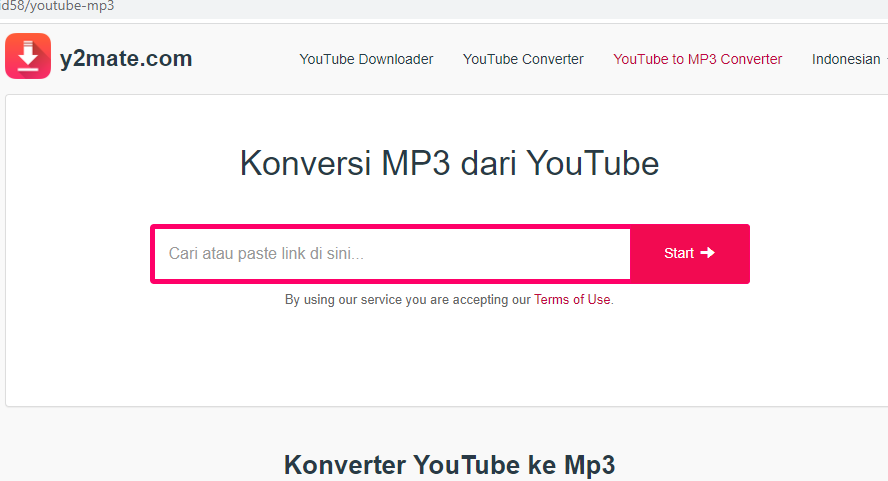
Cara Download Audio dari YouTube di PC – Dalam beberapa situasi, Anda mungkin ingin menyimpan audio dari video YouTube favorit Anda agar dapat dinikmati secara offline. Berikut adalah panduan langkah demi langkah untuk mengunduh audio dari YouTube ke PC Anda.

Langkah 1: Persiapkan Perangkat Lunak

Pastikan Anda memiliki perangkat lunak pengunduh video YouTube yang dapat diandalkan. Beberapa aplikasi populer yang dapat digunakan termasuk 4K Video Downloader atau YTD Video Downloader.

Langkah 2: Buka Video YouTube yang Diinginkan

Buka browser favorit Anda dan kunjungi situs web YouTube di www.youtube.com. Pilih video yang berisi audio yang ingin Anda unduh.

Langkah 3: Salin URL Video

Salin URL video dari bilah alamat browser Anda. Anda dapat melakukannya dengan mengklik kanan pada URL dan memilih “Salin” atau menggunakan pintasan keyboard Ctrl+C.

Langkah 4: Buka Aplikasi Pengunduh

Buka aplikasi pengunduh video yang telah Anda instal sebelumnya di PC Anda.

Langkah 5: Tempel URL dan Pilih Format Audio

Tempel URL video yang telah Anda salin ke aplikasi pengunduh. Selanjutnya, pilih format audio yang diinginkan, seperti MP3 atau M4A, tergantung pada opsi yang disediakan oleh aplikasi.

Langkah 6: Tentukan Lokasi Penyimpanan

Sebelum memulai proses pengunduhan, pilih lokasi di PC Anda di mana Anda ingin menyimpan file audio yang diunduh.

Langkah 7: Mulai Proses Unduh

Klik tombol “Unduh” atau tombol serupa yang disediakan oleh aplikasi pengunduh untuk memulai proses pengunduhan audio dari video YouTube.

Langkah 8: Tunggu dan Selesaikan Proses

Tunggu hingga proses pengunduhan selesai. Waktu yang diperlukan akan bervariasi tergantung pada ukuran file dan kecepatan koneksi internet Anda.

Langkah 9: Buka File Audio yang Diunduh

Setelah selesai, buka file audio yang diunduh dan nikmati musik atau audio tanpa perlu koneksi internet.

Dengan mengikuti langkah-langkah ini, Anda dapat dengan mudah mengunduh audio dari video YouTube dan mendengarkannya kapan pun Anda inginkan. Pastikan untuk mematuhi aturan dan regulasi yang berlaku terkait hak cipta dan kebijakan pengunduhan konten dari platform YouTube.

Cara download audio youtube pc

Kesimpulan:

Dengan mengikuti panduan ini, Anda sekarang memiliki pengetahuan yang cukup untuk mengunduh audio dari video YouTube ke PC Anda. Proses ini tidak hanya mudah, tetapi juga memungkinkan Anda menikmati konten audio favorit tanpa koneksi internet. Pastikan untuk menggunakan perangkat lunak yang sah dan mematuhi aturan hak cipta yang berlaku di platform YouTube. Selamat menikmati audio yang diunduh!

FAQ (Pertanyaan Umum):

1. Apakah pengunduhan audio dari YouTube melanggar hak cipta?

Pengunduhan konten yang dilindungi hak cipta tanpa izin dapat melanggar hukum. Pastikan untuk hanya mengunduh atau menggunakan konten yang memiliki izin atau bebas hak cipta.

2. Apakah ada risiko keamanan saat menggunakan perangkat lunak pengunduh?

Memilih perangkat lunak pengunduh dari sumber tepercaya dapat mengurangi risiko keamanan. Pastikan untuk memeriksa ulasan pengguna dan mengunduh dari situs resmi.

3. Bisakah saya menggunakan pengunduh video YouTube di perangkat seluler?

Ya, ada aplikasi pengunduh yang kompatibel dengan perangkat seluler. Namun, pastikan untuk mematuhi syarat dan ketentuan platform serta regulasi hak cipta.

4. Apakah ada batasan format audio yang dapat saya pilih?

Sebagian besar perangkat lunak pengunduh menyediakan pilihan format audio seperti MP3 atau M4A. Pilih format yang kompatibel dengan perangkat Anda.

5. Apakah saya dapat mengunduh audio dari video yang dihasilkan oleh pengguna lain?

Anda dapat mengunduh audio dari video YouTube yang memiliki lisensi atau izin penggunaan tertentu. Selalu periksa hak cipta dan ketentuan penggunaan sebelum mengunduh atau menggunakan konten.

“Baca Juga”

Cara Membuka Channel YouTube Berlangganan
Categories
Livestream Youtube Youtube

Cara Nonton Live Streaming YouTube Di PC

Estimated reading time: 3 minutes

“Baca Juga”

Cara Meng-Upload Video Di YouTube Sebagai Unlisted

Cara Nonton Live Streaming YouTube Di PC – Dalam era digital ini, menonton live streaming YouTube di PC telah menjadi kegiatan yang umum dilakukan. Dengan beragam konten yang ditawarkan oleh para YouTuber, mulai dari gaming, tutorial, hingga acara langsung, penting bagi kita untuk mengetahui cara yang efisien untuk menikmati live streaming ini. Artikel ini akan membahas langkah-langkah praktis dan efektif tentang cara menonton live streaming YouTube di PC

Daftar Isi:

  1. Pendahuluan
  2. Mengakses Live Streaming YouTube
  3. Syarat-syarat Menonton Live Streaming
  4. Langkah-langkah Menonton Live Streaming di PC
    1. Buka Browser Favorit Anda
    2. Kunjungi Situs YouTube
    3. Cari Channel atau Video Live
    4. Klik Tombol Live
    5. Nikmati Live Streaming
  5. Kesimpulan
  6. FAQ
    1. Bagaimana cara mengatasi buffering saat menonton live streaming?
    2. Apakah saya perlu memiliki akun YouTube untuk menonton live streaming?
    3. Bisakah saya menonton live streaming YouTube secara offline?
    4. Apakah ada batasan usia untuk menonton live streaming tertentu?
    5. Bagaimana cara memberikan komentar atau berinteraksi selama live streaming?

Mengakses Live Streaming YouTube

Sebelum memulai, pastikan Anda memiliki koneksi internet yang stabil dan PC yang memadai untuk pengalaman menonton yang lancar.

Syarat-syarat Menonton Live Streaming

Sebelum memulai proses menonton live streaming, pastikan komputer Anda sudah memenuhi persyaratan sistem yang diperlukan.

Langkah-langkah Menonton Live Streaming di PC

Buka Browser Favorit Anda

Pertama, buka browser favorit Anda di PC. Sebaiknya, gunakan browser yang mendukung HTML5 untuk pengalaman terbaik.

Kunjungi Situs YouTube

Langkah berikutnya adalah mengunjungi situs resmi YouTube di www.youtube.com.

Cari Channel atau Video Live

Gunakan fitur pencarian untuk menemukan channel atau video live yang ingin Anda saksikan.

Klik Tombol Live

Setelah menemukan live streaming yang diinginkan, klik tombol “Live” yang biasanya terletak di bagian atas atau tengah video.

Nikmati Live Streaming

Sekarang, Anda dapat menikmati live streaming dengan kualitas yang optimal. Gunakan fitur komentar untuk berinteraksi dengan pengguna lainnya.

Cara nonton live streaming youtube di pc

Kesimpulan

Dengan mengikuti panduan ini, Anda sekarang dapat menonton live streaming YouTube dengan mudah di PC Anda. Pastikan untuk selalu memperhatikan kualitas koneksi internet dan nikmati berbagai konten menarik yang ditawarkan oleh para pembuat konten di YouTube. Jangan ragu untuk berinteraksi dengan komunitas melalui fitur komentar dan bagikan pengalaman menonton Anda!

FAQ (Pertanyaan Umum)

1. Bagaimana cara mengatasi buffering saat menonton live streaming?

Untuk mengatasi buffering, pastikan koneksi internet Anda stabil dan tutup aplikasi atau tab lain yang dapat membebani bandwidth.

2. Apakah saya perlu memiliki akun YouTube untuk menonton live streaming?

Anda dapat menonton live streaming tanpa akun, tetapi memiliki akun memungkinkan Anda berinteraksi dengan komentar dan menyimpan video ke playlist.

3. Bisakah saya menonton live streaming YouTube secara offline?

YouTube tidak menyediakan opsi untuk menonton live streaming secara offline. Namun, Anda dapat menonton ulang rekaman live streaming setelah acara selesai.

4. Apakah ada batasan usia untuk menonton live streaming tertentu?

Beberapa live streaming mungkin memiliki batasan usia. Pastikan untuk membaca deskripsi video atau informasi acara untuk mengetahui apakah ada batasan tersebut.

5. Bagaimana cara memberikan komentar atau berinteraksi selama live streaming?

Anda dapat memberikan komentar di kolom chat yang biasanya terletak di sebelah video. Pastikan untuk mematuhi pedoman komunitas YouTube.

“Baca Juga”

Cara Membagikan Status Instagram Ke WhatsApp
Categories
Instagram Upload

Panduan Praktis: Cara Mengunggah Foto di Instagram

Estimated reading time: 3 minutes

“Baca Juga”

Cara Download YouTube Video Menjadi MP3 : Panduan Praktis

Panduan Praktis : Cara Mengunggah Foto di Instagram – Instagram telah menjadi platform berbagi picture yang populer, memungkinkan pengguna untuk berbagi momen spesial mereka dengan dunia. Jika Anda baru bergabung atau ingin memperbarui cara Anda mengunggah foto, berikut adalah panduan langkah demi langkahnya.

1. Buka Aplikasi Instagram

Pastikan aplikasi Instagram sudah terinstal di perangkat Anda. Buka aplikasi dan masuk ke akun Anda jika belum masuk.

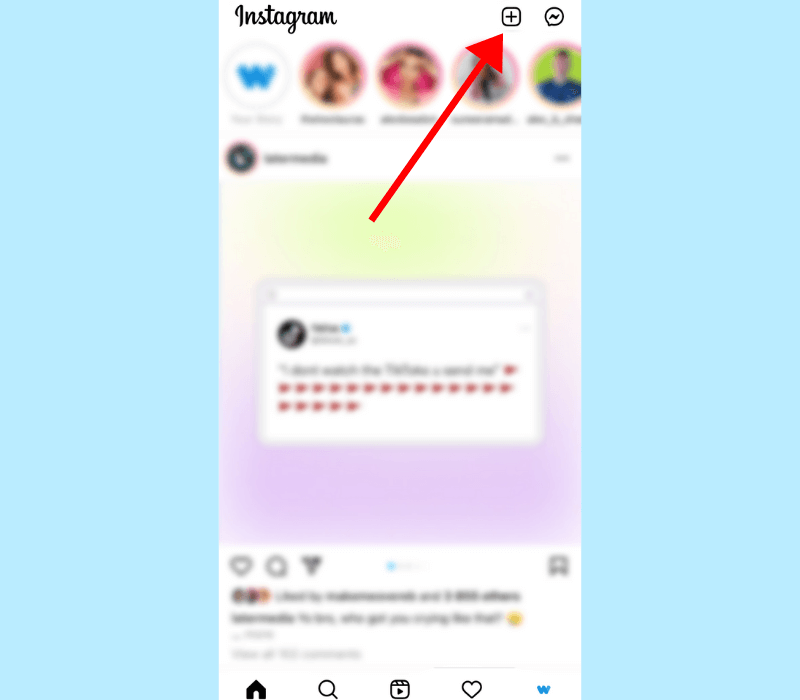
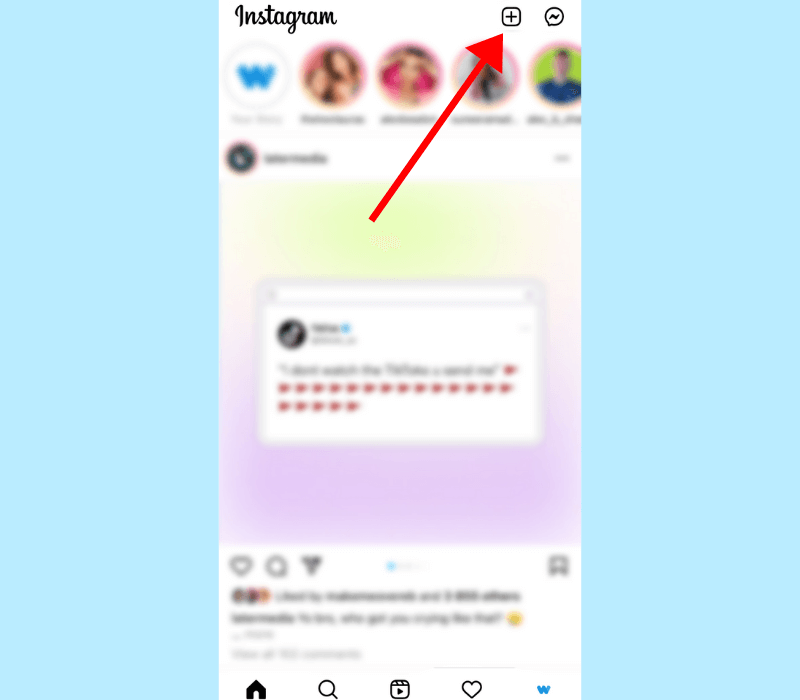
2. Pilih Ikon ‘+’ di Bagian Bawah Layar

Di bagian bawah layar, temukan ikon “+” yang biasanya terletak di tengah. Ketuk ikon tersebut untuk memulai proses pengunggahan.

3. Pilih Foto yang Akan Diunggah

Aplikasi akan membawa Anda ke galeri foto ponsel Anda. Pilih foto yang ingin Anda unggah ke Instagram. Setelah memilih, ketuk tombol “Berikutnya” di sudut kanan atas layar.

4. Sesuaikan dan Filter (Opsional)

Di langkah ini, Anda dapat melakukan berbagai penyesuaian pada foto Anda. Sesuaikan kecerahan, kontras, dan pilih filter jika diinginkan. Setelah selesai, ketuk “Berikutnya.”

5. Tulis Deskripsi dan Tambahkan Hashtag

Pada layar berikutnya, Anda dapat menambahkan deskripsi untuk foto Anda. Ini adalah tempat di mana Anda dapat berbagi cerita atau memberikan konteks tambahan. Tambahkan hashtag yang relevan untuk meningkatkan jangkauan posting Anda.

6. Pilih Lokasi (Opsional)

Jika foto diambil di lokasi tertentu, Anda dapat menambahkan informasi lokasi dengan mengetuk opsi “Tambahkan Lokasi.” Ini membantu orang lain menemukan foto Anda melalui pencarian berbasis lokasi.

7. Bagikan ke Platform Lain (Opsional)

Anda dapat memilih untuk membagikan foto Anda ke platform media sosial lain seperti Facebook atau Twitter dengan mengaktifkan opsi yang sesuai.

8. Pilih Tempat Pengunggahan

Di bagian bawah layar, Anda akan melihat opsi untuk memilih tempat pengunggahan, misalnya, ke beranda utama atau ke cerita. Pilih sesuai preferensi Anda.

9. Ketuk “Bagikan”

Setelah Anda puas dengan semua pengaturan, ketuk tombol “Bagikan” di sudut kanan atas layar. Foto Anda sekarang akan diunggah ke akun Instagram Anda.

10. Periksa Profil Anda

Terakhir, pastikan untuk memeriksa profil Anda untuk memastikan bahwa foto yang baru diunggah muncul di feed atau cerita, sesuai dengan pilihan pengunggahan Anda.

Sekarang Anda telah berhasil mengunggah foto di Instagram! Ingatlah untuk tetap mematuhi kebijakan privasi dan pedoman komunitas Instagram saat berbagi konten. Selamat berbagi momen-momen spesial Anda dengan dunia!

Cara upload foto di instagram


Kesimpulan

Dengan mengikuti panduan langkah demi langkah di atas, Anda sekarang dapat dengan mudah mengunggah foto di Instagram. Platform ini memberikan fleksibilitas untuk berbagi momen berharga Anda dengan dunia, dan dengan menggunakan fitur-fitur seperti filter, deskripsi, dan hashtag, Anda dapat mempersonalisasi pengalaman berbagi Anda. Ingatlah untuk selalu mematuhi kebijakan privasi dan pedoman komunitas Instagram agar pengalaman bermedia sosial Anda tetap positif dan bermanfaat.

FAQ

1. Apakah saya dapat mengunggah lebih dari satu foto sekaligus?

Ya, Instagram memungkinkan Anda untuk membuat album foto yang terdiri dari beberapa gambar. Ketika Anda memilih foto untuk diunggah, pilih lebih dari satu, dan opsi untuk membuat album akan muncul.

2. Apakah saya bisa mengunggah foto dari galeri Instagram saya?

Anda dapat mengunggah foto yang sudah ada di galeri ponsel Anda atau mengambil foto baru langsung dari aplikasi Instagram.

3. Apakah ada batasan ukuran atau format foto yang dapat diunggah?

Instagram mendukung berbagai format dan ukuran foto, tetapi untuk hasil terbaik, pastikan foto memiliki resolusi tinggi. Instagram secara otomatis mengkompres foto, jadi pastikan kualitasnya tetap baik.

4. Bagaimana cara mengatur privasi foto yang diunggah?

Anda dapat mengatur privasi foto Anda saat mengunggahnya. Pilih opsi privasi yang sesuai (publik, pengikut, atau hanya teman) sebelum Anda membagikannya.

5. Apakah saya dapat menghapus foto setelah diunggah?

Ya, Anda dapat menghapus foto yang sudah diunggah kapan saja. Buka foto yang ingin dihapus, ketuk opsi pengaturan (biasanya ikon tiga titik), dan pilih “Hapus.” Konfirmasikan penghapusan foto tersebut.

“Baca Juga”

Cara Verifikasi YouTube di PC: Panduan Lengkap
Categories
Youtube

Mengoptimalkan Pengalaman Download YouTube Go

Estimated reading time: 2 minutes

“Baca Juga”

Cara Download YouTube Video Menjadi MP3 : Panduan Praktis

Mengoptimalkan Pengalaman Download YouTube Go – Dalam era digital ini, hiburan online semakin mendominasi, dan YouTube menjadi salah satu platform utama untuk menikmati konten multimedia. Namun, ada situasi di mana kita ingin menikmati video favorit tanpa koneksi internet. Untuk memenuhi kebutuhan tersebut, YouTube Go muncul sebagai solusi praktis. Artikel ini akan membahas cara mendownload YouTube Go di Google, memungkinkan Anda menikmati konten kesukaan di mana pun dan kapan pun.

1. Langkah Pertama: Akses Google Play Store

Pertama, pastikan perangkat Anda terhubung dengan internet. Buka Google Play Store dan cari aplikasi “YouTube Go” menggunakan kolom pencarian.

2. Instal Aplikasi

Setelah menemukan aplikasi YouTube Go, klik tombol “Install” untuk memulai proses instalasi. Pastikan perangkat Anda memiliki ruang penyimpanan yang cukup untuk aplikasi ini.

3. Persetujuan dan Izin

Setelah instalasi selesai, buka aplikasi dan ikuti panduan untuk mengizinkan akses yang diperlukan. Biasanya, ini mencakup izin untuk penyimpanan dan akses ke data ponsel.

4. Menjelajah YouTube Go

Setelah aplikasi terpasang, buka YouTube Go. Anda akan melihat antarmuka yang bersih dan ramah pengguna, memungkinkan Anda menjelajahi video tanpa gangguan.

5. Pilih Video untuk Diunduh

Cari video yang ingin Anda unduh. Ketika menemukannya, klik ikon unduh yang biasanya terletak di samping judul video.

6. Pilih Kualitas Unduhan

YouTube Go memberikan opsi untuk memilih kualitas unduhan sesuai dengan preferensi dan ruang penyimpanan yang tersedia. Pilih kualitas yang diinginkan.

7. Mulai Unduh

Setelah memilih kualitas, ketuk tombol “Unduh” untuk memulai proses unduhan. Pantau kemajuan unduhan di bagian unduhan aplikasi.

Cara download youtube go di google

Kesimpulan

Dengan mengikuti langkah-langkah sederhana di atas, Anda sekarang dapat menikmati video favorit Anda di YouTube Go tanpa koneksi internet. Aplikasi ini memberikan fleksibilitas dan kemudahan akses, menjadikannya solusi ideal untuk penggemar YouTube yang sering berada dalam kondisi tanpa internet. Unduh sekarang dan nikmati pengalaman menonton yang tak terbatas!

FAQ

1. Apakah YouTube Go gratis?

Ya, YouTube Go adalah aplikasi gratis yang dapat diunduh dan digunakan tanpa biaya.

2. Apakah semua video dapat diunduh?

Tidak semua video dapat diunduh. Beberapa pembuat konten mungkin membatasi opsi unduhan untuk video mereka.

3. Bagaimana cara menghapus video yang sudah diunduh?

Anda dapat menghapus video yang sudah diunduh dengan masuk ke bagian “Unduhan” dalam aplikasi dan memilih opsi penghapusan.

4. Apakah unduhan YouTube Go dapat dipindahkan ke kartu SD?

Ya, Anda dapat mengatur lokasi penyimpanan unduhan ke kartu SD melalui pengaturan aplikasi.

5. Apakah diperlukan koneksi internet untuk menonton video yang sudah diunduh?

Tidak, setelah Anda mengunduh video, Anda dapat menontonnya tanpa koneksi internet.

“Baca Juga”

Cara Download Video YouTube Dalam Format MPG
Categories
Youtube

Cara Download Video YouTube dengan Cepat dan Mudah

Estimated reading time: 2 minutes

“Baca Juga”

Cara Mengganti Tema Instagram Menjadi Hitam Di HP Xiaomi

Cara Download Video YouTube dengan Cepat dan Mudah – YouTube dapat dilakukan dengan cepat dan mudah menggunakan [KEYWORD]. Dengan mengikuti langkah-langkah di atas, Anda dapat menikmati video favorit Anda tanpa perlu koneksi internet. Selamat mengunduh!

1. Gunakan [KEYWORD] untuk Unduh Cepat

[KEYWORD] adalah aplikasi yang dapat membantu Anda mengunduh video YouTube dengan cepat. Unduh dan instal aplikasi ini pada perangkat Anda.

2. Salin URL Video YouTube

Buka YouTube dan temukan video yang ingin Anda unduh. Salin URL video dengan menekan tombol kanan pada video dan memilih “Salin URL video.”

3. Tempel URL ke [KEYWORD]

Buka [KEYWORD] dan tempel URL video yang telah Anda salin. Aplikasi akan mendeteksi video dan menawarkan opsi pengunduhan.

4. Pilih Kualitas dan Format

Setelah URL terdeteksi, pilih kualitas dan format yang diinginkan untuk video Anda. [KEYWORD] biasanya memberikan beberapa opsi, termasuk resolusi video.

5. Klik “Unduh” dan Tunggu Selesai

Setelah Anda memilih pengaturan, klik tombol “Unduh” dan tunggu proses pengunduhan selesai. Kecepatan unduhan tergantung pada koneksi internet Anda.

6. Simpan ke Folder yang Diinginkan

Setelah unduhan selesai, [KEYWORD] akan menawarkan opsi untuk menyimpan video ke folder yang Anda tentukan. Pilih lokasi penyimpanan yang sesuai.

Cara download youtube cepat dan mudah

Kesimpulan

Mengunduh video YouTube dapat dilakukan dengan cepat dan mudah menggunakan [KEYWORD]. Dengan mengikuti langkah-langkah di atas, Anda dapat menikmati video favorit Anda tanpa perlu koneksi internet. Selamat mengunduh!

FAQ

1. Apakah [KEYWORD] aman digunakan?

[KEYWORD] merupakan aplikasi yang umum digunakan dan aman, selama diunduh dari sumber resmi. Pastikan untuk memperbarui aplikasi secara teratur.

2. Bagaimana jika saya ingin menyimpan video dalam format tertentu?

[KEYWORD] biasanya memberikan opsi untuk memilih format video saat mengunduh. Pastikan untuk memilih format yang sesuai dengan kebutuhan Anda.

3. Apakah [KEYWORD] tersedia untuk semua perangkat?

[KEYWORD] umumnya tersedia untuk berbagai platform, termasuk Windows, Mac, dan Android. Pastikan untuk memilih versi yang sesuai dengan sistem operasi perangkat Anda.

4. Bisakah saya menggunakan [KEYWORD] di perangkat seluler?

Ya, [KEYWORD] biasanya memiliki versi seluler yang dapat diunduh melalui toko aplikasi resmi.

5. Apakah ada batasan pada jumlah video yang dapat saya unduh?

Sebagian besar aplikasi, termasuk [KEYWORD], memiliki batasan unduhan harian atau penyimpanan lokal. Periksa pengaturan aplikasi untuk informasi lebih lanjut.

“Baca Juga”

Cara Membuka Channel YouTube Berlangganan
Categories
Youtube

Cara Menyimpan Video Di YouTube Dengan Laptop : Tips Dan Trik Terbaru

Estimated reading time: 2 minutes

“Baca Juga”

Cara Mengaktifkan Dark Mode Di Instagram Di iOS 13

Pengantar

Cara Menyimpan Video Di YouTube Dengan Laptop – YouTube telah menjadi sumber hiburan utama bagi banyak orang seluruh dunia. Namun, terkadang kita ingin menyimpan video favorit kita untuk ditonton tanpa koneksi internet. Bagaimana caranya? dalam artikel ini, kita akan membahas metode terbaru untuk simpan video di youtube menggunakan laptop Anda.

1. Membuka YouTube dan Menemukan Video yang Diinginkan

Pertama-tama, buka browser di laptop Anda dan kunjungi situs YouTube. Temukan video yang ingin Anda simpan. Pastikan untuk memilih video yang tidak melanggar hak cipta atau kebijakan YouTube.

2. Menggunakan Aplikasi Pihak Ketiga

Beberapa aplikasi pihak ketiga dapat membantu Anda menyimpan video dari YouTube. Namun, pastikan untuk mengunduh aplikasi dari sumber yang tepercaya dan aman. [KEYWORD] adalah aplikasi yang sering digunakan untuk tujuan ini.

3. Menggunakan Fitur “Download” YouTube Premium

Jika Anda berlangganan YouTube Premium, Anda dapat menggunakan fitur ini untuk menyimpan video secara resmi. Cukup klik tombol “Download” di bawah video dan pilih kualitas yang diinginkan.

4. Menggunakan Ekstensi Browser

Beberapa ekstensi browser dapat membantu Anda simpan video YouTube dengan mudah. Instal ekstensi seperti [KEYWORD] pada browser Anda, lalu ikuti petunjuknya untuk mengunduh video.

5. Melalui Situs Pihak Ketiga

Ada situs web pihak ketiga yang memungkinkan Anda mengunduh video YouTube. Namun, berhati-hatilah saat menggunakan situs-situs ini, pastikan untuk memilih yang terpercaya dan tidak mengandung malware.

Cara menyimpan video di youtube dengan laptop

Kesimpulan

Sekarang Anda tahu berbagai cara untuk simpan video YouTube dengan laptop Anda. Pilih metode yang sesuai dengan preferensi dan kebutuhan Anda. Dengan langkah-langkah yang tepat, Anda dapat menikmati video favorit Anda kapan pun tanpa koneksi internet. Selamat mencoba!

FAQ

1. Apakah aman menggunakan aplikasi pihak ketiga?

Ya, asalkan Anda mengunduh dari sumber yang tepercaya dan memeriksa ulasan pengguna sebelumnya.

2. Bagaimana cara menyimpan video dalam kualitas terbaik?

Jika menggunakan YouTube Premium, Anda dapat memilih opsi kualitas yang diinginkan saat mengunduh.

3. Apakah ada risiko melanggar hak cipta?

Menyimpan video yang melanggar hak cipta melanggar ketentuan layanan YouTube. Pastikan untuk hanya menyimpan video yang boleh diunduh.

4. Bisakah saya menyimpan video tanpa aplikasi atau ekstensi?

Ya, YouTube Premium memungkinkan Anda melakukannya secara resmi tanpa perlu aplikasi pihak ketiga.

5. Apakah ada batasan pada jumlah video yang dapat saya simpan?

YouTube Premium memiliki batasan jumlah video yang dapat Anda simpan secara offline, tergantung pada jenis langganan yang Anda pilih.

“Baca Juga”

Cara Menyimpan Lagu Dari YouTube Ke HP iPhone
Categories
Instagram

Panduan Lengkap: Cara Mengaktifkan Tema Gelap di Instagram

Estimated reading time: 2 minutes

“Baca Juga”

Cara Menyimpan Video YouTube Offline Ke Kartu SD

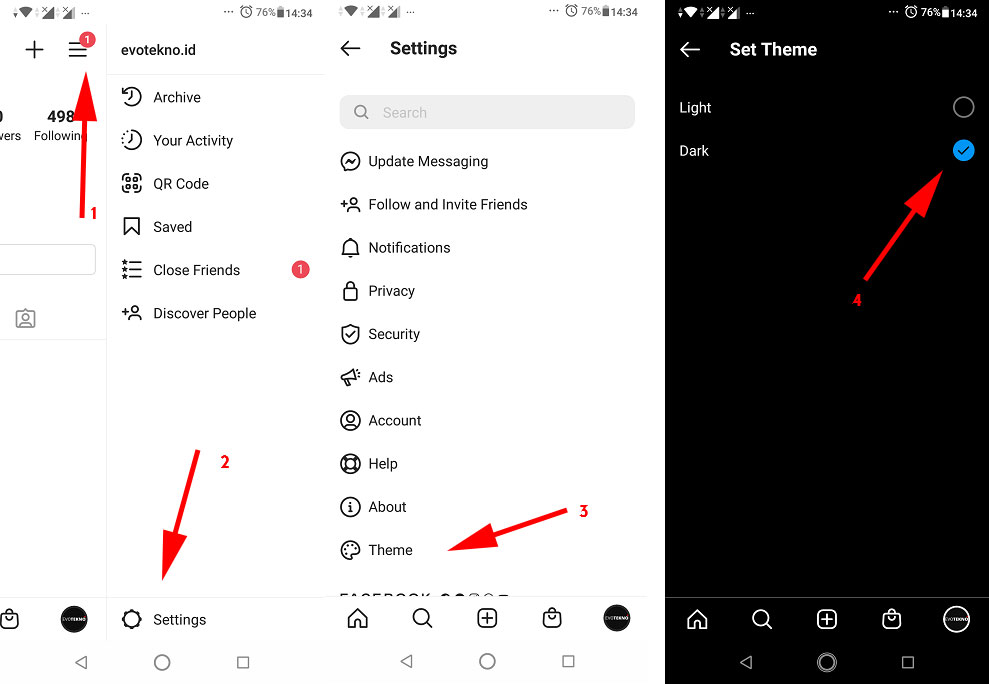
Cara Mengaktifkan Tema Gelap di Instagram – Instagram memberikan opsi tema gelap untuk memberikan pengalaman pengguna yang lebih nyaman, terutama dalam kondisi pencahayaan rendah. Dengan mengikuti panduan ini, Anda dapat mengaktifkan tema gelap di Instagram dengan mudah.

1. Update Aplikasi Instagram

Pastikan aplikasi Instagram di perangkat Anda telah diperbarui ke versi terbaru. Pembaharuan terbaru seringkali menyertakan fitur-fitur baru, termasuk tema gelap.

2. Buka Aplikasi Instagram

Buka aplikasi Instagram di perangkat Anda. Pastikan Anda sudah masuk ke akun Instagram Anda.

3. Akses Pengaturan Profil

Ketuk ikon profil Anda di sudut kanan bawah layar untuk masuk ke halaman profil Anda.

4. Buka Pengaturan

Di halaman profil, temukan dan ketuk ikon garis tiga yang terletak di sudut kanan atas layar. Ini akan membuka menu pengaturan Instagram.

5. Pilih Pengaturan Akun

Di dalam menu pengaturan, gulir ke bawah dan temukan opsi “Pengaturan”. Ketuk “Akun” untuk masuk ke pengaturan akun Anda.

6. Temukan dan Pilih Tema

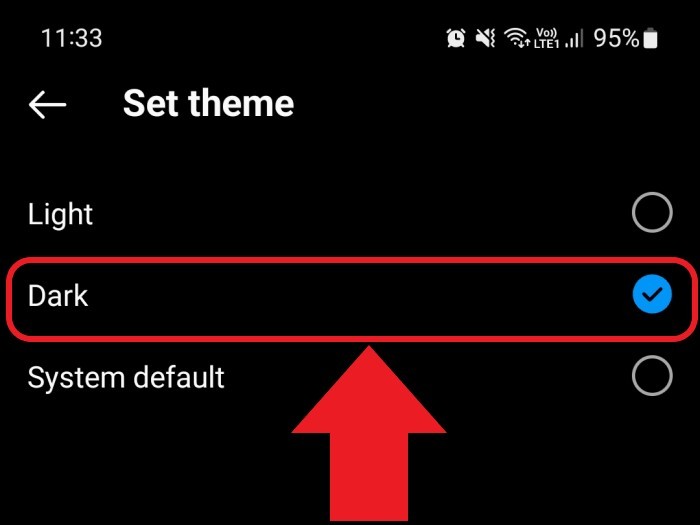
Di pengaturan akun, cari opsi “Tema” atau “Tampilan”. Pilih opsi ini untuk melihat pilihan tema yang tersedia.

7. Aktifkan Tema Gelap

Di dalam opsi tema, Anda akan melihat opsi “Tema Gelap”. Aktifkan atau pilih opsi ini untuk mengubah tema Instagram Anda menjadi gelap.

Cara tema gelap instagram

Kesimpulan

Mengaktifkan tema gelap di Instagram dapat meningkatkan kenyamanan pengguna, terutama saat menggunakan aplikasi dalam kondisi minim cahaya. Ikuti langkah-langkah di atas dan nikmati tampilan Instagram yang lebih bersahabat dengan mata Anda!

FAQ

1. Apakah Tema Gelap Tersedia di Semua Perangkat?

Ya, tema gelap tersedia di perangkat iOS dan Android.

2. Apakah Tema Gelap Menghemat Baterai?

Ya, tema gelap dapat membantu menghemat daya baterai pada layar ponsel AMOLED.

3. Bagaimana Cara Menonaktifkan Tema Gelap?

Ikuti langkah yang sama dan pilih opsi “Tema Terang” atau “Tema Standar” untuk kembali ke tema terang.

4. Bisakah Tema Gelap Diatur Secara Otomatis?

Beberapa perangkat mendukung mode tema gelap otomatis berdasarkan waktu atau pencahayaan.

5. Apakah Semua Versi Instagram Mendukung Tema Gelap?

Ya, versi terbaru Instagram pada umumnya mendukung tema gelap.

“Baca Juga”

Cara Mudah Mengupload Video Ke YouTube Dari Google Drive
Categories
Youtube

Cara Membuat Banner YouTube yang Memikat dan Profesional

Estimated reading time: 3 minutes

“Baca Juga”

Cara Edit Video Vlog YouTube

Cara Membuat Banner YouTube yang Memikat dan Profesional – Saat ini, YouTube menjadi salah satu platform terkemuka untuk berbagi konten visual. Untuk menarik perhatian pemirsa dan meningkatkan kehadiran online Anda, memiliki banner YouTube yang menarik sangat penting. Dalam artikel ini, kita akan membahas langkah-langkah detail untuk membuat banner YouTube yang memukau dan profesional.

Mengenal Pentingnya Banner YouTube

Sebelum kita memasuki langkah-langkah praktis, mari kita pahami mengapa banner YouTube memiliki peran krusial dalam membangun citra dan menggaet pemirsa.

Peran Banner YouTube dalam Branding

Banner YouTube bukan hanya elemen dekoratif. Mereka adalah ekstensi dari merek Anda dan dapat memberikan kesan pertama yang tak terlupakan.

Menarik Perhatian Pemirsa

Dalam lautan konten YouTube, banner Anda harus dapat menonjol dan mengundang pemirsa untuk menjelajahi lebih lanjut.

Konsistensi dengan Niche Konten

Banner yang sesuai dengan niche konten Anda akan membantu menciptakan identitas yang konsisten dan mudah diingat.

Langkah-Langkah Membuat Banner YouTube Profesional

Rencanakan Desain Anda

Sebelum membuka alat desain, rencanakan struktur banner Anda. Pertimbangkan penempatan elemen, warna, dan font yang akan Anda gunakan.

Gunakan Alat Desain Online

Anda tidak perlu menjadi desainer grafis yang mahir. Gunakan alat desain online seperti Canva atau Adobe Spark untuk membuat banner yang memukau.

Pilih Gambar Berkualitas Tinggi

Gambar yang buram atau terdistorsi dapat merusak kesan banner Anda. Pastikan gambar yang Anda pilih memiliki resolusi tinggi.

Pertimbangkan Dimensi Banner

Pastikan banner Anda sesuai dengan pedoman dimensi yang disediakan oleh YouTube untuk tampilan yang optimal di berbagai perangkat.

Tambahkan Tekstur dan Efek

Tekstur dan efek visual dapat menambahkan dimensi pada banner Anda. Jangan ragu untuk bereksperimen dengan elemen-elemen ini.

Cara buat baner youtube

Kesimpulan

Membuat banner YouTube yang memikat membutuhkan perencanaan dan kreativitas. Dengan mengikuti langkah-langkah di atas, Anda dapat meningkatkan citra merek Anda dan menarik lebih banyak pemirsa ke saluran YouTube Anda. Ingatlah untuk selalu memperbarui banner sesuai dengan perkembangan merek dan konten Anda. Semoga artikel ini bermanfaat dalam mengembangkan kehadiran online Anda!

FAQ

1. Apakah Saya Harus Memasukkan Logo dalam Banner?

Ya, memasukkan logo membantu meningkatkan kesadaran merek dan membuat banner terlihat lebih profesional.

2. Berapa Sering Saya Harus Mengganti Banner?

Disarankan untuk memperbarui banner secara berkala, terutama jika ada perubahan signifikan dalam merek atau konten Anda.

3. Apakah Wajib Menggunakan Alat Desain Berbayar?

Tidak. Banyak alat desain online gratis yang dapat memberikan hasil yang memuaskan.

4. Bagaimana Cara Menjaga Keseragaman dengan Platform Lain?

Pastikan untuk mencocokkan elemen desain dengan platform media sosial lain yang Anda gunakan.

5. Apakah Warna Berpengaruh pada Daya Tarik Banner?

Ya, pemilihan warna yang tepat dapat memengaruhi mood dan persepsi pemirsa terhadap konten Anda

“Baca Juga”

Cara Mengganti Foto Profil YouTube Di Android