Categories
Livestream Youtube Youtube

Cara Nonton Live Streaming YouTube Di PC

Estimated reading time: 3 minutes

“Baca Juga”

Cara Meng-Upload Video Di YouTube Sebagai Unlisted

Cara Nonton Live Streaming YouTube Di PC – Dalam era digital ini, menonton live streaming YouTube di PC telah menjadi kegiatan yang umum dilakukan. Dengan beragam konten yang ditawarkan oleh para YouTuber, mulai dari gaming, tutorial, hingga acara langsung, penting bagi kita untuk mengetahui cara yang efisien untuk menikmati live streaming ini. Artikel ini akan membahas langkah-langkah praktis dan efektif tentang cara menonton live streaming YouTube di PC

Daftar Isi:

  1. Pendahuluan
  2. Mengakses Live Streaming YouTube
  3. Syarat-syarat Menonton Live Streaming
  4. Langkah-langkah Menonton Live Streaming di PC
    1. Buka Browser Favorit Anda
    2. Kunjungi Situs YouTube
    3. Cari Channel atau Video Live
    4. Klik Tombol Live
    5. Nikmati Live Streaming
  5. Kesimpulan
  6. FAQ
    1. Bagaimana cara mengatasi buffering saat menonton live streaming?
    2. Apakah saya perlu memiliki akun YouTube untuk menonton live streaming?
    3. Bisakah saya menonton live streaming YouTube secara offline?
    4. Apakah ada batasan usia untuk menonton live streaming tertentu?
    5. Bagaimana cara memberikan komentar atau berinteraksi selama live streaming?

Mengakses Live Streaming YouTube

Sebelum memulai, pastikan Anda memiliki koneksi internet yang stabil dan PC yang memadai untuk pengalaman menonton yang lancar.

Syarat-syarat Menonton Live Streaming

Sebelum memulai proses menonton live streaming, pastikan komputer Anda sudah memenuhi persyaratan sistem yang diperlukan.

Langkah-langkah Menonton Live Streaming di PC

Buka Browser Favorit Anda

Pertama, buka browser favorit Anda di PC. Sebaiknya, gunakan browser yang mendukung HTML5 untuk pengalaman terbaik.

Kunjungi Situs YouTube

Langkah berikutnya adalah mengunjungi situs resmi YouTube di www.youtube.com.

Cari Channel atau Video Live

Gunakan fitur pencarian untuk menemukan channel atau video live yang ingin Anda saksikan.

Klik Tombol Live

Setelah menemukan live streaming yang diinginkan, klik tombol “Live” yang biasanya terletak di bagian atas atau tengah video.

Nikmati Live Streaming

Sekarang, Anda dapat menikmati live streaming dengan kualitas yang optimal. Gunakan fitur komentar untuk berinteraksi dengan pengguna lainnya.

Cara nonton live streaming youtube di pc

Kesimpulan

Dengan mengikuti panduan ini, Anda sekarang dapat menonton live streaming YouTube dengan mudah di PC Anda. Pastikan untuk selalu memperhatikan kualitas koneksi internet dan nikmati berbagai konten menarik yang ditawarkan oleh para pembuat konten di YouTube. Jangan ragu untuk berinteraksi dengan komunitas melalui fitur komentar dan bagikan pengalaman menonton Anda!

FAQ (Pertanyaan Umum)

1. Bagaimana cara mengatasi buffering saat menonton live streaming?

Untuk mengatasi buffering, pastikan koneksi internet Anda stabil dan tutup aplikasi atau tab lain yang dapat membebani bandwidth.

2. Apakah saya perlu memiliki akun YouTube untuk menonton live streaming?

Anda dapat menonton live streaming tanpa akun, tetapi memiliki akun memungkinkan Anda berinteraksi dengan komentar dan menyimpan video ke playlist.

3. Bisakah saya menonton live streaming YouTube secara offline?

YouTube tidak menyediakan opsi untuk menonton live streaming secara offline. Namun, Anda dapat menonton ulang rekaman live streaming setelah acara selesai.

4. Apakah ada batasan usia untuk menonton live streaming tertentu?

Beberapa live streaming mungkin memiliki batasan usia. Pastikan untuk membaca deskripsi video atau informasi acara untuk mengetahui apakah ada batasan tersebut.

5. Bagaimana cara memberikan komentar atau berinteraksi selama live streaming?

Anda dapat memberikan komentar di kolom chat yang biasanya terletak di sebelah video. Pastikan untuk mematuhi pedoman komunitas YouTube.

“Baca Juga”

Cara Membagikan Status Instagram Ke WhatsApp
Categories
Instagram Upload

Panduan Praktis: Cara Mengunggah Foto di Instagram

Estimated reading time: 3 minutes

“Baca Juga”

Cara Download YouTube Video Menjadi MP3 : Panduan Praktis

Panduan Praktis : Cara Mengunggah Foto di Instagram – Instagram telah menjadi platform berbagi picture yang populer, memungkinkan pengguna untuk berbagi momen spesial mereka dengan dunia. Jika Anda baru bergabung atau ingin memperbarui cara Anda mengunggah foto, berikut adalah panduan langkah demi langkahnya.

1. Buka Aplikasi Instagram

Pastikan aplikasi Instagram sudah terinstal di perangkat Anda. Buka aplikasi dan masuk ke akun Anda jika belum masuk.

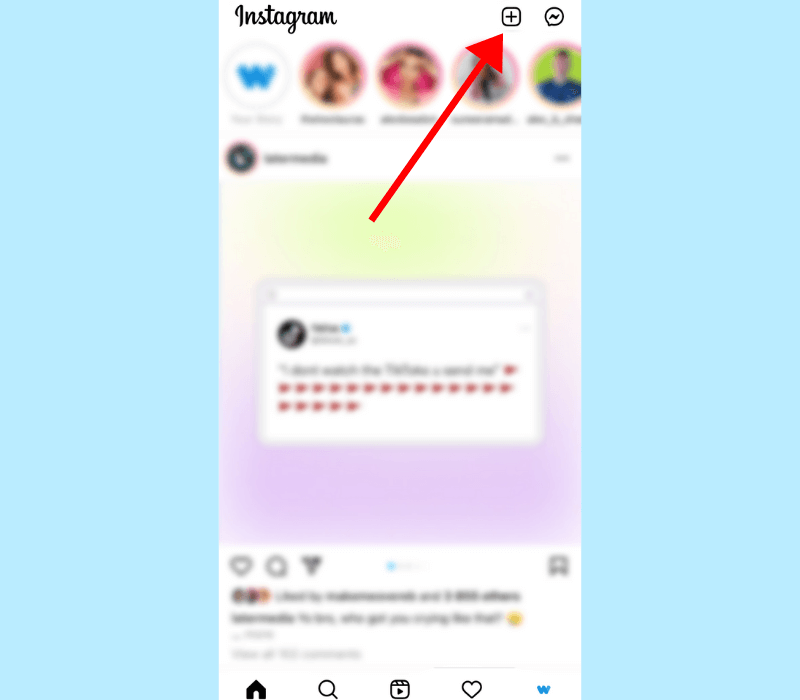
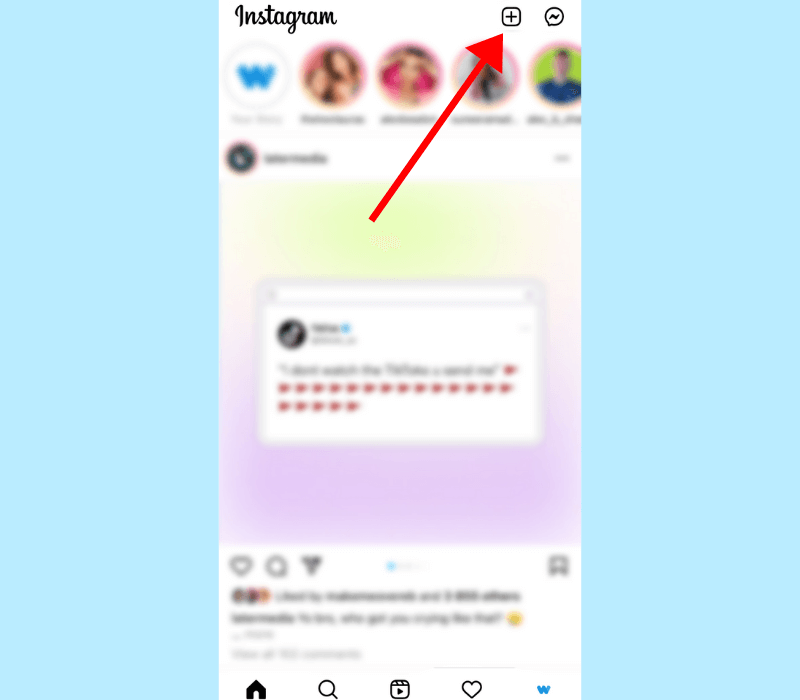
2. Pilih Ikon ‘+’ di Bagian Bawah Layar

Di bagian bawah layar, temukan ikon “+” yang biasanya terletak di tengah. Ketuk ikon tersebut untuk memulai proses pengunggahan.

3. Pilih Foto yang Akan Diunggah

Aplikasi akan membawa Anda ke galeri foto ponsel Anda. Pilih foto yang ingin Anda unggah ke Instagram. Setelah memilih, ketuk tombol “Berikutnya” di sudut kanan atas layar.

4. Sesuaikan dan Filter (Opsional)

Di langkah ini, Anda dapat melakukan berbagai penyesuaian pada foto Anda. Sesuaikan kecerahan, kontras, dan pilih filter jika diinginkan. Setelah selesai, ketuk “Berikutnya.”

5. Tulis Deskripsi dan Tambahkan Hashtag

Pada layar berikutnya, Anda dapat menambahkan deskripsi untuk foto Anda. Ini adalah tempat di mana Anda dapat berbagi cerita atau memberikan konteks tambahan. Tambahkan hashtag yang relevan untuk meningkatkan jangkauan posting Anda.

6. Pilih Lokasi (Opsional)

Jika foto diambil di lokasi tertentu, Anda dapat menambahkan informasi lokasi dengan mengetuk opsi “Tambahkan Lokasi.” Ini membantu orang lain menemukan foto Anda melalui pencarian berbasis lokasi.

7. Bagikan ke Platform Lain (Opsional)

Anda dapat memilih untuk membagikan foto Anda ke platform media sosial lain seperti Facebook atau Twitter dengan mengaktifkan opsi yang sesuai.

8. Pilih Tempat Pengunggahan

Di bagian bawah layar, Anda akan melihat opsi untuk memilih tempat pengunggahan, misalnya, ke beranda utama atau ke cerita. Pilih sesuai preferensi Anda.

9. Ketuk “Bagikan”

Setelah Anda puas dengan semua pengaturan, ketuk tombol “Bagikan” di sudut kanan atas layar. Foto Anda sekarang akan diunggah ke akun Instagram Anda.

10. Periksa Profil Anda

Terakhir, pastikan untuk memeriksa profil Anda untuk memastikan bahwa foto yang baru diunggah muncul di feed atau cerita, sesuai dengan pilihan pengunggahan Anda.

Sekarang Anda telah berhasil mengunggah foto di Instagram! Ingatlah untuk tetap mematuhi kebijakan privasi dan pedoman komunitas Instagram saat berbagi konten. Selamat berbagi momen-momen spesial Anda dengan dunia!

Cara upload foto di instagram


Kesimpulan

Dengan mengikuti panduan langkah demi langkah di atas, Anda sekarang dapat dengan mudah mengunggah foto di Instagram. Platform ini memberikan fleksibilitas untuk berbagi momen berharga Anda dengan dunia, dan dengan menggunakan fitur-fitur seperti filter, deskripsi, dan hashtag, Anda dapat mempersonalisasi pengalaman berbagi Anda. Ingatlah untuk selalu mematuhi kebijakan privasi dan pedoman komunitas Instagram agar pengalaman bermedia sosial Anda tetap positif dan bermanfaat.

FAQ

1. Apakah saya dapat mengunggah lebih dari satu foto sekaligus?

Ya, Instagram memungkinkan Anda untuk membuat album foto yang terdiri dari beberapa gambar. Ketika Anda memilih foto untuk diunggah, pilih lebih dari satu, dan opsi untuk membuat album akan muncul.

2. Apakah saya bisa mengunggah foto dari galeri Instagram saya?

Anda dapat mengunggah foto yang sudah ada di galeri ponsel Anda atau mengambil foto baru langsung dari aplikasi Instagram.

3. Apakah ada batasan ukuran atau format foto yang dapat diunggah?

Instagram mendukung berbagai format dan ukuran foto, tetapi untuk hasil terbaik, pastikan foto memiliki resolusi tinggi. Instagram secara otomatis mengkompres foto, jadi pastikan kualitasnya tetap baik.

4. Bagaimana cara mengatur privasi foto yang diunggah?

Anda dapat mengatur privasi foto Anda saat mengunggahnya. Pilih opsi privasi yang sesuai (publik, pengikut, atau hanya teman) sebelum Anda membagikannya.

5. Apakah saya dapat menghapus foto setelah diunggah?

Ya, Anda dapat menghapus foto yang sudah diunggah kapan saja. Buka foto yang ingin dihapus, ketuk opsi pengaturan (biasanya ikon tiga titik), dan pilih “Hapus.” Konfirmasikan penghapusan foto tersebut.

“Baca Juga”

Cara Verifikasi YouTube di PC: Panduan Lengkap
Categories
Youtube

Mengoptimalkan Pengalaman Download YouTube Go

Estimated reading time: 2 minutes

“Baca Juga”

Cara Download YouTube Video Menjadi MP3 : Panduan Praktis

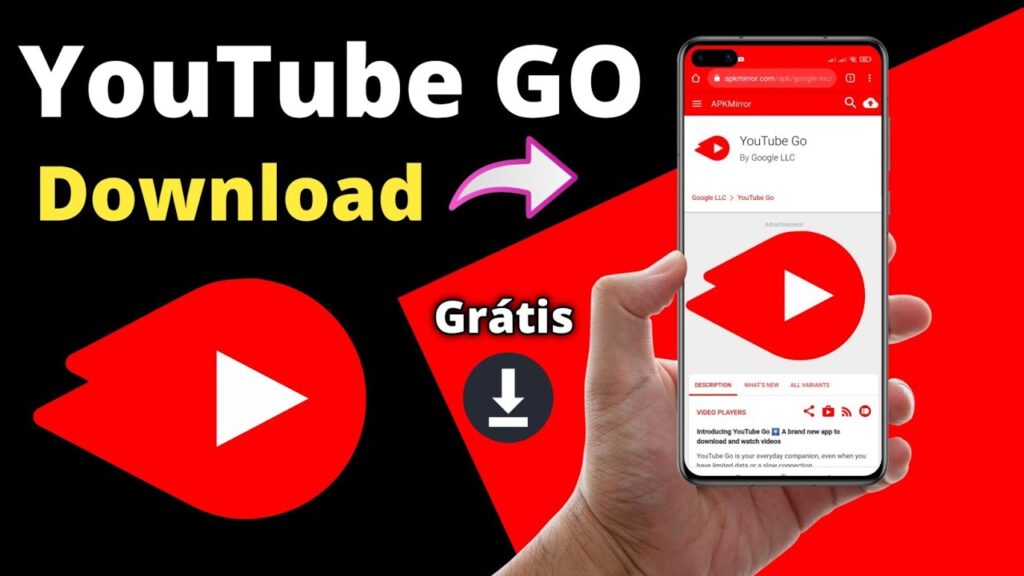
Mengoptimalkan Pengalaman Download YouTube Go – Dalam era digital ini, hiburan online semakin mendominasi, dan YouTube menjadi salah satu platform utama untuk menikmati konten multimedia. Namun, ada situasi di mana kita ingin menikmati video favorit tanpa koneksi internet. Untuk memenuhi kebutuhan tersebut, YouTube Go muncul sebagai solusi praktis. Artikel ini akan membahas cara mendownload YouTube Go di Google, memungkinkan Anda menikmati konten kesukaan di mana pun dan kapan pun.

1. Langkah Pertama: Akses Google Play Store

Pertama, pastikan perangkat Anda terhubung dengan internet. Buka Google Play Store dan cari aplikasi “YouTube Go” menggunakan kolom pencarian.

2. Instal Aplikasi

Setelah menemukan aplikasi YouTube Go, klik tombol “Install” untuk memulai proses instalasi. Pastikan perangkat Anda memiliki ruang penyimpanan yang cukup untuk aplikasi ini.

3. Persetujuan dan Izin

Setelah instalasi selesai, buka aplikasi dan ikuti panduan untuk mengizinkan akses yang diperlukan. Biasanya, ini mencakup izin untuk penyimpanan dan akses ke data ponsel.

4. Menjelajah YouTube Go

Setelah aplikasi terpasang, buka YouTube Go. Anda akan melihat antarmuka yang bersih dan ramah pengguna, memungkinkan Anda menjelajahi video tanpa gangguan.

5. Pilih Video untuk Diunduh

Cari video yang ingin Anda unduh. Ketika menemukannya, klik ikon unduh yang biasanya terletak di samping judul video.

6. Pilih Kualitas Unduhan

YouTube Go memberikan opsi untuk memilih kualitas unduhan sesuai dengan preferensi dan ruang penyimpanan yang tersedia. Pilih kualitas yang diinginkan.

7. Mulai Unduh

Setelah memilih kualitas, ketuk tombol “Unduh” untuk memulai proses unduhan. Pantau kemajuan unduhan di bagian unduhan aplikasi.

Cara download youtube go di google

Kesimpulan

Dengan mengikuti langkah-langkah sederhana di atas, Anda sekarang dapat menikmati video favorit Anda di YouTube Go tanpa koneksi internet. Aplikasi ini memberikan fleksibilitas dan kemudahan akses, menjadikannya solusi ideal untuk penggemar YouTube yang sering berada dalam kondisi tanpa internet. Unduh sekarang dan nikmati pengalaman menonton yang tak terbatas!

FAQ

1. Apakah YouTube Go gratis?

Ya, YouTube Go adalah aplikasi gratis yang dapat diunduh dan digunakan tanpa biaya.

2. Apakah semua video dapat diunduh?

Tidak semua video dapat diunduh. Beberapa pembuat konten mungkin membatasi opsi unduhan untuk video mereka.

3. Bagaimana cara menghapus video yang sudah diunduh?

Anda dapat menghapus video yang sudah diunduh dengan masuk ke bagian “Unduhan” dalam aplikasi dan memilih opsi penghapusan.

4. Apakah unduhan YouTube Go dapat dipindahkan ke kartu SD?

Ya, Anda dapat mengatur lokasi penyimpanan unduhan ke kartu SD melalui pengaturan aplikasi.

5. Apakah diperlukan koneksi internet untuk menonton video yang sudah diunduh?

Tidak, setelah Anda mengunduh video, Anda dapat menontonnya tanpa koneksi internet.

“Baca Juga”

Cara Download Video YouTube Dalam Format MPG
Categories
Youtube

Cara Download Video YouTube dengan Cepat dan Mudah

Estimated reading time: 2 minutes

“Baca Juga”

Cara Mengganti Tema Instagram Menjadi Hitam Di HP Xiaomi

Cara Download Video YouTube dengan Cepat dan Mudah – YouTube dapat dilakukan dengan cepat dan mudah menggunakan [KEYWORD]. Dengan mengikuti langkah-langkah di atas, Anda dapat menikmati video favorit Anda tanpa perlu koneksi internet. Selamat mengunduh!

1. Gunakan [KEYWORD] untuk Unduh Cepat

[KEYWORD] adalah aplikasi yang dapat membantu Anda mengunduh video YouTube dengan cepat. Unduh dan instal aplikasi ini pada perangkat Anda.

2. Salin URL Video YouTube

Buka YouTube dan temukan video yang ingin Anda unduh. Salin URL video dengan menekan tombol kanan pada video dan memilih “Salin URL video.”

3. Tempel URL ke [KEYWORD]

Buka [KEYWORD] dan tempel URL video yang telah Anda salin. Aplikasi akan mendeteksi video dan menawarkan opsi pengunduhan.

4. Pilih Kualitas dan Format

Setelah URL terdeteksi, pilih kualitas dan format yang diinginkan untuk video Anda. [KEYWORD] biasanya memberikan beberapa opsi, termasuk resolusi video.

5. Klik “Unduh” dan Tunggu Selesai

Setelah Anda memilih pengaturan, klik tombol “Unduh” dan tunggu proses pengunduhan selesai. Kecepatan unduhan tergantung pada koneksi internet Anda.

6. Simpan ke Folder yang Diinginkan

Setelah unduhan selesai, [KEYWORD] akan menawarkan opsi untuk menyimpan video ke folder yang Anda tentukan. Pilih lokasi penyimpanan yang sesuai.

Cara download youtube cepat dan mudah

Kesimpulan

Mengunduh video YouTube dapat dilakukan dengan cepat dan mudah menggunakan [KEYWORD]. Dengan mengikuti langkah-langkah di atas, Anda dapat menikmati video favorit Anda tanpa perlu koneksi internet. Selamat mengunduh!

FAQ

1. Apakah [KEYWORD] aman digunakan?

[KEYWORD] merupakan aplikasi yang umum digunakan dan aman, selama diunduh dari sumber resmi. Pastikan untuk memperbarui aplikasi secara teratur.

2. Bagaimana jika saya ingin menyimpan video dalam format tertentu?

[KEYWORD] biasanya memberikan opsi untuk memilih format video saat mengunduh. Pastikan untuk memilih format yang sesuai dengan kebutuhan Anda.

3. Apakah [KEYWORD] tersedia untuk semua perangkat?

[KEYWORD] umumnya tersedia untuk berbagai platform, termasuk Windows, Mac, dan Android. Pastikan untuk memilih versi yang sesuai dengan sistem operasi perangkat Anda.

4. Bisakah saya menggunakan [KEYWORD] di perangkat seluler?

Ya, [KEYWORD] biasanya memiliki versi seluler yang dapat diunduh melalui toko aplikasi resmi.

5. Apakah ada batasan pada jumlah video yang dapat saya unduh?

Sebagian besar aplikasi, termasuk [KEYWORD], memiliki batasan unduhan harian atau penyimpanan lokal. Periksa pengaturan aplikasi untuk informasi lebih lanjut.

“Baca Juga”

Cara Membuka Channel YouTube Berlangganan
Categories
Youtube

Cara Menyimpan Video Di YouTube Dengan Laptop : Tips Dan Trik Terbaru

Estimated reading time: 2 minutes

“Baca Juga”

Cara Mengaktifkan Dark Mode Di Instagram Di iOS 13

Pengantar

Cara Menyimpan Video Di YouTube Dengan Laptop – YouTube telah menjadi sumber hiburan utama bagi banyak orang seluruh dunia. Namun, terkadang kita ingin menyimpan video favorit kita untuk ditonton tanpa koneksi internet. Bagaimana caranya? dalam artikel ini, kita akan membahas metode terbaru untuk simpan video di youtube menggunakan laptop Anda.

1. Membuka YouTube dan Menemukan Video yang Diinginkan

Pertama-tama, buka browser di laptop Anda dan kunjungi situs YouTube. Temukan video yang ingin Anda simpan. Pastikan untuk memilih video yang tidak melanggar hak cipta atau kebijakan YouTube.

2. Menggunakan Aplikasi Pihak Ketiga

Beberapa aplikasi pihak ketiga dapat membantu Anda menyimpan video dari YouTube. Namun, pastikan untuk mengunduh aplikasi dari sumber yang tepercaya dan aman. [KEYWORD] adalah aplikasi yang sering digunakan untuk tujuan ini.

3. Menggunakan Fitur “Download” YouTube Premium

Jika Anda berlangganan YouTube Premium, Anda dapat menggunakan fitur ini untuk menyimpan video secara resmi. Cukup klik tombol “Download” di bawah video dan pilih kualitas yang diinginkan.

4. Menggunakan Ekstensi Browser

Beberapa ekstensi browser dapat membantu Anda simpan video YouTube dengan mudah. Instal ekstensi seperti [KEYWORD] pada browser Anda, lalu ikuti petunjuknya untuk mengunduh video.

5. Melalui Situs Pihak Ketiga

Ada situs web pihak ketiga yang memungkinkan Anda mengunduh video YouTube. Namun, berhati-hatilah saat menggunakan situs-situs ini, pastikan untuk memilih yang terpercaya dan tidak mengandung malware.

Cara menyimpan video di youtube dengan laptop

Kesimpulan

Sekarang Anda tahu berbagai cara untuk simpan video YouTube dengan laptop Anda. Pilih metode yang sesuai dengan preferensi dan kebutuhan Anda. Dengan langkah-langkah yang tepat, Anda dapat menikmati video favorit Anda kapan pun tanpa koneksi internet. Selamat mencoba!

FAQ

1. Apakah aman menggunakan aplikasi pihak ketiga?

Ya, asalkan Anda mengunduh dari sumber yang tepercaya dan memeriksa ulasan pengguna sebelumnya.

2. Bagaimana cara menyimpan video dalam kualitas terbaik?

Jika menggunakan YouTube Premium, Anda dapat memilih opsi kualitas yang diinginkan saat mengunduh.

3. Apakah ada risiko melanggar hak cipta?

Menyimpan video yang melanggar hak cipta melanggar ketentuan layanan YouTube. Pastikan untuk hanya menyimpan video yang boleh diunduh.

4. Bisakah saya menyimpan video tanpa aplikasi atau ekstensi?

Ya, YouTube Premium memungkinkan Anda melakukannya secara resmi tanpa perlu aplikasi pihak ketiga.

5. Apakah ada batasan pada jumlah video yang dapat saya simpan?

YouTube Premium memiliki batasan jumlah video yang dapat Anda simpan secara offline, tergantung pada jenis langganan yang Anda pilih.

“Baca Juga”

Cara Menyimpan Lagu Dari YouTube Ke HP iPhone
Categories
Instagram

Panduan Lengkap: Cara Mengaktifkan Tema Gelap di Instagram

Estimated reading time: 2 minutes

“Baca Juga”

Cara Menyimpan Video YouTube Offline Ke Kartu SD

Cara Mengaktifkan Tema Gelap di Instagram – Instagram memberikan opsi tema gelap untuk memberikan pengalaman pengguna yang lebih nyaman, terutama dalam kondisi pencahayaan rendah. Dengan mengikuti panduan ini, Anda dapat mengaktifkan tema gelap di Instagram dengan mudah.

1. Update Aplikasi Instagram

Pastikan aplikasi Instagram di perangkat Anda telah diperbarui ke versi terbaru. Pembaharuan terbaru seringkali menyertakan fitur-fitur baru, termasuk tema gelap.

2. Buka Aplikasi Instagram

Buka aplikasi Instagram di perangkat Anda. Pastikan Anda sudah masuk ke akun Instagram Anda.

3. Akses Pengaturan Profil

Ketuk ikon profil Anda di sudut kanan bawah layar untuk masuk ke halaman profil Anda.

4. Buka Pengaturan

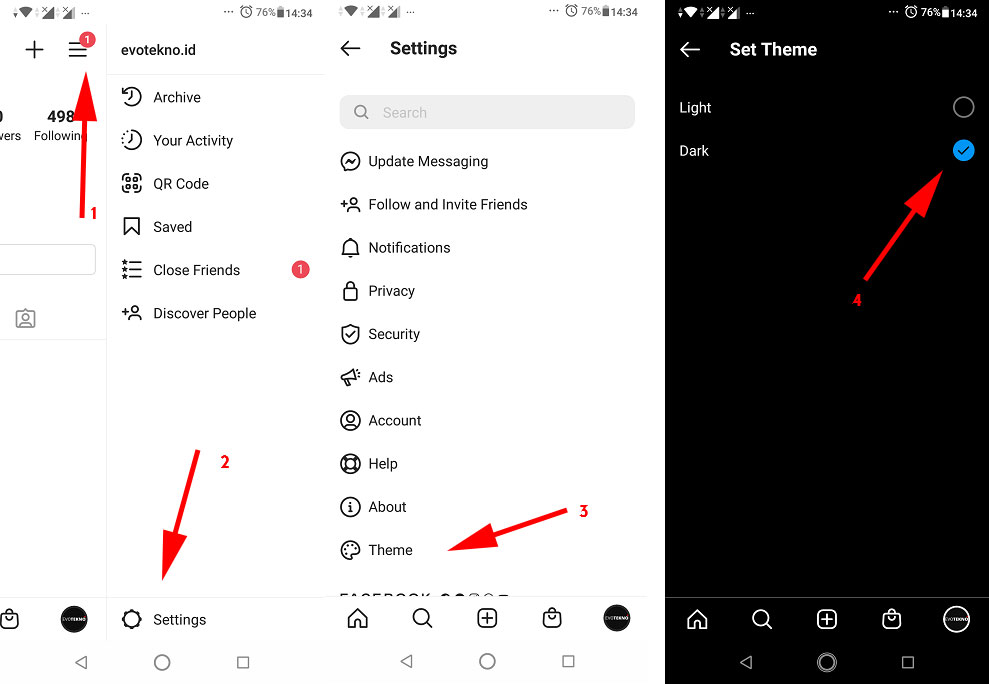
Di halaman profil, temukan dan ketuk ikon garis tiga yang terletak di sudut kanan atas layar. Ini akan membuka menu pengaturan Instagram.

5. Pilih Pengaturan Akun

Di dalam menu pengaturan, gulir ke bawah dan temukan opsi “Pengaturan”. Ketuk “Akun” untuk masuk ke pengaturan akun Anda.

6. Temukan dan Pilih Tema

Di pengaturan akun, cari opsi “Tema” atau “Tampilan”. Pilih opsi ini untuk melihat pilihan tema yang tersedia.

7. Aktifkan Tema Gelap

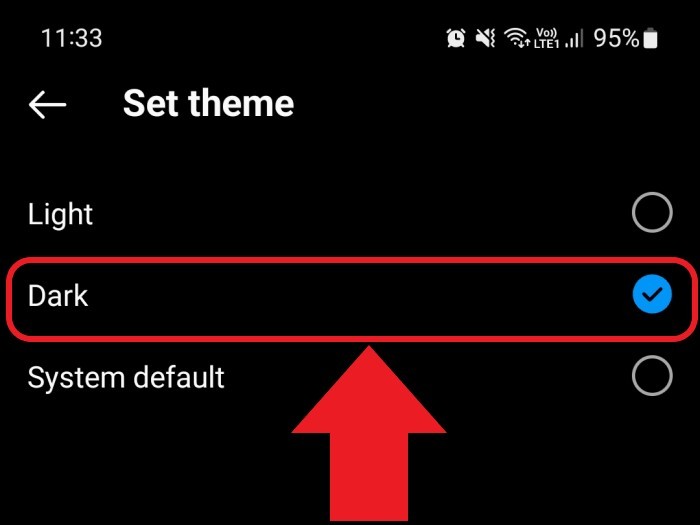
Di dalam opsi tema, Anda akan melihat opsi “Tema Gelap”. Aktifkan atau pilih opsi ini untuk mengubah tema Instagram Anda menjadi gelap.

Cara tema gelap instagram

Kesimpulan

Mengaktifkan tema gelap di Instagram dapat meningkatkan kenyamanan pengguna, terutama saat menggunakan aplikasi dalam kondisi minim cahaya. Ikuti langkah-langkah di atas dan nikmati tampilan Instagram yang lebih bersahabat dengan mata Anda!

FAQ

1. Apakah Tema Gelap Tersedia di Semua Perangkat?

Ya, tema gelap tersedia di perangkat iOS dan Android.

2. Apakah Tema Gelap Menghemat Baterai?

Ya, tema gelap dapat membantu menghemat daya baterai pada layar ponsel AMOLED.

3. Bagaimana Cara Menonaktifkan Tema Gelap?

Ikuti langkah yang sama dan pilih opsi “Tema Terang” atau “Tema Standar” untuk kembali ke tema terang.

4. Bisakah Tema Gelap Diatur Secara Otomatis?

Beberapa perangkat mendukung mode tema gelap otomatis berdasarkan waktu atau pencahayaan.

5. Apakah Semua Versi Instagram Mendukung Tema Gelap?

Ya, versi terbaru Instagram pada umumnya mendukung tema gelap.

“Baca Juga”

Cara Mudah Mengupload Video Ke YouTube Dari Google Drive
Categories
Youtube

Cara Membuat Banner YouTube yang Memikat dan Profesional

Estimated reading time: 3 minutes

“Baca Juga”

Cara Edit Video Vlog YouTube

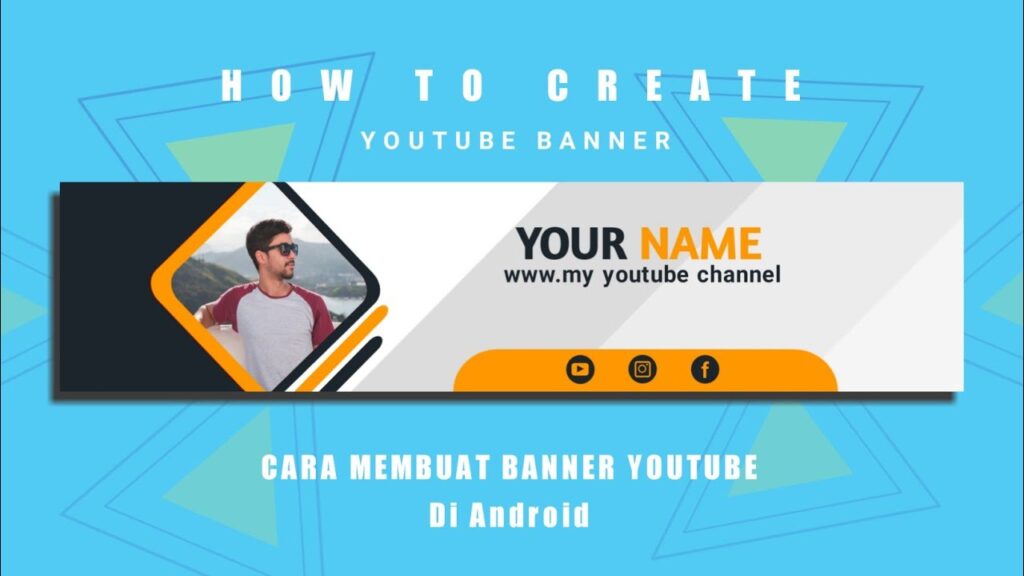
Cara Membuat Banner YouTube yang Memikat dan Profesional – Saat ini, YouTube menjadi salah satu platform terkemuka untuk berbagi konten visual. Untuk menarik perhatian pemirsa dan meningkatkan kehadiran online Anda, memiliki banner YouTube yang menarik sangat penting. Dalam artikel ini, kita akan membahas langkah-langkah detail untuk membuat banner YouTube yang memukau dan profesional.

Mengenal Pentingnya Banner YouTube

Sebelum kita memasuki langkah-langkah praktis, mari kita pahami mengapa banner YouTube memiliki peran krusial dalam membangun citra dan menggaet pemirsa.

Peran Banner YouTube dalam Branding

Banner YouTube bukan hanya elemen dekoratif. Mereka adalah ekstensi dari merek Anda dan dapat memberikan kesan pertama yang tak terlupakan.

Menarik Perhatian Pemirsa

Dalam lautan konten YouTube, banner Anda harus dapat menonjol dan mengundang pemirsa untuk menjelajahi lebih lanjut.

Konsistensi dengan Niche Konten

Banner yang sesuai dengan niche konten Anda akan membantu menciptakan identitas yang konsisten dan mudah diingat.

Langkah-Langkah Membuat Banner YouTube Profesional

Rencanakan Desain Anda

Sebelum membuka alat desain, rencanakan struktur banner Anda. Pertimbangkan penempatan elemen, warna, dan font yang akan Anda gunakan.

Gunakan Alat Desain Online

Anda tidak perlu menjadi desainer grafis yang mahir. Gunakan alat desain online seperti Canva atau Adobe Spark untuk membuat banner yang memukau.

Pilih Gambar Berkualitas Tinggi

Gambar yang buram atau terdistorsi dapat merusak kesan banner Anda. Pastikan gambar yang Anda pilih memiliki resolusi tinggi.

Pertimbangkan Dimensi Banner

Pastikan banner Anda sesuai dengan pedoman dimensi yang disediakan oleh YouTube untuk tampilan yang optimal di berbagai perangkat.

Tambahkan Tekstur dan Efek

Tekstur dan efek visual dapat menambahkan dimensi pada banner Anda. Jangan ragu untuk bereksperimen dengan elemen-elemen ini.

Cara buat baner youtube

Kesimpulan

Membuat banner YouTube yang memikat membutuhkan perencanaan dan kreativitas. Dengan mengikuti langkah-langkah di atas, Anda dapat meningkatkan citra merek Anda dan menarik lebih banyak pemirsa ke saluran YouTube Anda. Ingatlah untuk selalu memperbarui banner sesuai dengan perkembangan merek dan konten Anda. Semoga artikel ini bermanfaat dalam mengembangkan kehadiran online Anda!

FAQ

1. Apakah Saya Harus Memasukkan Logo dalam Banner?

Ya, memasukkan logo membantu meningkatkan kesadaran merek dan membuat banner terlihat lebih profesional.

2. Berapa Sering Saya Harus Mengganti Banner?

Disarankan untuk memperbarui banner secara berkala, terutama jika ada perubahan signifikan dalam merek atau konten Anda.

3. Apakah Wajib Menggunakan Alat Desain Berbayar?

Tidak. Banyak alat desain online gratis yang dapat memberikan hasil yang memuaskan.

4. Bagaimana Cara Menjaga Keseragaman dengan Platform Lain?

Pastikan untuk mencocokkan elemen desain dengan platform media sosial lain yang Anda gunakan.

5. Apakah Warna Berpengaruh pada Daya Tarik Banner?

Ya, pemilihan warna yang tepat dapat memengaruhi mood dan persepsi pemirsa terhadap konten Anda

“Baca Juga”

Cara Mengganti Foto Profil YouTube Di Android
Categories
Youtube

Cara Membuat Channel YouTube Mudah Dicari : Strategi Optimal untuk Peringkat Tinggi

Estimated reading time: 3 minutes

“Baca Juga”

Cara Mudah Download Video dari YouTube

Cara Membuat Channel YouTube Mudah Dicari : Strategi Optimal untuk Peringkat Tinggi – YouTube yang mudah dicari dan menarik bagi penonton. Konsistensi, interaksi, dan pengoptimalan konten adalah kunci untuk membangun kehadiran yang kuat di platform ini.

1. Pemilihan Nama Channel yang Tepat

Langkah pertama dalam membuat channel YouTube yang mudah dicari adalah memilih nama yang mencerminkan konten Anda. Pastikan nama tersebut mudah diingat dan terkait dengan topik atau niche channel Anda.

2. Optimalisasi Deskripsi Channel

Buat deskripsi channel yang informatif dan memuat kata kunci terkait dengan konten Anda. Ini membantu mesin pencari memahami isi channel Anda. Gunakan kalimat yang jelas dan ringkas.

3. Desain Thumbnail Menarik

Thumbnail yang menarik dapat membuat video Anda lebih banyak diklik. Pastikan thumbnail mencerminkan isi video dan gunakan desain yang eye-catching. Ini membantu video Anda menonjol di hasil pencarian.

4. Pemilihan Kategori yang Sesuai

Saat membuat channel, tentukan kategori yang paling relevan dengan jenis konten Anda. Ini membantu YouTube menyajikan channel Anda kepada penonton yang benar-benar tertarik.

5. Judul Video yang Menggunakan Kata Kunci

Buat judul video yang menarik dan mengandung kata kunci utama. Judul yang relevan dengan konten akan meningkatkan peluang muncul di hasil pencarian.

6. Penggunaan Tag yang Tepat

Tambahkan tag yang relevan dengan topik video. Gunakan tag dengan bijak untuk membantu YouTube memahami dan mengindeks konten Anda dengan benar.

7. Interaksi dengan Penonton Melalui Komentar

Berinteraksi dengan penonton melalui kolom komentar. Respons yang aktif dan positif dapat meningkatkan keterlibatan dan memberikan sinyal positif kepada algoritma YouTube.

8. Konsistensi dalam Unggah Video

Unggah video secara teratur dan konsisten. Penjadwalan unggahan membantu membangun ekspektasi pada penonton dan meningkatkan keterlibatan.

9. Promosikan di Media Sosial

Manfaatkan media sosial untuk mempromosikan video Anda. Bagikan cuplikan menarik, tautan langsung, dan ajak pengikut untuk berlangganan.

10. Analisis Kinerja Channel

Pantau analitik channel secara rutin. Perhatikan video yang paling sukses, pelajari tren, dan sesuaikan strategi berdasarkan data yang Anda peroleh.

Kesimpulan

Dengan mengikuti panduan ini, Anda dapat membuat channel YouTube yang mudah dicari dan menarik bagi penonton. Konsistensi, interaksi, dan pengoptimalan konten adalah kunci untuk membangun kehadiran yang kuat di platform ini.

“Baca Juga”

Cara Membagikan Status Instagram Ke WhatsApp
Cara membuat channel youtube mudah dicari

FAQ

1. Seberapa sering sebaiknya saya mengunggah video?

Sesuaikan dengan kemampuan Anda, tetapi usahakan untuk konsisten. Kualitas lebih penting daripada kuantitas.

2. Apakah thumbnail benar-benar berpengaruh?

Ya, thumbnail yang menarik dapat meningkatkan klik. Pastikan thumbnail mencerminkan isi video dan menarik perhatian.

3. Bagaimana cara menjaga keterlibatan penonton?

Berinteraksi dengan penonton melalui komentar. Tanggapi pertanyaan dan berikan apresiasi kepada yang memberikan komentar.

4. Apakah perlu membagikan video di grup atau forum?

Ya, membagikan video di grup atau forum terkait dapat meningkatkan visibilitas channel Anda.

5. Apakah penting untuk menyertakan kata kunci di deskripsi?

Ya, sertakan kata kunci relevan di deskripsi. Ini membantu mesin pencari memahami isi video Anda.

Categories
Youtube

Cara Mudah Download Video dari YouTube : Panduan Lengkap

Estimated reading time: 2 minutes

” Baca Juga”

Cara Membagikan Status Instagram Ke WhatsApp

Cara Mudah Download Video dari YouTube : Panduan Lengkap – YouTube telah menjadi sumber hiburan utama bagi banyak orang, tetapi seringkali kita ingin menyimpan video favorit untuk ditonton offline. Berikut adalah panduan lengkap cara mudah download video dari YouTube.

1. Pemilihan Aplikasi Download Terbaik

Untuk memulai, Anda perlu memilih aplikasi download yang andal. Aplikasi seperti [Aplikasi Terbaik] memiliki fitur lengkap dan kecepatan download yang optimal.

2. Langkah-langkah Sederhana untuk Download

1 Instalasi Aplikasi

  • Unduh dan instal [Aplikasi Terbaik] dari situs resmi.
  • Buka aplikasi dan pastikan untuk mengikuti petunjuk instalasi dengan seksama.

2 Pencarian Video di YouTube

  • Buka YouTube dan temukan video yang ingin Anda download.
  • Salin URL video dari bilah alamat.

3 Tempel URL ke Aplikasi

  • Kembali ke aplikasi download dan tempel URL yang sudah Anda salin.
  • Pilih kualitas video yang diinginkan.

4 Mulai Proses Download

  • Klik tombol “Download” dan biarkan aplikasi menyelesaikan prosesnya.
  • Pantau kemajuan unduhan pada antarmuka aplikasi.

3. Penyimpanan Video di Perangkat

Setelah proses download selesai, video akan tersimpan di folder yang telah Anda tentukan. Pastikan untuk mengelola penyimpanan agar tidak menghabiskan ruang yang berlebihan.

4. Tautan Berguna untuk Download Alternatif

Jika Anda menghadapi kendala dengan aplikasi tertentu, [Situs Alternatif] adalah pilihan lain yang dapat Anda coba.

Cara mudah youtube download

Kesimpulan

Dengan mengikuti panduan ini, Anda dapat dengan mudah download video dari YouTube dan menikmatinya tanpa koneksi internet. Pastikan untuk mematuhi ketentuan layanan platform dan gunakan aplikasi yang andal untuk pengalaman terbaik. Selamat menikmati video favorit Anda kapan saja dan di mana saja!

“Baca Juga”

Cara Meng-Upload Video Di YouTube Sebagai Unlisted

FAQ

1. Apakah legal mendownload video dari YouTube?

Menurut ketentuan layanan YouTube, tidak diperbolehkan mendownload video tanpa izin. Namun, beberapa aplikasi menyediakan opsi untuk menyimpan video dengan izin pengguna.

2. Bagaimana cara memastikan kualitas video yang diunduh?

Pilih opsi kualitas terbaik saat memasukkan URL ke aplikasi download untuk memastikan video berkualitas tinggi.

3. Apakah aplikasi download menyimpan riwayat unduhan?

Ya, sebagian besar aplikasi menyimpan riwayat unduhan. Anda dapat mengaksesnya dari menu pengaturan.

4. Apakah aplikasi download tersedia untuk perangkat seluler?

Ya, banyak aplikasi download yang dapat diinstal pada perangkat seluler, memungkinkan pengunduhan di mana saja.

5. Bagaimana cara mengatasi masalah jika video tidak dapat diunduh?

Pastikan koneksi internet stabil dan perbarui aplikasi download ke versi terbaru. Jika masih mengalami masalah, coba aplikasi alternatif.

Categories
Bookkeeping

What is a Bill of Materials BOM? Definition, Types, Structures, & More

A BOM is a critical tool for any manufacturing project, as it helps to ensure that all the necessary components are available and accounted for during the manufacturing process. It also helps to ensure that the product is built to the highest quality standards. The BOM also helps to identify any potential problems that may arise during the manufacturing process, allowing for quick resolution. Another way to present all components needed to manufacture the product is to present a flattened list of all items used in multiple assemblies. Such a BOM is critically important for planning and procurement because it gives an easy way to access all information and works as a summary of all component quantities used in multiple assemblies.

  • Single-level BOMs display an assembly and the required inventory quantities to build it.
  • Mostly, the discrete manufacturing industries are the ones that use the Bill of Materials.
  • A Bill of Materials is a list of all the items needed to manufacture a product.
  • The route information used in standard BOM calculations included the route version assigned to manufactured items effective for a certain period and has an approved and active status.
  • Avoiding Downstream Problems – The team creates the EBOM during the design phase.
  • The company would then assemble these parts to create the final product.

The central element in a hierarchical BOM is the component present at the top. Mentioned product descriptions and price for the parent from which branching of raw materials has been generated to give a hierarchical structure. The company would then assemble these parts to create the final product. BOM children are an essential part of the manufacturing process, as they help ensure all the necessary components are available for the final product. A Phantom Bill of Materials lists temporary subassemblies that do not require separate production steps.

As a product’s design is revised, more than one EBOM may be created over time. A Single-level BOM is a straightforward document that outlines the assembly or production of a product without detailing the relationships between the components. This type of BOM lists each part or assembly only once and does not specify the hierarchy or interrelation of parts. It is beneficial for simple products or groups where complex structures are unnecessary.

Bill of Materials Summary

The Bill of Material is designed and formatted according to the manufacturing company. Therefore, these bills are different from each other, from industry to industry or company to company. Mostly, the discrete manufacturing industries are the ones that use the Bill of Materials. The Bill of Materials identifies that a particular element is finished, i.e., produced entirely, therefore can be used in production and is liable for counting. The phase of a product, component, raw materials, etc., determines the stage of its life cycle.

Streamlines critical processes

  • A bill of materials is an important tool for production and manufacturing.
  • A BOM is hierarchical, with the finished goods on the top and print codes and manufacturing dates.
  • There are several types of BOMs, each serving a specific purpose and used at different stages of the product lifecycle.
  • It is a measuring unit of the items like inches, feet, ounces, drops, kgs, etc.
  • A BOM functions as a hierarchical list detailing how a product is built.

Alternatively, we could implode the requirements of the tire, hub, spokes, and fastenings into a BOM for the wheel, which can be imploded into the requirements of the bill of materials for our bicycle. A Bill of Materials is crucial in industries like manufacturing, electronics, automotive, and aerospace. Among the several types of bill of material, the following are the important types of BOM.

bom meaning

Step 3: Identify Part Numbers and Other Part-Specific Information

Suppose you are about to manufacture 200 motorbikes and identify the necessary components, parts, assemblies, and sub-assemblies. Before creating a BOM, decide on the important details that are required from it and design the BOM to meet those requirements. A service bill of materials should incorporate all information required to undertake a service job.

Format and Cost Estimation for BOMs

When the delivery to dispatch the customer’s order is created, the components on the bill of material are deducted from raw inventory stock. A bill of materials structure should encompass everything required to produce a final product. This includes information about all the raw materials, sub-assemblies, and parts needed to build the product.

By addressing these common BOM management mistakes, businesses can improve production efficiency, minimize costly errors, and maintain better control over their supply chain. Effective Bill of Materials (BOM) management is essential for smooth production and inventory control. However, several common mistakes can lead to inefficiencies, delays, and increased costs.

For manufacturers to make informed decisions in real-time, they need live data on raw materials and the overall production process. The BOM is used in a wide range of industries, from manufacturing to software development. In software development, the BOM lists the software components and libraries required for a software product, guiding the development and testing process. A BOM or Bill of Materials is a list of raw materials, sub-assemblies, sub-components, parts, and their quantities required to build an end product. While this concept comes from the manufacturing world, several other domains have their own variants of BOM, such as Software Bill of Materials (SBOM), in the software industry. The term was first used in the early 1900s when manufacturers began to use the document to keep track of the parts and materials needed to build their products.

Part Phase – The term “part phase” refers to the stage a part is currently in. A sales bill of materials includes sales-relevant information, such as product prices, shipping details, part weight and dimensions, payment terms, tax rates, etc. An SKU (Stock Keeping Unit) identifies a single sellable product, while a BOM lists all materials needed to manufacture a product. This BOM ensures that all necessary materials and processes are defined before production begins.

Proper BOM management ensures streamlined production and fewer manufacturing disruptions. Each team contributes specific information to ensure bom meaning the BOM accurately reflects the product’s lifecycle from design to delivery. Without a BOM, manufacturing errors, inventory mismanagement, and cost discrepancies can arise, leading to inefficiencies and potential product failures. The cost group assigned to purchased items also offers a base for cost segmentation when calculating the cost of manufactured items. Warning conditions embedded in an item’s BOM calculation group enable BOM calculations to factor potential problems. This applies to when there are outdated cost records, zero quantities, and zero costs in BOMs.

With Sovelia Core PLM, you gain complete control over your BOMs, allowing you to capture, edit, manage, and optimize every aspect of your product definition. From design documentation to manufacturing execution and after-sales support, our solution provides full visibility and flexibility to help you deliver quality products efficiently. In some manufacturing processes, operations resource expenses per output unit are expressed as different cost categories for quantity. A typical example would be quantity-related costs reflecting individual rates for labor or a paint maker assigning operational costs per liter of paint.