Categories
Youtube

Membuat Bingkai Live Streaming YouTube

Estimated reading time: 3 minutes

“Baca Juga”

Bagaimana Cara Downgrade Aplikasi Instagram Di iPhone

Membuat Bingkai Live Streaming YouTube – Bingkai live streaming memiliki peran penting dalam menarik perhatian penonton dan membuat pengalaman menonton lebih berkesan. Dalam artikel ini, kita akan membahas cara mudah dan kreatif untuk membuat bingkai live streaming YouTube yang dapat mengubah tampilan siaran langsung Anda.

Mengapa Bingkai Live Streaming Penting?

Bingkai live streaming bukan sekadar elemen dekoratif. Kita akan menjelajahi betapa pentingnya bingkai dalam menciptakan identitas visual yang konsisten, meningkatkan brand awareness, dan meningkatkan keterlibatan penonton.

Memilih Tema Bingkai yang Sesuai dengan Konten Anda

Setiap jenis konten memiliki karakteristiknya sendiri. Dalam bagian ini, kita akan membahas bagaimana memilih tema bingkai yang sesuai dengan jenis konten live streaming Anda agar mencerminkan kepribadian dan tujuan siaran.

Langkah-langkah Praktis Membuat Bingkai Live Streaming

  1. Memilih Software atau Aplikasi Desain: Temukan alat desain yang mudah digunakan dan sesuai dengan kebutuhan Anda, seperti Canva atau Adobe Spark.
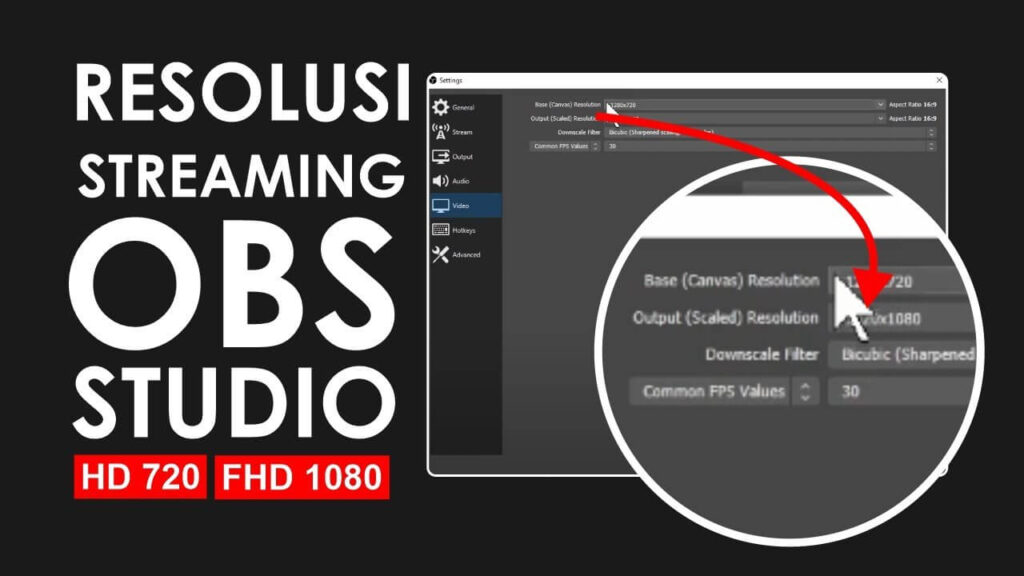
  2. Ukuran dan Resolusi Bingkai: Pastikan bingkai memiliki ukuran dan resolusi yang sesuai dengan layar siaran Anda agar tampil sempurna.
  3. Pemilihan Warna dan Font: Pelajari konsep dasar pemilihan warna dan font untuk menciptakan kesan yang sesuai dengan citra merek atau gaya pribadi Anda.
  4. Menambahkan Element Grafis: Kembangkan ide-ide kreatif untuk menambahkan elemen grafis yang memperkaya tampilan bingkai live streaming Anda.
Cara membuat bingkai live streaming youtube

Kesimpulan

Dengan memahami pentingnya bingkai live streaming dan mengikuti panduan praktis ini, Anda dapat meningkatkan kualitas siaran langsung Anda di YouTube. Jangan ragu untuk mengeksplorasi kreativitas Anda dan menciptakan bingkai yang benar-benar mencerminkan identitas dan gaya unik Anda. Semoga panduan ini bermanfaat untuk meningkatkan pengalaman live streaming Anda!

FAQ

1: Bagaimana Cara Menyematkan Bingkai pada Live Streaming di YouTube?

Untuk menyematkan frame di live streaming YouTube Anda, Anda dapat menggunakan fitur overlay yang disediakan oleh YouTube. Selama penyiapan streaming langsung, ada opsi untuk menambahkan overlay atau bingkai khusus. Cukup unggah bingkai rancangan Anda, dan itu akan ditampilkan di streaming langsung Anda.

2: Apakah Bingkai Harus Tetap atau Bisa Diubah-ubah Setiap Sesi Live Streaming?

Fleksibilitas apakah akan memiliki kerangka tetap atau dapat diubah bergantung pada preferensi dan strategi branding Anda. Beberapa pembuat konten lebih menyukai bingkai yang konsisten untuk pengenalan merek, sementara pembuat konten lainnya mungkin mengubahnya agar selaras dengan konten atau tema tertentu.

3: Apakah Saya Perlu Keahlian Desain Grafis untuk Membuat Bingkai Sendiri?

Meskipun keterampilan desain grafis bisa bermanfaat, itu tidak wajib. Banyak alat online seperti Canva atau Adobe Spark menawarkan antarmuka yang ramah pengguna dengan template yang telah dirancang sebelumnya. Anda dapat menyesuaikan template ini tanpa pengetahuan desain yang luas.

4: Bagaimana Cara Mengintegrasikan Bingkai dengan Overlay dan Grafis Lainnya?

Integrasi bingkai dengan overlay dan grafik tambahan biasanya dilakukan menggunakan fitur overlay yang sama yang disediakan oleh platform streaming langsung (misalnya YouTube). Pastikan grafik Anda memiliki latar belakang transparan agar menyatu secara mulus dengan konten langsung.

5: Adakah Layanan atau Alat Online yang Menawarkan Bingkai Live Streaming Siap Pakai?

Ya, ada layanan dan alat online yang menyediakan frame streaming langsung siap pakai. Beberapa platform menawarkan templat yang dapat disesuaikan dan dapat Anda gunakan secara langsung. Namun, penyesuaian mungkin terbatas dibandingkan dengan mendesain bingkai Anda sendiri.

“Baca Juga”

Mengembalikan Akun Bisnis Ke Akun Pribadi Di Instagram
Categories
Instagram

Cara Menghapus Akun Instagram Sementara Dan Permanen

Estimated reading time: 2 minutes

“Baca Juga”

Cara Maksimalkan Penjualan Di Instagram

Cara Menghapus Akun Instagram Sementara Dan Permanen – Pada era digital ini, ketika sosial media semakin menguasai hidup kita, mungkin ada saatnya Anda merasa perlu untuk menghapus akun Instagram Anda. Namun, sebelum Anda melangkah lebih jauh, penting untuk memahami perbedaan antara menghapus akun sementara dan menghapus akun secara permanen.

Menyingkap Rahasia: Cara Deaktivasi Sementara Akun Instagram

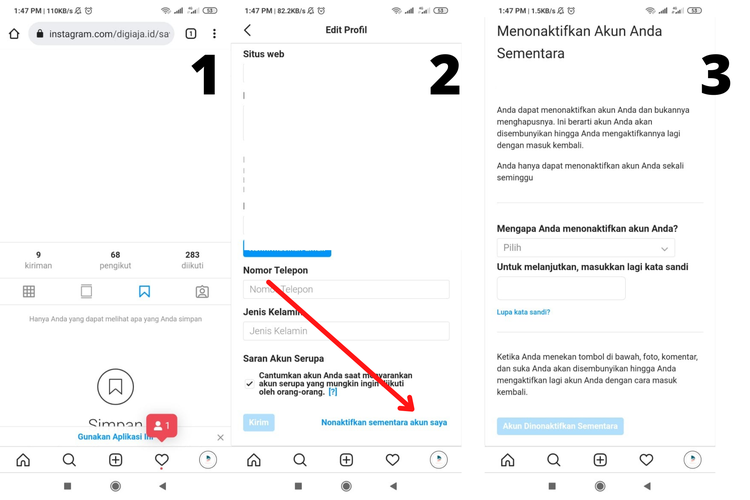
Mungkin ada momen ketika Anda hanya ingin menyendiri dari dunia maya tanpa menghilangkan jejak sepenuhnya. Inilah saatnya Anda mempelajari cara deaktivasi sementara akun Instagram di Android.

Langkah Demi Langkah: Cara Menghapus Akun Instagram Permanen di Android

Apakah Anda sudah memutuskan untuk mengakhiri keberadaan Anda di Instagram secara permanen? Berikut adalah panduan langkah demi langkah untuk menghapus akun Instagram Anda secara tuntas.

Cara hapus akun instagram sementara dan secara permanen di android

Kesimpulan

Sekarang, Anda telah memahami seluk-beluk cara menghapus akun Instagram, baik sementara maupun permanen. Ingatlah bahwa keputusan ini sepenuhnya ada di tangan Anda, dan langkah-langkah di atas dapat membantu Anda melalui proses ini tanpa kesulitan berarti.

FAQ

1 .Apakah Menghapus Akun Sementara Akan Menghapus Semua Data?

Jangan khawatir, menghapus akun Instagram sementara tidak akan menghapus data Anda. Semua informasi akan tetap aman dan dapat diakses saat Anda memutuskan untuk kembali.

2. Berapa Lama Akun Instagram Dapat Dinonaktifkan Sementara?

Akun Instagram dapat dinonaktifkan sementara selama yang Anda inginkan. Tidak ada batasan waktu yang ditetapkan oleh platform.

3. Bisakah Saya Mengembalikan Akun Instagram Setelah Menghapusnya Permanen?

Maaf, setelah menghapus akun Instagram secara permanen, tidak ada cara untuk memulihkannya. Pastikan Anda benar-benar yakin sebelum mengambil keputusan ini.

4. Apakah Proses Menghapus Akun Instagram Memerlukan Konfirmasi?

Ya, baik untuk penghapusan sementara maupun permanen, Instagram akan meminta konfirmasi lebih lanjut untuk memastikan keputusan Anda.

5. Apakah Ada Biaya yang Terkait dengan Menghapus Akun Instagram?

Tidak, menghapus akun Instagram tidak dikenai biaya. Ini adalah proses gratis dan dapat dilakukan kapan saja.

“Baca Juga”

Cara Download Backsound YouTube Tanpa Copyright
Categories
Instagram

Mengembalikan Akun Bisnis Ke Akun Pribadi Di Instagram
Estimated reading time: 2 minutes

“Baca Juga”

Cara Maksimalkan Penjualan Di Instagram

Mengembalikan Akun Bisnis Ke Akun Pribadi Di Instagram – Dalam dunia digital yang terus berkembang, pengelolaan akun media sosial seringkali mengalami perubahan, terutama bagi pengguna Instagram yang beralih dari akun pribadi ke akun bisnis. Namun, ada momen di mana pengguna ingin kembali ke pengaturan awal dengan mengubah akun bisnis kembali menjadi akun pribadi. Dalam artikel ini, kita akan membahas langkah-langkahnya.

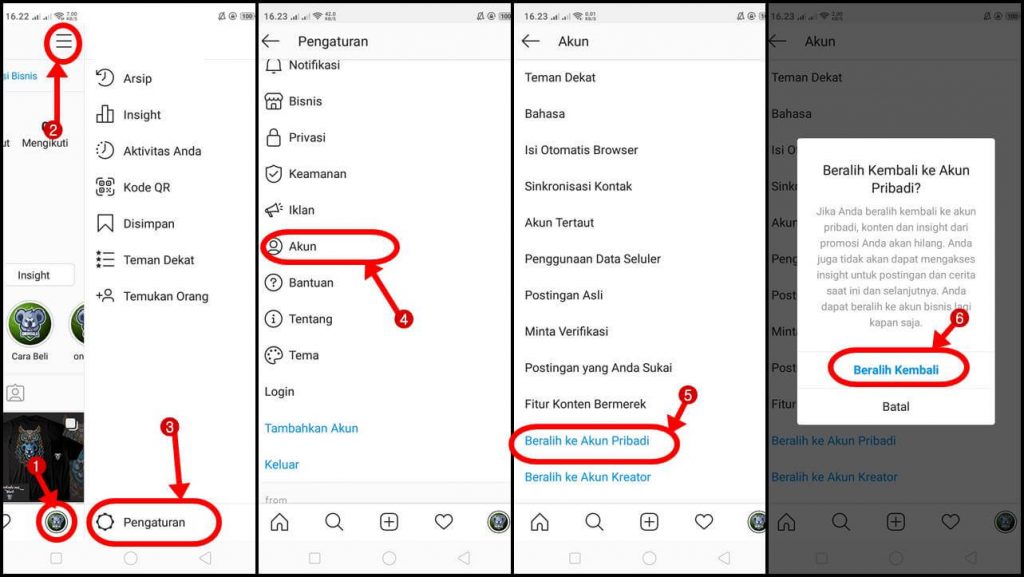
1. Menavigasi ke Pengaturan Akun

Ketika Anda sudah masuk ke akun Instagram, buka profil Anda, dan temukan tombol tiga garis horizontal di pojok kanan atas layar. Ini adalah ikon menu. Klik pada ikon tersebut untuk mengakses opsi pengaturan.

2. Pilih “Pengaturan” dan “Akun”

Gulir ke bawah hingga menemukan opsi “Pengaturan” dan ketuk “Akun.” Di sini, Anda akan menemukan berbagai opsi pengaturan akun yang dapat disesuaikan.

3. Ubah Jenis Akun

Temukan opsi “Ubah ke Akun Profesional” atau “Ubah ke Akun Pribadi,” tergantung pada jenis akun yang Anda miliki saat ini. Klik pada opsi yang sesuai.

4. Konfirmasi Perubahan

Setelah Anda memilih untuk mengubah akun, Instagram akan meminta konfirmasi untuk memastikan Anda benar-benar ingin melakukan perubahan ini. Konfirmasikan niat Anda untuk mengembalikan akun ke tipe pribadi.

5. Isi Informasi Tambahan (Jika Diperlukan)

Dalam beberapa kasus, Instagram mungkin meminta Anda mengisi informasi tambahan terkait alasan perubahan. Isilah informasi tersebut sesuai dengan petunjuk yang diberikan.

Cara mengembalikan akun bisnis ke akun pribadi di instagram

Kesimpulan

Mengembalikan akun bisnis ke akun pribadi di Instagram adalah proses yang mudah dengan mengikuti langkah-langkah yang tepat. Dengan menavigasi melalui pengaturan akun, Anda dapat dengan cepat mengatur ulang akun sesuai dengan preferensi Anda. Semoga panduan ini membantu Anda dalam mengelola akun Instagram Anda dengan lebih fleksibel dan sesuai dengan kebutuhan Anda.

FAQ (Pertanyaan Umum)

Q1: Apakah Data Bisnis Saya Hilang Setelah Mengembalikan ke Akun Pribadi?

Tidak, data bisnis seperti analisis dan wawasan akan tetap tersedia di akun Anda.

Q2: Apakah Saya Harus Membayar untuk Mengubah Akun?

Tidak, perubahan jenis akun dari bisnis ke pribadi atau sebaliknya tidak memerlukan pembayaran.

Q3: Apakah Saya Bisa Kembali ke Akun Bisnis Setelah Mengubahnya ke Pribadi?

Iya, Anda dapat mengubahnya kembali ke akun bisnis kapan saja melalui pengaturan akun.

Q4: Apakah Butuh Waktu untuk Perubahan Berlaku?

Perubahan biasanya berlaku secara instan, tetapi beberapa pengguna melaporkan bahwa perubahan mungkin memerlukan beberapa jam.

Q5: Apakah Langkah-Langkah Ini Berlaku untuk Semua Perangkat?

Iya, langkah-langkah ini dapat diikuti pada semua perangkat yang mendukung aplikasi Instagram, termasuk iPhone dan Android.

“Baca Juga”

Cara Download Backsound YouTube Tanpa Copyright
Categories
Instagram

Bagaimana Cara Downgrade Aplikasi Instagram Di iPhone

Estimated reading time: 3 minutes

“Baca Juga”

Cara Mengambil Video YouTube Yang Sudah Di-Download

Bagaimana Cara Downgrade Aplikasi Instagram Di iPhone – Pertumbuhan teknologi terus berkembang pesat, termasuk aplikasi media sosial seperti Instagram. Terkadang, pembaruan aplikasi tidak sesuai dengan preferensi pengguna atau dapat menyebabkan kinerja yang kurang memuaskan pada perangkat tertentu. Jika Anda ingin kembali menggunakan versi sebelumnya, berikut adalah panduan langkah demi langkah tentang cara downgrade aplikasi Instagram di iPhone.

1. Menentukan Versi Aplikasi Instagram yang Diinginkan

Pertama, Anda perlu mengetahui versi aplikasi Instagram yang ingin Anda downgrade. Cari tahu nomor versi aplikasi yang sesuai dengan preferensi Anda. Pastikan untuk mencari sumber terpercaya yang menyediakan file instalasi untuk versi tersebut.

2. Menghapus Aplikasi Instagram yang Sudah Terpasang

Sebelum memulai downgrade, hapus aplikasi Instagram yang sudah terpasang di perangkat iPhone Anda. Pastikan untuk menyimpan data dan pengaturan yang mungkin ingin Anda pertahankan.

Langkah-langkah:

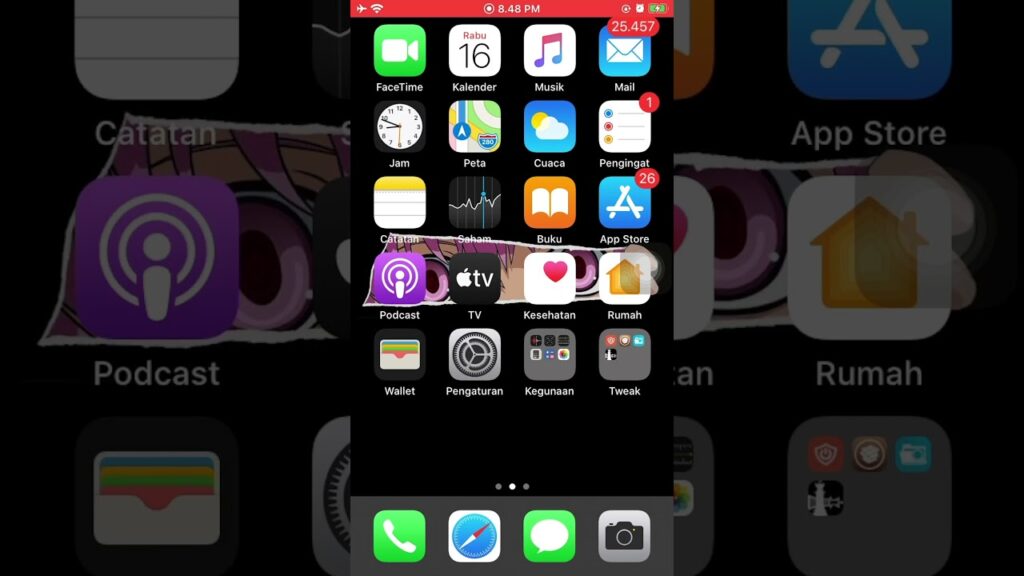
  • Ketuk dan tahan ikon Instagram di layar utama.
  • Pilih opsi “Hapus Aplikasi” dari menu yang muncul.
  • Konfirmasikan penghapusan aplikasi.

3. Mengunduh Versi Lama Aplikasi Instagram

Cari dan unduh versi lama aplikasi Instagram dari sumber terpercaya. Pastikan untuk memilih versi yang kompatibel dengan perangkat iOS Anda.

4. Memasang Aplikasi Instagram Versi Lama

Setelah mengunduh versi lama, ikuti langkah-langkah di bawah ini untuk menginstalnya di perangkat iPhone Anda.

Langkah-langkah:

  • Hubungkan iPhone ke komputer Anda dan buka iTunes.
  • Pilih perangkat Anda di iTunes.
  • Buka tab “Apps” dan temukan Instagram di daftar aplikasi.
  • Pilih file instalasi versi lama yang sudah Anda unduh.
  • Klik “Pasang” untuk memasang versi lama Instagram di iPhone Anda.

5. Mengaktifkan Pengaturan Instalasi Aplikasi

Setelah instalasi selesai, Anda perlu mengaktifkan izin untuk menjalankan aplikasi yang tidak diunduh dari App Store.

Langkah-langkah:

  • Buka “Pengaturan” di perangkat iPhone Anda.
  • Pilih “Umum” dan pilih “Manajemen Perangkat”.
  • Pilih sertifikat yang terkait dengan aplikasi Instagram.
  • Pilih “Kepercayaan” dan konfirmasi bahwa Anda mempercayai sumber aplikasi.
Cara downgrade aplikasi instagram di iphone

Kesimpulan

Sekarang, Anda telah berhasil downgrade aplikasi Instagram di iPhone Anda. Nikmati penggunaan versi yang lebih lama sesuai dengan keinginan Anda. Semoga panduan ini bermanfaat dan membuat pengalaman media sosial Anda lebih menyenangkan.

Pertanyaan Umum (FAQ)

1. Apakah Downgrade Aplikasi Instagram Aman?

Iya, asalkan Anda mengunduh versi dari sumber terpercaya dan memastikan keamanan perangkat Anda.

2. Apakah Data Saya Akan Hilang Saat Menghapus Aplikasi Instagram?

Iya, tetapi Anda dapat menyimpan data dengan melakukan cadangan sebelum menghapus aplikasi.

3. Bagaimana Cara Memeriksa Nomor Versi Aplikasi Instagram?

Buka App Store, cari “Instagram,” dan gulir ke bawah untuk menemukan nomor versi di bagian informasi aplikasi.

4. Apakah Saya Bisa Kembali ke Versi Terbaru Setelah Downgrade?

Iya, Anda dapat mengunduh versi terbaru kembali melalui App Store kapan saja.

5. Apakah Langkah-Langkah Ini Berlaku untuk Semua Model iPhone?

Iya, panduan ini berlaku untuk semua model iPhone yang mendukung aplikasi Instagram. Pastikan untuk memilih versi yang sesuai dengan sistem operasi iOS perangkat Anda.

“Baca Juga”

Membuat Instagram Story Menarik
Categories
Youtube

Cara Download Backsound YouTube Tanpa Copyright

Estimated reading time: 3 minutes

“Baca Juga”

Cara Mengambil Video YouTube Yang Sudah Di-Download

Cara Download Backsound YouTube Tanpa Copyright – Dalam era konten digital, penggunaan backsound yang menarik dan berkualitas sangat penting untuk meningkatkan kualitas video. Namun, tidak semua orang tahu bagaimana mendownload backsound dari YouTube tanpa melanggar hak cipta. Artikel ini akan membahas dengan detail cara-cara untuk mengunduh backsound YouTube secara legal dan tanpa risiko pelanggaran hak cipta.

Pentingnya Backsound dalam Konten Digital

Backsound memiliki peran krusial dalam meningkatkan daya tarik suatu konten. Dalam video YouTube, backsound dapat menciptakan atmosfer yang sesuai dengan tema video, meningkatkan keengganan pemirsa, dan memberikan kesan yang mendalam.

1. Memanfaatkan Sumber Musik Bebas Hak Cipta

  • Banyak situs penyedia musik bebas hak cipta yang menyediakan berbagai backsound untuk digunakan secara gratis. Beberapa di antaranya adalah Artlist, Bensound, dan No Copyright Music.

2. Menggunakan Fitur YouTube Audio Library

  • YouTube menyediakan Audio Library yang berisi berbagai musik dan efek suara bebas hak cipta. Pilih musik yang sesuai dengan preferensi Anda dan unduh secara langsung.

3. Ekstraksi Audio dari Video dengan Izin

  • Jika Anda menemukan video YouTube dengan backsound yang diinginkan, pastikan video tersebut memiliki lisensi bebas hak cipta. Gunakan alat ekstraksi audio untuk mendapatkan file musiknya.

4. Menggunakan Video dengan Lisensi Creative Commons

  • Beberapa video di YouTube memiliki lisensi Creative Commons, yang memungkinkan penggunaan kembali konten dengan beberapa batasan. Pastikan untuk memeriksa lisensi sebelum mengunduh.

5. Menghubungi Pemilik Hak Cipta

  • Jika Anda menemukan backsound yang ingin digunakan dan tidak tersedia di sumber-sumber bebas hak cipta, hubungi pemilik hak cipta untuk mendapatkan izin penggunaan.
Cara download backsound youtube tanpa copyright

Kesimpulan

Dengan memahami langkah-langkah yang tepat, Anda dapat dengan mudah mengunduh backsound YouTube tanpa harus khawatir tentang pelanggaran hak cipta. Pastikan untuk selalu mematuhi ketentuan lisensi dan menjaga etika dalam penggunaan musik secara online. Semoga artikel ini membantu Anda menemukan backsound yang sesuai untuk meningkatkan kualitas konten digital Anda.

FAQ

1. Apakah semua musik di YouTube dapat diunduh tanpa risiko hak cipta?

Tidak, sebagian besar musik di YouTube dilindungi oleh hak cipta. Pastikan untuk memeriksa lisensi sebelum mengunduh.

2. Apakah penggunaan backsound dari YouTube Audio Library gratis?

Ya, musik yang disediakan di YouTube Audio Library dapat digunakan secara gratis, bahkan untuk keperluan komersial.

3. Bagaimana cara memastikan bahwa backsound yang saya unduh bebas hak cipta?

Periksa lisensi atau izin yang menyertai musik tersebut. Pastikan untuk mematuhi syarat-syarat yang ditetapkan oleh pemilik hak cipta.

4. Apakah ada risiko hukum jika menggunakan backsound tanpa izin?

Ya, penggunaan backsound tanpa izin dapat berpotensi melanggar hak cipta dan menimbulkan konsekuensi hukum.

5. Apakah boleh menggunakan backsound untuk keperluan komersial?

Beberapa sumber musik bebas hak cipta menyediakan opsi penggunaan untuk keperluan komersial. Pastikan untuk membaca syarat penggunaan dengan cermat.

“Baca Juga”

Membuat Instagram Story Menarik
Categories
Instagram

Cara Maksimalkan Penjualan Di Instagram

Estimated reading time: 3 minutes

“Baca Juga”

Panduan Lengkap untuk Mengunggah Foto Dengan Mudah

Cara Maksimalkan Penjualan Di Instagram – Dalam era digital seperti sekarang,Instagram telah menjadi platform yang tak tergantikan untuk membangun dan memperluas bisnis. Bagi para pebisnis, memiliki strategi jualan di Instagram menjadi kunci sukses dalam mencapai target jualan. Dalam artikel ini, kita akan membahas tips-tips yang dapat membantu Anda meraih sukses dalam berjualan di Instagram.

Menyusun Profil Instagram yang Menarik

Profil Instagram Anda merupakan wajah bisnis online Anda. Pastikan untuk menyusun bio yang singkat, jelas, dan menarik. Gunakan kata-kata yang tepat dan mencerminkan identitas bisnis Anda. Sertakan link ke website atau halaman produk untuk memudahkan pengguna untuk melakukan pembelian.

Maksimalkan Penggunaan Hashtag

Hashtag bukan hanya semata-mata simbol, tetapi kunci keberhasilan di Instagram. Pilihlah hashtag yang relevan dengan produk atau bisnis Anda. Gunakan campuran antara hashtag populer dan khusus untuk menjangkau lebih banyak calon pelanggan.

Kualitas Konten yang Menggoda

Mengunggah foto dan konten berkualitas tinggi sangat penting. Pastikan gambar yang Anda bagikan jelas, estetis, dan mencerminkan nilai produk atau layanan Anda. Pengguna Instagram lebih tertarik pada konten visual yang menarik perhatian.

Aktif di Stories dan IGTV

Manfaatkan fitur Stories dan IGTV untuk tetap berinteraksi dengan pengikut Anda. Bagikan konten yang lebih personal, seperti behind-the-scenes atau testimoni pelanggan. Interaksi langsung dengan pengikut dapat meningkatkan keterlibatan dan membangun hubungan yang lebih erat.

Kolaborasi dengan Influence

Kerjasama dengan influencer dapat memberikan dampak besar pada penjualan Anda. Pilih influencer yang memiliki audiens sesuai dengan target pasar Anda. Mereka dapat membantu memperluas jangkauan bisnis Anda dan memberikan testimonial yang dapat dipercaya.

Optimalisasi Fitur Belanja Instagram

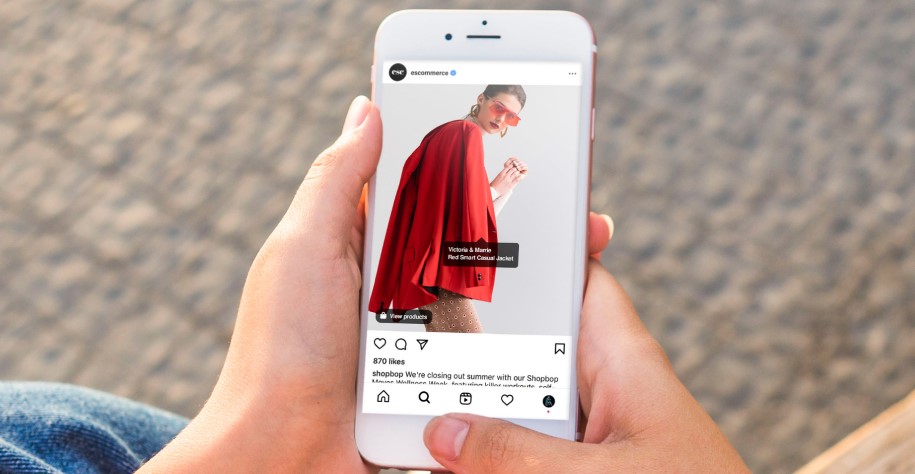
Fitur belanja Instagram memungkinkan Anda menandai produk langsung di postingan. Pastikan katalog produk Anda terintegrasi dengan baik di platform ini. Ini mempermudah pengikut untuk melihat dan membeli produk dengan cepat.

Berinteraksi dengan Pengikut

Berikan perhatian pada komentar dan pesan langsung dari pengikut. Respon cepat dan ramah dapat meningkatkan kepercayaan pelanggan. Menciptakan hubungan yang positif dengan pengikut dapat berdampak positif pada citra bisnis Anda.

Penawaran Khusus untuk Pengikut

Mengadakan penawaran khusus atau diskon untuk pengikut Instagram dapat menjadi strategi yang efektif. Hal ini tidak hanya meningkatkan penjualan tetapi juga memberikan insentif bagi orang-orang untuk tetap mengikuti akun Anda.

Analisis Kinerja dan Penyesuaian

Lakukan analisis rutin terhadap kinerja bisnis Anda di Instagram. Pantau metrik seperti tingkat keterlibatan, jumlah pengikut, dan konversi penjualan. Lakukan penyesuaian strategi berdasarkan hasil analisis untuk mendapatkan hasil maksimal.

Tips cara jualan di instagram

Kesimpulan

Menggali potensi Instagram sebagai platform penjualan membutuhkan strategi yang matang dan konsisten. Dengan menerapkan tips di atas, Anda dapat meningkatkan visibilitas bisnis, mendapatkan pengikut yang setia, dan meraih sukses penjualan di dunia digital.

FAQ

1. Bagaimana cara menentukan hashtag yang efektif?

Gunakan kombinasi antara hashtag populer dan khusus untuk mencapai audiens yang lebih luas.

2. Mengapa kolaborasi dengan influencer penting?

Influencer memiliki pengikut setia, dan endorsement dari mereka dapat meningkatkan kepercayaan pelanggan.

3. Apakah fitur belanja Instagram hanya untuk bisnis besar?

Tidak, fitur belanja Instagram dapat diakses oleh berbagai skala bisnis.

4. Berapa sering sebaiknya saya mengunggah Stories atau IGTV?

Frekuensi yang konsisten tetapi tidak mengganggu pengikut, misalnya beberapa kali dalam seminggu.

5. Apa yang harus saya lakukan jika mendapatkan komentar negatif?

Tanggapi dengan profesionalisme dan tawarkan solusi jika memungkinkan. Jangan abaikan atau membalas dengan negatif.

“Baca Juga”

Mengatasi Masalah Error Pada Instagram
Categories
Instagram

Membuat Instagram Story Menarik

Estimated reading time: 3 minutes

“Baca Juga”

Panduan Lengkap untuk Mengunggah Foto Dengan Mudah

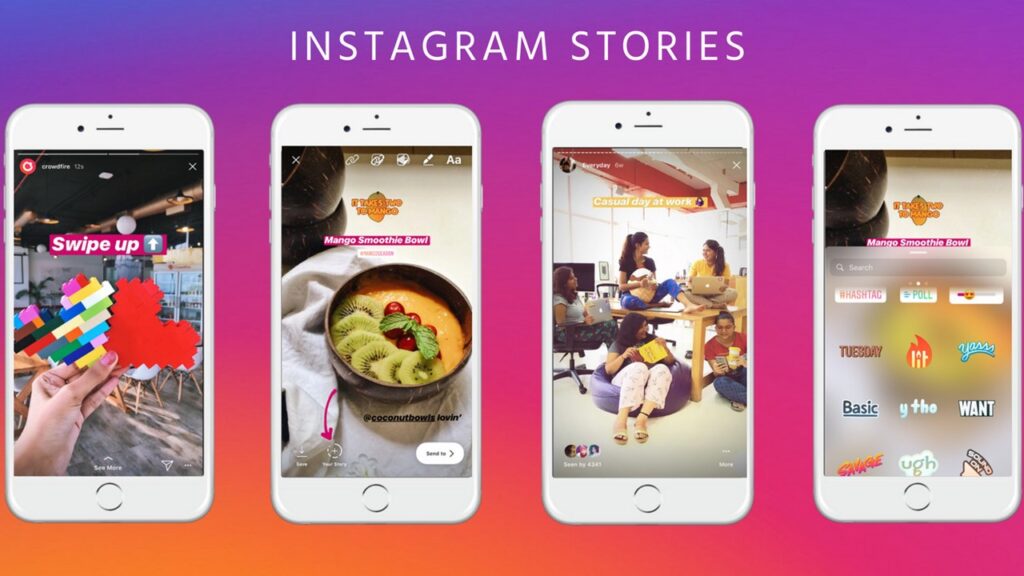
Membuat Instagram Story Menarik – Instagram Story telah menjadi sarana kreatif bagi pengguna untuk berbagi momen sehari-hari mereka. Bagaimana cara membuat Instagram Story yang menarik dan berbeda dari yang lain? Mari kita eksplorasi beberapa tips kreatif untuk memberikan sentuhan unik pada setiap cerita Anda.

1. Bermain dengan Filter yang Menarik

Berkreasilah dengan berbagai filter yang tersedia di Instagram. Pilih filter yang sesuai dengan tema atau suasana yang ingin Anda gambarkan dalam cerita Anda. Jangan ragu untuk mencoba filter baru dan menciptakan identitas visual yang khas.

2. Gunakan Stiker dan Emoji yang Lucu

Tambahkan keceriaan pada cerita Anda dengan menggunakan stiker atau emoji yang sesuai. Ini tidak hanya memberikan sentuhan humor, tetapi juga membuat cerita Anda lebih menarik dan mudah diingat.

3. Kombinasikan Gambar dan Video Pendek

Bergantilah antara gambar dan video pendek untuk memberikan variasi pada cerita Anda. Video pendek dapat membuat cerita lebih dinamis dan menghadirkan momen dengan cara yang gambar tidak bisa.

4. Rancanglah Dengan Tata Letak yang Menarik

Gunakan fitur tata letak untuk menyusun gambar dan video Anda dengan cara yang unik. Percantik cerita Anda dengan tata letak yang simetris atau kreatif, membuat pengikut Anda terkesan dengan estetika visualnya.

5. Bagikan Behind-the-Scenes

Pengikut Anda akan lebih tertarik jika Anda memperlihatkan kehidupan di balik layar. Bagikan momen di belakang proses kreatif Anda, sehingga mereka merasa lebih dekat dan terlibat dalam perjalanan Anda.

Cara membuat instagram story menarik

Kesimpulan

Membuat Instagram Story yang menarik membutuhkan kreativitas dan pemahaman tentang audiens Anda. Dengan mengikuti tips ini, Anda dapat menciptakan cerita yang unik dan memikat perhatian pengikut Anda. Selamat berkarya dan jadilah yang terbaik di platform berbagi foto ini!

FAQ (Pertanyaan yang Sering Diajukan)

1. Apakah Filter Instagram dapat Meningkatkan Daya Tarik Story Saya?

Ya, filter Instagram dapat memberikan sentuhan kreatif pada cerita Anda dan meningkatkan daya tarik visual. Cobalah berbagai filter untuk menemukan yang paling sesuai dengan gaya Anda.

2. Apakah Penggunaan Stiker dan Emoji Terlalu Mainstream?

Tidak, penggunaan stiker dan emoji dapat memberikan elemen kesenangan dan keunikan pada cerita Anda. Gunakan dengan bijak untuk menciptakan identitas yang unik.

3. Mengapa Penting untuk Berbagi Behind-the-Scenes?

Berbagi behind-the-scenes membuat pengikut merasa lebih terlibat dan terhubung dengan Anda secara pribadi. Ini juga memberikan nuansa otentik pada konten Anda.

4. Apakah Perlu Menggunakan Semua Fitur yang Tersedia di Instagram Story?

Tidak perlu menggunakan semua fitur, namun, eksplorasi dan penggunaan fitur yang sesuai dengan cerita Anda dapat meningkatkan kreativitas dan daya tarik.

5. Bagaimana Cara Mengukur Keberhasilan Instagram Story Saya?

Anda dapat mengukur keberhasilan Instagram Story Anda dengan melihat jumlah tayangan, tanggapan, dan berapa kali cerita Anda dibagikan. Analisis ini membantu Anda memahami apa yang paling disukai oleh pengikut Anda.

“Baca Juga”

Mengatasi Masalah Error Pada Instagram
Categories
Download Youtube

Cara Mengambil Video YouTube Yang Sudah Di-Download

Estimated reading time: 3 minutes

“Baca Juga”

Cara Mengatasi Lupa Kata Sandi Instagram

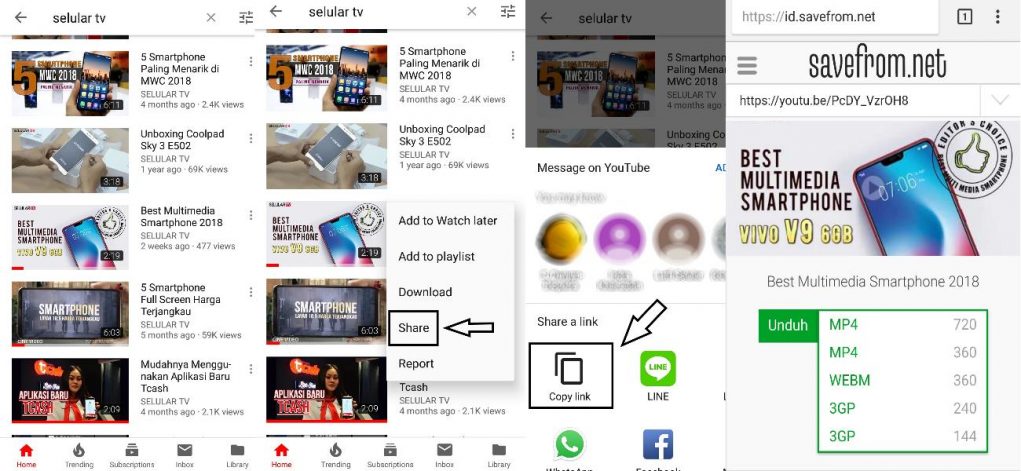
Cara Mengambil Video YouTube Yang Sudah Di-Download – Dalam era digital ini, mengunduh video dari YouTube telah menjadi aktivitas umum bagi banyak orang. Namun, setelah Anda berhasil mengunduh video favorit Anda, pertanyaan selanjutnya mungkin muncul: bagaimana cara mengambil video YouTube yang sudah di-download? Artikel ini akan membahas langkah-langkah praktis untuk melakukan hal tersebut.

Menemukan Lokasi Video di Perangkat Anda

Sebelum kita melangkah lebih jauh, pastikan Anda tahu di mana video tersebut tersimpan di perangkat Anda. Biasanya, video yang diunduh akan disimpan dalam folder khusus yang telah Anda tentukan saat proses pengunduhan.

Menggunakan Aplikasi Pengelola File

  1. Buka Aplikasi Pengelola File: Navigasikan ke aplikasi pengelola file di perangkat Anda, seperti File Manager di Android atau Finder di macOS.
  2. Temukan Folder Unduhan: Cari folder yang Anda tetapkan sebagai lokasi penyimpanan hasil unduhan video dari YouTube.
  3. Pilih Video yang Akan Diambil: Pilih video yang ingin Anda ambil. Tekan dan tahan pada ikon video untuk memilihnya.

Menggunakan Aplikasi Pihak Ketiga

  1. Unduh Aplikasi Konverter Video: Temukan dan unduh aplikasi konverter video yang dapat mengonversi format video sesuai keinginan Anda.
  2. Buka Aplikasi dan Pilih Video: Setelah diinstal, buka aplikasi tersebut dan pilih opsi untuk menambahkan video. Pilih video yang sudah di-download.

Melakukan Proses Konversi (Opsional)

Jika Anda menggunakan aplikasi konverter video, kemungkinan besar Anda memiliki opsi untuk mengonversi format video. Ini mungkin diperlukan jika video tersebut tidak kompatibel dengan perangkat atau pemutar media yang Anda gunakan. Lakukan proses konversi jika diperlukan.

Menyimpan Video yang Telah Diambil

Setelah memilih video, Anda dapat:

  • Memindahkan Video: Pilih opsi untuk memindahkan video ke folder atau lokasi lain di perangkat Anda.
  • Berbagi Video: Beberapa aplikasi pengelola file memungkinkan Anda berbagi video melalui berbagai platform. Pilih opsi berbagi dan pilih tujuan yang diinginkan.
Cara mengambil video youtube yang sudah di download

Kesimpulan

Dengan mengikuti langkah-langkah di atas, Anda seharusnya dapat dengan mudah mengambil video YouTube yang sudah di-download di perangkat Anda. Pastikan untuk menyimpan video tersebut di lokasi yang mudah diakses agar Anda dapat menikmatinya kapan pun tanpa harus mencarinya. Semoga artikel ini bermanfaat untuk Anda!

FAQ (Pertanyaan yang Sering Diajukan)

1. Apakah saya perlu koneksi internet untuk mengambil video yang sudah di-download?

Tidak, Anda tidak memerlukan koneksi internet saat mengambil video yang sudah di-download. Proses ini dilakukan secara lokal di perangkat Anda.

2. Apakah ada risiko kehilangan kualitas saat mengonversi format video?

Iya, ada potensi kehilangan kualitas saat mengonversi format video. Pastikan untuk memilih opsi konversi yang mendukung kualitas video yang tinggi.

3. Bisakah saya mengambil video YouTube yang diunduh menggunakan aplikasi resmi YouTube?

Tidak, aplikasi resmi YouTube tidak menyediakan opsi untuk mengambil video yang sudah di-download. Anda perlu menggunakan aplikasi pengelola file atau konverter video pihak ketiga.

4. Apakah ada batasan dalam mengambil video yang diunduh?

Tidak ada batasan umum, tetapi pastikan bahwa tindakan yang Anda lakukan sesuai dengan kebijakan hak cipta dan ketentuan layanan YouTube.

5. Apakah ada cara lain untuk mengelola video yang sudah di-download?

Ya, beberapa aplikasi pengelola file menyediakan fitur tambahan seperti pengelompokan berdasarkan kategori, pembuatan playlist, dan banyak lagi.

“Baca Juga”

Cara Meraih Kesuksesan Di TikTok
Categories
Uncategorized

Mengatasi Masalah Error Pada Instagram

Estimated reading time: 2 minutes

“Baca Juga”

Cara Mengatasi Lupa Kata Sandi Instagram

Mengatasi Masalah Error Pada Instagram – Dalam penggunaan sehari-hari, tidak jarang pengguna Instagram menghadapi masalah teknis, seperti error atau bug. Artikel ini akan membahas cara-cara efektif untuk mengatasi masalah tersebut tanpa harus meminta bantuan pihak ketiga.

“Pentingnya Mengetahui Penyebab Error pada Instagram”

Sebelum mencari solusi, penting untuk memahami penyebab umum error yang sering muncul pada aplikasi Instagram.

Mengidentifikasi Penyebab Error

“1. Koneksi Internet Bermasalah”

Seringkali, error pada Instagram terjadi karena masalah koneksi internet yang tidak stabil.

“2. Versi Aplikasi yang Tidak Terbaru”

Memastikan aplikasi Instagram selalu diperbarui adalah langkah penting untuk menghindari bug dan error.

“3. Cache dan Data yang Menumpuk”

Pengumpulan cache dan data yang berlebihan bisa menyebabkan aplikasi berjalan tidak lancar.

Solusi Langkah demi Langkah

“Langkah-Langkah Mengatasi Instagram yang Error”

H4: “1. Periksa Koneksi Internet Anda”

Pastikan koneksi internet Anda stabil dan memiliki kecepatan yang memadai.

“2. Perbarui Aplikasi Instagram Anda”

Cek apakah ada pembaruan terbaru untuk aplikasi Instagram di toko aplikasi Anda.

“3. Bersihkan Cache dan Data Aplikasi”

Lakukan pembersihan cache dan data aplikasi Instagram melalui pengaturan ponsel Anda.

“4. Restart Perangkat Anda”

Sebuah restart sederhana dapat membantu memperbaiki masalah sementara pada aplikasi.

“5. Hubungi Dukungan Pelanggan Instagram”

Jika semua langkah di atas tidak berhasil, hubungi dukungan pelanggan Instagram untuk bantuan lebih lanjut.

Cara mengatasi instagram yg error

Kesimpulan

Dengan mengikuti langkah-langkah di atas, Anda dapat mengatasi berbagai masalah error pada Instagram dan menjalani pengalaman pengguna yang lebih mulus.

FAQ (Pertanyaan yang Sering Diajukan)

“1. Apakah perlu menghapus dan menginstal ulang Instagram untuk mengatasi error?”

Tidak selalu. Langkah-langkah di atas biasanya cukup untuk menyelesaikan masalah.

“2. Apakah error Instagram terjadi karena bug pada sistem atau perangkat saya?”

Error bisa terjadi karena beberapa faktor, termasuk bug di sistem atau perangkat yang digunakan. Langkah-langkah di atas dapat membantu mengidentifikasi dan mengatasi masalah tersebut.

“3. Bagaimana cara mengidentifikasi apakah error terjadi karena masalah koneksi internet?”

Coba akses situs web atau aplikasi lain yang membutuhkan koneksi internet. Jika masalah persisten, kemungkinan besar ada masalah pada koneksi internet Anda.

“4. Berapa frekuensi perbaruan yang sebaiknya dilakukan pada aplikasi Instagram?”

Sebaiknya, perbarui aplikasi secara berkala setiap kali ada pembaruan baru yang dirilis oleh Instagram.

“5. Apakah perlu membersihkan cache dan data aplikasi secara berkala?”

Ya, membersihkan cache dan data aplikasi dapat membantu mencegah masalah error yang disebabkan oleh tumpukan data yang berlebihan.

“Baca Juga”

Cara Meraih Kesuksesan Di TikTok
Categories
Instagram

Panduan Lengkap untuk Mengunggah Foto Dengan Mudah

Estimated reading time: 3 minutes

“Baca Juga”

Menghapus Post Like Di Instagram

Panduan Lengkap untuk Mengunggah Foto Dengan Mudah – Dalam dunia digital yang terus berkembang, pengguna Instagram seringkali mencari cara untuk memaksimalkan pengalaman mereka. Salah satu hal yang sering menjadi pertanyaan adalah bagaimana cara mengunggah foto di aplikasi Instagram versi PC. Meskipun Instagram awalnya dirancang untuk penggunaan mobile, ada beberapa trik dan fitur tersembunyi yang dapat memudahkan Anda dalam mengelola akun Instagram Anda melalui komputer. Mari kita jelajahi langkah-langkahnya.

Membuka Instagram di Browser Desktop

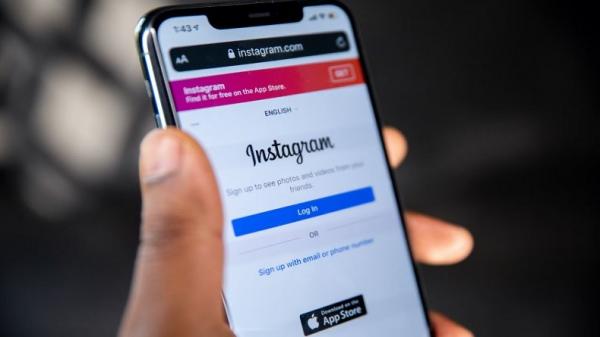
Langkah pertama yang perlu Anda lakukan adalah membuka situs web resmi Instagram di browser desktop pilihan Anda. Buka tab baru dan ketikkan “instagram.com” di bilah alamat. Halaman utama Instagram akan muncul, dan Anda dapat melihat tampilan yang berbeda dari versi mobile.

Mengakses Developer Tools untuk Pengalaman Terbaik

Agar tampilan Instagram di browser desktop terasa lebih nyaman, Anda dapat menggunakan Developer Tools. Klik kanan di halaman Instagram, pilih opsi “Inspect” atau “Inspect Element”, dan aktifkan mode perangkat seluler. Ini akan membuat tampilan Instagram lebih mirip dengan versi mobile, memudahkan Anda untuk mengunggah foto.

Menavigasi Menu untuk Unggah Foto

Setelah mengakses versi mobile di browser desktop, Anda dapat menemukan ikon “+” atau tombol “Unggah” untuk memulai proses pengunggahan foto. Klik pada ikon tersebut, dan jendela unggah akan muncul.

Langkah-langkah Pengunggahan Foto di Instagram PC

Memilih Foto yang Akan Diunggah

Di jendela unggah, Anda dapat menelusuri folder di komputer Anda dan memilih foto yang ingin Anda bagikan. Pastikan foto tersebut memenuhi persyaratan resolusi dan format yang diterima oleh Instagram.

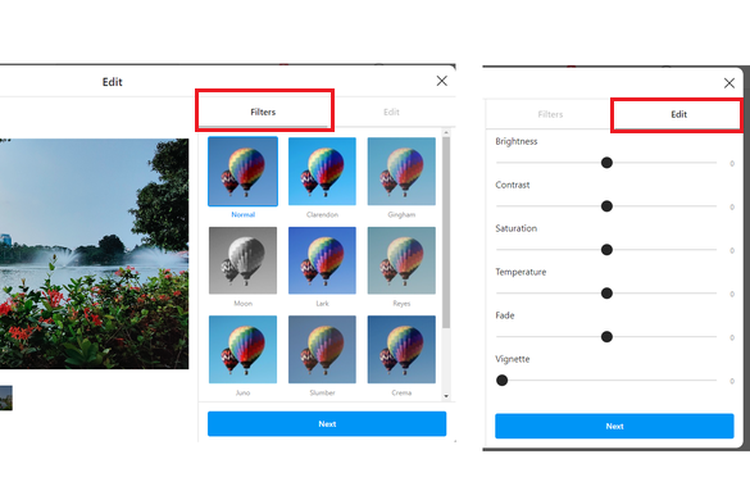
H3: Menyesuaikan Filter dan Efek

Setelah memilih foto, Anda dapat menyesuaikan filter dan efek sesuai keinginan Anda. Instagram menyediakan berbagai pilihan filter untuk menambahkan sentuhan kreatif pada foto Anda.

Menambahkan Deskripsi dan Tag

Langkah berikutnya adalah menambahkan deskripsi atau caption pada foto Anda. Gunakan kata-kata yang menggambarkan foto dengan baik dan tambahkan tagar yang relevan.

Mengatur Pengaturan Privasi

Sebelum mengunggah, pastikan untuk memeriksa pengaturan privasi. Anda dapat memilih apakah foto ini akan bersifat publik, pribadi, atau dibagikan hanya dengan beberapa pengguna terpilih.

Klik “Unggah” dan Tunggu Proses Selesai

Setelah semua pengaturan selesai, klik tombol “Unggah”. Tunggu hingga proses pengunggahan selesai, tergantung pada ukuran foto dan kecepatan internet Anda.

Cara upload foto di aplikasi instagram pc

Kesimpulan

Dengan mengikuti langkah-langkah di atas, Anda dapat dengan mudah mengunggah foto di aplikasi Instagram versi PC. Meskipun Instagram tidak menyediakan aplikasi resmi untuk desktop, trik ini memungkinkan pengguna untuk tetap aktif dan berbagi momen melalui komputer.

FAQ (Pertanyaan yang Sering Diajukan)

Q1: Apakah saya perlu mengunduh aplikasi khusus untuk mengunggah foto di Instagram PC?

A1: Tidak, Anda dapat mengunggah foto melalui browser desktop dengan mengakses versi mobile Instagram.

Q2: Apakah langkah-langkah ini berlaku untuk semua browser?

A2: Ya, langkah-langkahnya serupa untuk semua browser. Namun, beberapa langkah mungkin berbeda sedikit tergantung pada browser yang Anda gunakan.

Q3: Bisakah saya menggunakan fitur filter dan efek seperti di aplikasi mobile?

A3: Ya, setelah memilih foto, Anda dapat menyesuaikan filter dan efek sesuai dengan preferensi Anda.

Q4: Apakah ada batasan ukuran foto yang dapat diunggah?

A4: Instagram memiliki batasan ukuran file untuk foto. Pastikan foto Anda memenuhi persyaratan agar dapat diunggah tanpa masalah.

Q5: Bagaimana cara mengatur privasi foto yang diunggah?

A5: Saat Anda menambahkan deskripsi, Anda juga dapat mengatur pengaturan privasi. Pilih opsi yang sesuai sebelum mengunggah.

“Baca Juga”

Cara Menghapus Daftar Riwayat YouTube