Categories
Instagram

Cara Mengganti Tema Instagram Menjadi Hitam Di HP Xiaomi

Estimated reading time: 3 minutes

Baca Juga

Cara Masuk Instagram Lupa Kata Sandi Tanpa Email

Cara Mengganti Tema Instagram Menjadi Hitam Di HP Xiaomi – Instagram telah menjadi salah satu platform media sosial paling populer di dunia, dan penggunaannya semakin berkembang dari hari ke hari. Salah satu fitur menarik yang bisa Anda coba adalah mengubah tema Instagram menjadi hitam di ponsel Xiaomi Anda. Dalam artikel ini, kami akan membahas langkah-langkah sederhana untuk mengganti tema Instagram menjadi hitam pada perangkat Xiaomi Anda.

Daftar Isi

  1. Pengenalan
  2. Langkah 1: Buka Aplikasi Instagram
  3. Langkah 2: Buka Pengaturan Profil
  4. Langkah 3: Masuk ke Pengaturan Tema
  5. Langkah 4: Pilih Tema Hitam
  6. Kesimpulan
  7. FAQ (Pertanyaan yang Sering Diajukan)

1. Pengenalan

Tema hitam atau “dark mode” telah menjadi tren di banyak aplikasi, termasuk Instagram. Tema hitam tidak hanya memberikan tampilan yang elegan, tetapi juga mengurangi kelelahan mata saat menggunakan aplikasi dalam kondisi cahaya rendah.

2. Langkah 1: Buka Aplikasi Instagram

Mulailah dengan membuka aplikasi Instagram di perangkat Xiaomi Anda. Pastikan Anda telah masuk ke akun Instagram Anda.

3. Langkah 2: Buka Pengaturan Profil

Di bagian kanan bawah layar, Anda akan melihat ikon profil. Ketuk ikon ini untuk membuka profil Anda.

4. Langkah 3: Masuk ke Pengaturan Tema

Setelah berada di halaman profil Anda, cari dan ketuk ikon tiga garis horizontal di pojok kanan atas layar. Ini akan membuka menu opsi.

5. Langkah 4: Pilih Tema Hitam

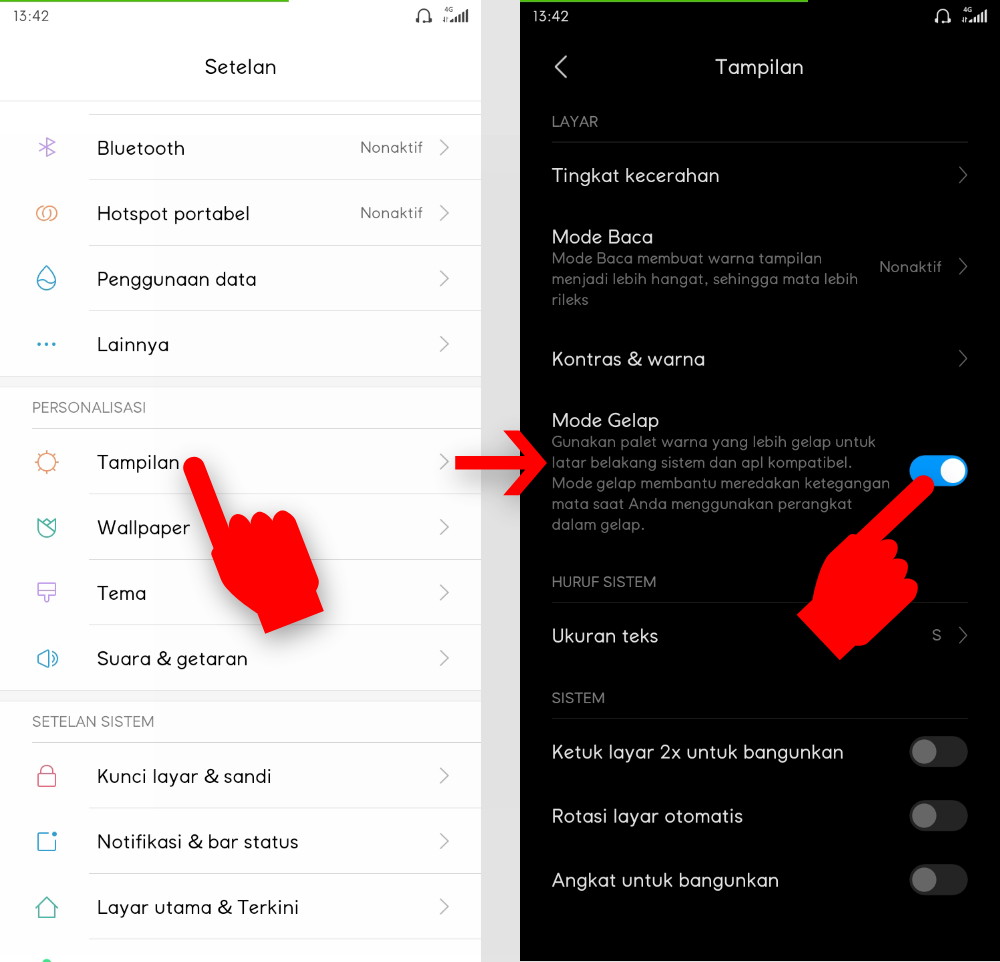
Di menu opsi, gulir ke bawah hingga Anda menemukan opsi “Pengaturan”. Ketuk opsi ini untuk masuk ke pengaturan Instagram. Di dalam pengaturan, Anda akan melihat opsi “Tampilan” atau “Tema”. Ketuk opsi ini untuk membuka pengaturan tema.

Di sini, Anda akan melihat beberapa pilihan tema yang tersedia, termasuk tema hitam. Pilih opsi tema hitam untuk mengganti tampilan Instagram Anda menjadi hitam.
Cara mengganti tema instagram menjadi hitam di hp xiaomi

Kesimpulan

Mengganti tema Instagram menjadi hitam pada ponsel Xiaomi Anda adalah cara yang bagus untuk mengubah tampilan dan memberikan nuansa yang lebih gelap saat menggunakan aplikasi. Dengan mengikuti langkah-langkah yang sederhana, Anda dapat dengan mudah mengaktifkan tema hitam di Instagram dan menikmati pengalaman yang lebih nyaman dan menarik. Ingatlah untuk memeriksa pengaturan tema jika Anda ingin kembali ke tema standar atau mencoba tema lainnya..

Baca Juga

Cara Posting Foto di Instagram dari PC

FAQ

1. Apakah tema hitam menghemat baterai?

Ya, tema hitam dapat membantu menghemat baterai pada layar AMOLED atau OLED, karena piksel hitam pada layar ini mati dan tidak menggunakan daya.

2. Apakah semua ponsel Xiaomi mendukung tema hitam?

Sebagian besar ponsel Xiaomi yang menjalankan MIUI terbaru mendukung tema hitam di Instagram dan aplikasi lainnya.

3. Apakah tema hitam dapat diubah kapan saja?

Ya, Anda dapat mengubah tema Instagram Anda kapan saja melalui pengaturan tema.

4. Apa manfaat menggunakan tema hitam di Instagram?

Tema hitam tidak hanya memberikan tampilan yang keren, tetapi juga membantu mengurangi kelelahan mata dan dapat menghemat baterai pada layar tertentu.

5. Apakah saya bisa mengganti tema Instagram menjadi warna lain?

Ya, beberapa ponsel Xiaomi juga menawarkan pilihan tema lain selain hitam, seperti tema putih, biru, dan lainnya.

Categories
Youtube

Cara Membuka Channel YouTube Berlangganan

Estimated reading time: 3 minutes

Baca Juga

Cara Download Video YouTube Dengan PC : Panduan Lengkap

Cara Membuka Channel YouTube Berlangganan – Mengelola dan membangun channel YouTube berlangganan telah menjadi salah satu cara paling populer untuk berbagi konten, mengekspresikan diri, dan bahkan menghasilkan pendapatan. Dalam artikel ini, kita akan membahas langkah-langkah yang diperlukan untuk membuka sebuah channel YouTube berlangganan dengan langkah-langkah yang jelas dan ringkas.

Pengenalan ke YouTube Berlangganan

YouTube adalah platform berbagi video yang luas dan beragam, yang memungkinkan siapa pun untuk mengunggah, menonton, dan berinteraksi dengan video. Channel YouTube berlangganan adalah jenis channel di mana pemilik channel dapat menghasilkan pendapatan dari iklan dan mendapatkan dukungan dari para penggemar yang berlangganan channel mereka.

Langkah 1 : Persiapan Awal

Sebelum memulai, pastikan Anda memiliki ide jelas tentang konten yang ingin Anda bagikan di channel YouTube Anda. Identifikasi juga target audiens Anda agar Anda dapat merancang konten yang tepat sasaran.

Langkah 2 : Membuat Akun Google

Langkah pertama adalah memiliki akun Google. Jika Anda sudah memiliki akun Google, Anda dapat melangkah ke langkah berikutnya. Jika belum, buat akun Google dengan mengunjungi google.com/accounts dan mengikuti petunjuk yang diberikan.

Langkah 3 : Membuat Channel YouTube

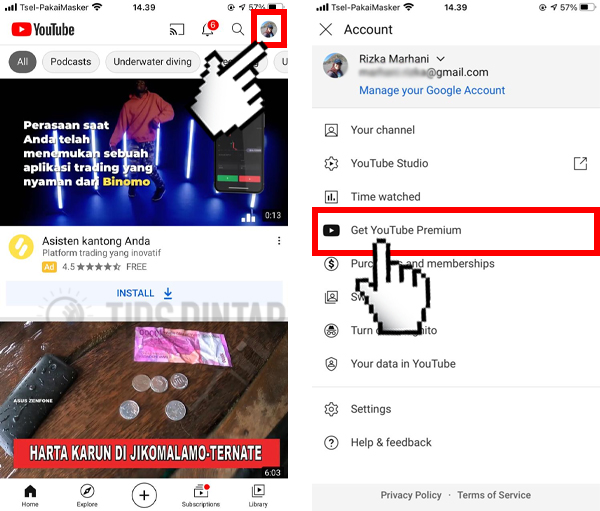
Setelah memiliki akun Google, kunjungi situs YouTube di youtube.com dan masuk ke akun Anda. Klik pada ikon profil Anda di pojok kanan atas dan pilih “Your Channel” (Channel Anda). Kemudian klik “Create Channel” (Buat Channel) dan beri nama channel Anda.

Langkah 4 : Menyesuaikan Pengaturan Channel

Setelah channel Anda dibuat, sesuaikan pengaturan channel Anda. Unggah foto profil dan foto sampul yang merepresentasikan channel Anda. Tuliskan deskripsi singkat yang menjelaskan isi channel Anda dan apa yang dapat pengguna harapkan.

Langkah 5 : Membuat Konten Pertama

Sekarang saatnya untuk membuat konten pertama Anda. Pastikan konten ini sesuai dengan tema channel Anda dan memberikan nilai tambah kepada audiens Anda. Kualitas konten adalah kunci, jadi pastikan video Anda memiliki pencahayaan yang baik, suara jelas, dan narasi yang menarik.

Langkah 6 : Optimalisasi SEO untuk Channel

Untuk meningkatkan visibilitas channel Anda di hasil pencarian YouTube, optimalkan SEO Anda. Gunakan kata kunci yang relevan dalam judul, deskripsi, dan tag video Anda. Ini akan membantu video Anda lebih mudah ditemukan oleh calon penonton.

Cara buka subscription channel youtube

Kesimpulan

Membuka channel YouTube berlangganan adalah langkah menarik untuk berbagi minat dan bakat Anda dengan audiens yang lebih luas. Dengan langkah-langkah yang tepat, konten berkualitas, dan optimasi SEO yang baik, Anda dapat membangun channel yang sukses dan menghibur. Ingatlah bahwa konsistensi dan dedikasi dalam menghasilkan konten akan membantu Anda mencapai hasil yang diinginkan.

Baca Juga

Cara Membuat Akun Google Untuk YouTube

FAQ

1. Apakah saya perlu membayar untuk membuka channel YouTube?

Tidak, membuka channel YouTube gratis. Namun, Anda dapat memilih untuk berlangganan YouTube Premium untuk menikmati fitur tambahan.

2. Berapa umur minimum untuk membuka channel YouTube?

Anda perlu memiliki usia minimal 18 tahun atau mengikuti pedoman legal di negara Anda untuk membuka channel YouTube.

3. Apakah saya perlu perangkat khusus?

Anda dapat menggunakan kamera ponsel pintar atau kamera digital untuk merekam video. Namun, semakin baik kualitasnya, semakin baik juga.

4. Bagaimana cara menghasilkan pendapatan dari channel berlangganan?

Anda dapat menghasilkan pendapatan dari iklan yang ditampilkan di video Anda. Selain itu, Anda juga dapat memanfaatkan fitur Super Chat dan channel berbayar untuk mendapatkan dukungan dari penggemar.

5. Berapa banyak subscriber yang dibutuhkan untuk menghasilkan pendapatan?

Anda perlu memiliki setidaknya 1000 subscriber dan 4000 jam waktu tayang dalam 12 bulan terakhir untuk memenuhi syarat monetisasi.

Categories
Instagram

Cara Menambah Followers Instagram Gratis Dan Cepat

Estimated reading time: 3 minutes

Baca Juga

Cara Membuat Intro Atau Opening YouTube Di Android

Cara Menambah Followers Instagram Gratis Dan Cepat – Instagram telah menjadi platform populer untuk berbagi momen, kreativitas, dan bahkan membangun merek. Dalam dunia di mana jumlah followers sering dianggap sebagai ukuran popularitas, banyak orang ingin menambah followers mereka dengan cepat. Namun, penting untuk diingat bahwa kualitas dan interaksi dengan followers lebih berharga daripada sekadar jumlah. Artikel ini akan memberikan panduan tentang bagaimana cara menambah followers Instagram secara gratis dan cepat, sambil tetap mempertahankan interaksi yang bermakna.

Mengapa Jumlah Followers Penting?

Jumlah followers di Instagram dapat mempengaruhi persepsi tentang popularitas dan kredibilitas akun Anda. Dengan memiliki banyak followers, Anda dapat mencapai audiens yang lebih besar dan mempromosikan konten Anda kepada lebih banyak orang. Namun, penting untuk diingat bahwa followers yang berasal dari interaksi organik lebih berharga daripada followers palsu atau tidak aktif.

Cara Menambah Followers Instagram Secara Gratis dan Cepat

1. Konten Berkualitas

Judul : Kunci untuk Pertumbuhan Organik

Subjudul : Kualitas Mengalahkan Kuantitas

Konten yang menarik dan berkualitas akan menarik perhatian orang dan mendorong mereka untuk mengikuti akun Anda. Posting gambar yang menarik, kreatif, dan relevan dengan niche Anda akan membuat followers ingin tetap mengikuti Anda.

2. Gunakan Hashtag yang Tepat

Judul : Hashtag yang Memberdayakan

Subjudul : Mencapai Audiens yang Lebih Luas

Menggunakan hashtag yang relevan dan populer dapat membantu konten Anda ditemukan oleh orang yang belum mengikuti Anda. Pilihlah hashtag yang sesuai dengan topik postingan Anda dan tetapkan batas jumlah hashtag agar postingan tidak terlihat berlebihan.

3. Interaksi Aktif dengan Pengguna Lain

Judul : Keterlibatan Membawa Pertumbuhan

Subjudul: Balas Komentar dan Pesan

Interaksi yang aktif dengan pengguna lain, seperti merespons komentar dan pesan, akan membuat akun Anda lebih terlihat dan meningkatkan peluang mendapatkan followers baru.

4. Kontes dan Giveaway

Judul : Menaikkan Antusiasme

Subjudul : Menarik Perhatian

Mengadakan kontes atau giveaway dengan persyaratan mengikuti akun Anda dapat menarik perhatian banyak orang. Pastikan hadiahnya menarik dan relevan dengan niche akun Anda.

5. Kolaborasi dengan Influencer

Judul : Sinergi yang Kuat

Subjudul : Mencapai Audiens Baru

Bekerja sama dengan influencer dalam niche yang sama dapat membantu Anda menjangkau audiens baru dan mendapatkan followers yang tertarik dengan konten Anda.

Cara tambah followers instagram gratis dan cepat

Kesimpulan

Meningkatkan jumlah followers di Instagram memerlukan waktu dan usaha. Meskipun ada taktik yang dapat membantu Anda menambah followers dengan cepat, penting untuk berfokus pada kualitas konten dan interaksi yang bermakna. Followers organik yang tertarik dengan konten Anda akan memberikan nilai jangka panjang dan menghasilkan komunitas yang lebih terlibat. Ingatlah bahwa kesabaran dan dedikasi adalah kunci untuk membangun kehadiran yang kuat di platform ini.

Baca Juga

Cara Masuk Instagram Lupa Kata Sandi Tanpa Email

FAQ

1. Apakah ada aplikasi yang dapat menambah followers secara otomatis?

Ya, ada beberapa aplikasi yang menawarkan penambahan followers otomatis, tetapi penggunaan aplikasi semacam ini bisa melanggar kebijakan Instagram dan menyebabkan penghapusan akun.

2. Apakah membeli followers aman?

Tidak disarankan. Followers yang dibeli seringkali palsu atau tidak aktif, yang dapat merusak reputasi akun Anda.

3. Berapa sering sebaiknya saya posting?

Frekuensi posting yang konsisten akan membantu mempertahankan interaksi dengan followers. Namun, lebih penting untuk fokus pada kualitas daripada kuantitas.

4. Apakah mengikuti banyak akun akan meningkatkan followers saya?

Tidak selalu. Mengikuti akun hanya untuk mendapatkan follow back mungkin tidak menghasilkan interaksi yang berarti.

5. Bagaimana cara mengukur pertumbuhan akun?

Perhatikan pertumbuhan jumlah followers, tingkat interaksi (like, komentar), dan keterlibatan dengan cerita Instagram.

Categories
Intro Youtube

Cara Membuat Intro Atau Opening YouTube Di Android

Estimated reading time: 3 minutes

Baca Juga

Cara Verifikasi YouTube di PC: Panduan Lengkap

Cara Membuat Intro Atau Opening YouTube Di Android – Berkembangnya konten kreatif di platform YouTube telah mengilhami banyak orang untuk membuat video dengan kualitas yang menarik. Salah satu elemen penting dalam video YouTube adalah intro atau opening yang menarik perhatian penonton. Dalam artikel ini, kita akan menjelaskan bagaimana cara membuat intro atau opening yang menarik untuk video YouTube langsung dari perangkat Android Anda.

1. Mengapa Intro Penting

Intro atau opening dalam video YouTube adalah momen pertama yang dilihat penonton saat mereka memutarnya. Ini adalah kesempatan Anda untuk memikat perhatian mereka, mengenalkan merek Anda, dan menciptakan identitas visual yang kuat. Sebuah intro yang menarik dapat membantu Anda membedakan video Anda dari yang lain dan membuat penonton ingin melihat lebih lanjut.

2. Peralatan yang Dibutuhkan

Sebelum memulai, pastikan Anda memiliki beberapa peralatan yang dibutuhkan:

  • Perangkat Android: Anda akan menggunakan perangkat Android untuk membuat intro.
  • Aplikasi Editing Video: Pilih aplikasi editing video yang sesuai dengan perangkat Anda. Beberapa pilihan yang populer termasuk InShot, Kinemaster, dan Adobe Premiere Rush.
  • Bahan Visual: Siapkan gambar atau klip video yang akan Anda gunakan dalam intro.

3. Langkah-langkah Membuat Intro di Android

1. Instal Aplikasi Editing Video

Unduh dan instal aplikasi editing video pilihan Anda melalui Google Play Store.

2. Pilih Proyek Baru

Buka aplikasi dan pilih opsi untuk membuat proyek baru. Pilih rasio aspek yang sesuai dengan platform YouTube (biasanya 16:9).

3. Impor Bahan Visual

Impor gambar atau klip video yang akan Anda gunakan dalam intro ke dalam proyek.

4. Atur Durasi Intro

Atur durasi intro sesuai preferensi Anda. Biasanya, intro berlangsung sekitar 5 hingga 10 detik.

5. Tambahkan Efek Transisi

Tambahkan efek transisi yang menarik antara bahan visual. Ini bisa berupa fade in, fade out, atau efek lain yang sesuai.

6. Tambahkan Teks dan Grafis

Tambahkan teks yang memperkenalkan channel Anda atau judul video. Anda juga dapat memasukkan grafis atau logo merek Anda.

7. Atur Musik atau Suara Latar

Tambahkan musik atau suara latar yang sesuai dengan mood video dan merek Anda.

8. Preview dan Koreksi

Preview intro untuk memastikan semuanya terlihat dan terdengar sesuai harapan. Jika perlu, lakukan koreksi.

9. Ekspor Intro

Setelah Anda puas dengan intro, ekspor proyek sebagai file video. Pastikan untuk memilih resolusi dan format yang sesuai.

10. Tambahkan Intro ke Video

Impor intro yang sudah dibuat ke dalam video YouTube Anda menggunakan aplikasi editing video yang sama.

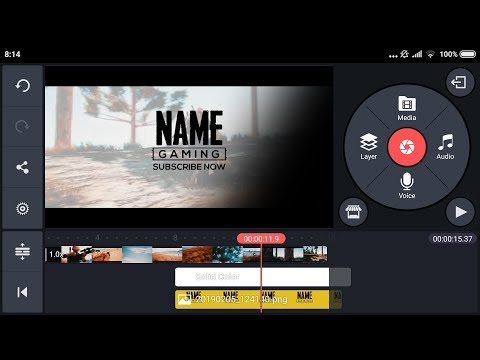
Cara membuat intro atau opening youtube di android

Kesimpulan

Membuat intro atau opening yang menarik untuk video YouTube di perangkat Android adalah langkah penting dalam membangun identitas merek Anda. Dengan mengikuti langkah-langkah yang dijelaskan di atas dan bermain-main dengan efek-efek kreatif, Anda dapat menciptakan intro yang unik dan menarik perhatian penonton. Ingatlah bahwa intro seharusnya mencerminkan gaya dan pesan merek Anda, sehingga penonton dapat mengenali video Anda sejak awal.

Baca Juga

Cara Edit Video Vlog YouTube

FAQ

1. Apakah saya harus membuat intro yang rumit?

Tidak perlu. Intro yang sederhana dan menarik bisa sangat efektif. Yang penting adalah memperkenalkan merek Anda dengan jelas.

2. Apakah saya harus menggunakan musik dalam intro?

Tidak wajib, tetapi musik dapat menambahkan nuansa dan emosi pada intro Anda.

3. Berapa lama durasi intro yang ideal?

Intro yang ideal biasanya berlangsung antara 5 hingga 10 detik. Terlalu panjang dapat membuat penonton cepat bosan.

4. Bisakah saya menggunakan template intro?

Tentu! Ada banyak template intro yang dapat Anda sesuaikan dengan merek Anda.

5. Bagaimana jika saya tidak memiliki pengalaman dalam editing video?

Banyak aplikasi editing video di Android memiliki antarmuka yang mudah digunakan dan fitur drag-and-drop. Anda dapat dengan mudah mempelajari dasar-dasar editing.

Categories
Hak Cipta Youtube

Cara Cek Lagu Berhak Cipta Di YouTube

Estimated reading time: 3 minutes

Baca Juga

Cara Download Video YouTube Dalam Format MPG

Cara Cek Lagu Berhak Cipta Di YouTube – YouTube telah menjadi sumber utama bagi kita untuk menemukan dan menikmati beragam konten musik. Namun, tidak semua lagu yang ada di platform ini bebas dari masalah hak cipta. Dalam artikel ini, kita akan menjelajahi bagaimana cara memeriksa lagu berhak cipta di YouTube agar Anda dapat menikmati musik tanpa khawatir melanggar hak cipta.

1. Pengenalan

YouTube telah menjadi platform terkemuka untuk menemukan video musik dari berbagai artis dan genre. Namun, dalam perjalanan mencari hiburan, kita harus tetap memperhatikan hak cipta. Dengan begitu banyak konten yang diunggah setiap hari, memeriksa lagu yang bebas dari masalah hak cipta menjadi penting.

2. Mengapa Penting Memeriksa Lagu Berhak Cipta

Memeriksa lagu berhak cipta sebelum menggunakannya dalam konten Anda di YouTube memiliki banyak manfaat. Ini membantu Anda menghindari pelanggaran hak cipta yang dapat berakibat pada penghapusan video atau tindakan hukum. Selain itu, dengan memastikan lagu yang Anda gunakan adalah bebas dari batasan hak cipta, Anda dapat dengan nyaman berbagi kreativitas Anda dengan audiens.

Cara cek lagu berhak cipta di youtube

3. Langkah-langkah Memeriksa Lagu Berhak Cipta di YouTube

1. Buka YouTube

Buka peramban web dan akses situs web YouTube di www.youtube.com.

2. Cari Lagu yang Ingin Diperiksa

Gunakan kotak pencarian di atas layar untuk mencari lagu yang ingin Anda periksa berhak ciptanya.

3. Lihat Deskripsi Video

Buka video musik yang sesuai dengan hasil pencarian Anda. Gulir ke bawah untuk melihat deskripsi video yang seringkali berisi informasi tentang hak cipta.

4. Periksa Informasi Hak Cipta

Di dalam deskripsi video, cari bagian yang berisi informasi hak cipta. Artis, label rekaman, dan tautan ke sumber asli seringkali disertakan.

5. Telusuri Situs Resmi

Jika ada informasi yang meragukan dalam deskripsi video, Anda dapat mencari situs resmi artis atau label rekaman yang bersangkutan. Di sana, Anda mungkin akan menemukan informasi lebih lanjut tentang lisensi dan hak cipta lagu.

Baca Juga

Cara Posting Foto di Instagram dari PC

Kesimpulan

Memeriksa lagu berhak cipta di YouTube adalah langkah penting untuk menghindari masalah hak cipta yang dapat mengganggu konten Anda. Dengan mengikuti langkah-langkah sederhana yang dijelaskan di atas, Anda dapat memastikan bahwa lagu yang Anda gunakan dalam video Anda tidak melanggar hak cipta. Ingatlah untuk selalu menghormati hak cipta dan lisensi yang berlaku, sehingga Anda dapat dengan aman berbagi kreativitas Anda dengan audiens di seluruh dunia.

FAQ

1. Apakah semua lagu di YouTube memiliki masalah hak cipta?

Tidak semua lagu memiliki masalah hak cipta, tetapi banyak konten musik di YouTube dilindungi oleh hak cipta. Penting untuk memeriksa informasi hak cipta sebelum menggunakan lagu dalam konten Anda.

2. Bagaimana cara mengetahui apakah sebuah lagu dilindungi oleh hak cipta?

Anda dapat mencari informasi hak cipta di deskripsi video YouTube atau melalui situs resmi artis atau label rekaman.

3. Apakah saya bisa menggunakan lagu berhak cipta jika saya tidak menghasilkan uang dari konten saya?

Penggunaan lagu berhak cipta, terlepas dari apakah Anda menghasilkan uang dari konten atau tidak, dapat melanggar hak cipta. Anda harus mendapatkan izin atau lisensi resmi dari pemegang hak cipta.

4. Bagaimana jika saya menemukan lagu berhak cipta yang ingin saya gunakan?

Jika Anda ingin menggunakan lagu berhak cipta dalam konten Anda, hubungi pemegang hak cipta atau platform lisensi musik yang sah untuk mendapatkan izin.

5. Apakah ada alternatif bebas hak cipta untuk konten musik?

Ya, ada banyak sumber musik bebas hak cipta yang tersedia di berbagai platform. Anda dapat menggunakan musik ini tanpa khawatir masalah hak cipta.

Categories
Download Youtube

Cara Download Video YouTube Dalam Format MPG

Cara Download Video YouTube Dalam Format MPG – Dalam era di mana hiburan digital dan berbagi informasi semakin merajalela, YouTube telah menjadi gudang besar video dari berbagai kategori. Namun, ada saat-saat ketika kita ingin mengunduh video dari YouTube dan menyimpannya dalam format yang lebih mudah diakses, seperti MPG. Artikel ini akan memberikan panduan langkah demi langkah tentang cara mengunduh video dari YouTube dalam format MPG secara sederhana dan efektif.

Estimated reading time: 3 minutes

Baca Juga

Cara Membuat Akun Google Untuk YouTube

1. Pengenalan

YouTube, sebagai platform berbagi video terbesar di dunia, menawarkan berbagai macam konten mulai dari hiburan, pendidikan, hingga tutorial. Dengan begitu banyak video yang tersedia, terkadang kita ingin menyimpannya untuk ditonton di lain waktu tanpa harus terhubung ke internet. Dalam artikel ini, kita akan membahas langkah-langkah untuk mengunduh video dari YouTube dalam format MPG.

2. Persiapan Sebelum Mengunduh

Sebelum kita memulai proses mengunduh, ada beberapa hal yang perlu dipersiapkan:

  • Koneksi Internet: Pastikan Anda memiliki koneksi internet yang stabil. Proses pengunduhan akan lebih cepat dan lancar dengan koneksi yang baik.
  • Penyimpanan Cukup: Pastikan perangkat Anda memiliki cukup ruang penyimpanan untuk menyimpan video yang akan diunduh.
  • Alat Pengunduh: Anda akan memerlukan alat pengunduh video yang dapat diandalkan. Ada banyak opsi yang tersedia secara online.

3. Langkah-langkah Mengunduh Video YouTube dalam Format MPG

1. Buka Video YouTube

Buka peramban web Anda dan akses situs web YouTube di www.youtube.com.

2. Temukan Video yang Ingin Diunduh

Cari video yang ingin Anda unduh di kolom pencarian YouTube.

3. Salin URL Video

Klik pada video yang ingin Anda unduh dan salin URL dari bilah alamat peramban.

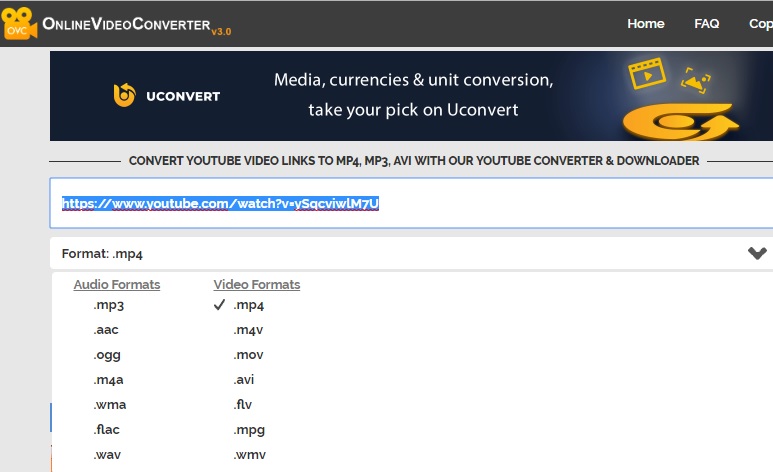
Cara download youtube format mpg

4. Buka Alat Pengunduh Online

Buka alat pengunduh video YouTube dalam format MPG yang telah Anda pilih. Anda dapat mencari alat ini melalui mesin pencari.

5. Tempelkan URL dan Pilih Format

Tempelkan URL video yang telah Anda salin ke dalam kolom yang disediakan di alat pengunduh. Pilih format MPG sebagai format pengunduhan.

6. Mulai Proses Unduh

Klik tombol “Unduh” atau “Mulai Unduh” untuk memulai proses pengunduhan. Tunggu hingga proses selesai.

7. Simpan Video

Setelah proses unduhan selesai, Anda akan diberikan pilihan untuk menyimpan video dalam folder tertentu di perangkat Anda. Pilih lokasi penyimpanan yang sesuai.

Baca Juga

Cara Minimize YouTube Di HP Android

Kesimpulan

Mengunduh video dari YouTube dalam format MPG dapat memungkinkan Anda menyimpan konten favorit Anda dan menontonnya tanpa koneksi internet. Dengan mengikuti langkah-langkah sederhana yang dijelaskan di atas, Anda dapat dengan mudah mengunduh video dari YouTube dan mengonversinya menjadi format MPG yang dapat diakses di berbagai perangkat. Namun, selalu ingat untuk menghormati hak cipta dan aturan penggunaan konten sebelum mengunduh.

FAQ

1. Apakah mengunduh video dari YouTube legal?

Legalitas mengunduh video dari YouTube dapat bervariasi berdasarkan hukum di berbagai negara. Sebaiknya periksa dan patuhi pedoman hak cipta dan syarat penggunaan YouTube.

2. Mengapa saya perlu mengunduh dalam format MPG?

Format MPG adalah format video yang umum digunakan dan dapat diakses di banyak perangkat dan pemutar media.

3. Apakah alat pengunduh video aman digunakan?

Banyak alat pengunduh video yang aman digunakan, tetapi pastikan Anda mendapatkan alat dari sumber yang terpercaya.

4. Apakah ada alternatif format selain MPG?

Ya, ada banyak format video lainnya seperti MP4, AVI, dan MKV. Pilih format yang sesuai dengan kebutuhan Anda.

5. Bagaimana cara memutar video dalam format MPG?

Anda dapat memutar video MPG menggunakan pemutar media seperti VLC Media Player atau pemutar bawaan perangkat Anda.

Categories
Download Youtube

Cara Download YouTube Video Menjadi MP3 : Panduan Praktis

Estimated reading time: 4 minutes

Baca Juga

Cara Masuk Instagram Lupa Kata Sandi Tanpa Email

Cara Download YouTube Video Menjadi MP3 – Dalam era digital yang semakin maju ini, konten multimedia seperti video dan musik telah menjadi bagian tak terpisahkan dari kehidupan kita sehari-hari. YouTube, sebagai platform video terbesar di dunia, menjadi surga bagi para pencari hiburan, pembelajar, dan juga para pecinta musik. Namun, terkadang kita ingin menyimpan musik dari video YouTube ke dalam format yang lebih mudah diakses, seperti file MP3. Di artikel ini, kami akan membahas secara detail bagaimana cara mengunduh video dari YouTube dan mengonversinya menjadi file MP3.

1. Persiapan Sebelum Mengunduh

Sebelum kita melangkah lebih jauh, pastikan Anda memiliki koneksi internet yang stabil dan perangkat yang memadai untuk menyimpan file-file yang akan diunduh. Selain itu, pertimbangkan juga aspek legalitas dalam mengunduh konten dari YouTube, terutama untuk penggunaan pribadi dan bukan komersial.

2. Pilihan Alat Mengunduh Video

Ada berbagai alat yang dapat Anda gunakan untuk mengunduh video dari YouTube. Beberapa alat yang populer termasuk KeepVid, 4K Video Downloader, dan ClipGrab. Setiap alat memiliki tampilan dan fitur yang berbeda-beda, tetapi tujuannya sama: membantu Anda mengunduh video favorit dari YouTube.

3. Langkah-langkah Mengunduh Video YouTube

Berikut adalah langkah-langkah umum untuk mengunduh video dari YouTube:

1. Buka Video YouTube

Buka video YouTube yang ingin Anda unduh di peramban web Anda.

2. Salin URL Video

Salin URL video dari bilah alamat peramban Anda.

3. Buka Alat Pengunduh

Buka alat pengunduh video yang Anda pilih. Biasanya, alat ini memiliki kolom tempat Anda dapat menempelkan URL video yang telah Anda salin.

4. Tempelkan URL dan Pilih Format

Tempelkan URL video ke dalam kolom yang disediakan di alat pengunduh. Pilih juga format video yang ingin Anda unduh. Beberapa alat memungkinkan Anda untuk memilih resolusi video sesuai kebutuhan.

5. Mulai Unduh

Setelah Anda memilih format, klik tombol “Unduh” atau “Mulai Unduh”. Proses pengunduhan akan dimulai, dan Anda dapat melihat kemajuan unduhan dalam antarmuka alat tersebut.

4. Mengonversi Video ke Format MP3

Setelah Anda berhasil mengunduh video dari YouTube, langkah berikutnya adalah mengonversinya menjadi format MP3. Ada beberapa alat yang dapat Anda gunakan untuk melakukan konversi ini, seperti Any Video Converter, Freemake Video Converter, dan OnlineVideoConverter. Berikut langkah-langkah umumnya:

1. Buka Alat Konversi

Buka alat konversi yang Anda pilih di peramban web Anda.

2. Pilih File Video

Pilih opsi untuk mengunggah atau menambahkan file video yang telah Anda unduh sebelumnya.

3. Pilih Format Output

Pilih format output yang diinginkan, dalam kasus ini, pilih MP3.

4. Mulai Konversi

Klik tombol “Mulai Konversi” atau “Konversi” untuk memulai proses konversi. Setelah selesai, Anda biasanya akan diberikan tautan untuk mengunduh file MP3 yang telah dihasilkan.

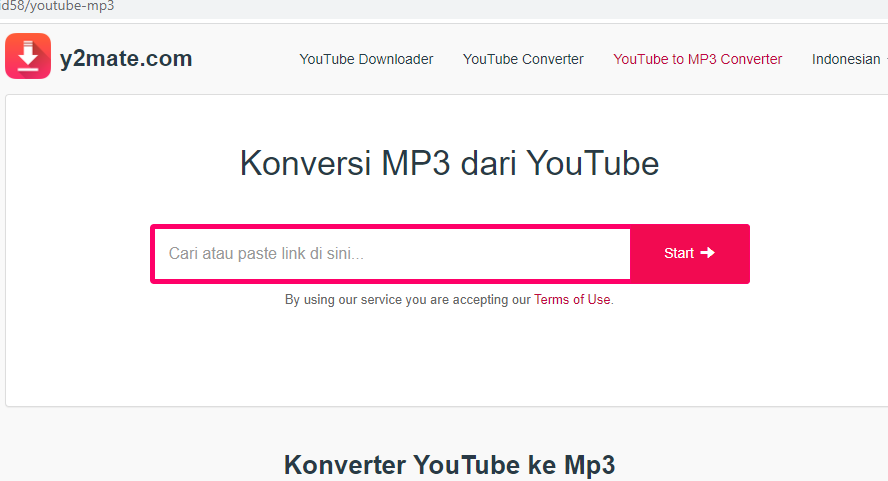
Cara download youtube video jadi mp3

Kesimpulan

Dalam artikel ini, kami telah membahas dengan detail cara mengunduh video dari YouTube dan mengonversinya menjadi file MP3. Dengan menggunakan alat pengunduh dan konversi yang tepat, Anda dapat dengan mudah menyimpan musik dari video YouTube untuk dinikmati kapan saja. Ingatlah untuk selalu memperhatikan aspek legalitas dan memilih alat yang aman dan terpercaya. Semoga panduan ini bermanfaat dan membantu Anda dalam mengakses musik favorit Anda dengan lebih fleksibel.

Baca Juga

Cara Download Video YouTube Dengan PC

FAQ

1. Apakah legal mengunduh video YouTube menjadi MP3?

Legalitas mengunduh konten dari YouTube dapat bervariasi berdasarkan hukum di negara Anda. Namun, banyak alat pengunduh mengklaim bahwa penggunaan untuk konsumsi pribadi adalah sah. Pastikan untuk memeriksa hukum setempat dan syarat penggunaan YouTube sebelum mengunduh.

2. Apakah semua alat pengunduh video aman digunakan?

Tidak semua alat pengunduh video aman. Pilihlah alat yang telah terbukti reputasinya dan hindari mengunduh dari sumber yang meragukan.

3. Apakah kualitas audio dalam file MP3 sama dengan video aslinya?

Kualitas audio dalam file MP3 biasanya lebih rendah daripada video aslinya, terutama jika video tersebut dalam resolusi tinggi.

4. Bisakah saya mengonversi video yang diunduh ke format lain selain MP3?

Ya, banyak alat konversi memungkinkan Anda untuk memilih berbagai format output sesuai kebutuhan Anda.

5. Bagaimana cara memutar file MP3 yang telah diunduh?

Anda dapat memutar file MP3 yang telah diunduh menggunakan pemutar musik favorit Anda, seperti aplikasi pemutar musik di perangkat Anda atau pemutar media di komputer.

Categories
Verifikasi Youtube

Cara Verifikasi YouTube di PC: Panduan Lengkap

Estimated reading time: 4 minutes

Baca Juga

Cara Download Video YouTube Dengan PC

Cara Verifikasi YouTube di PC: Panduan Lengkap – YouTube adalah platform video terbesar di dunia yang menyediakan berbagai konten menarik dari berbagai pembuat konten. Untuk melindungi komunitas dan mematuhi kebijakan YouTube, beberapa fitur di platform ini hanya tersedia bagi pengguna yang telah melakukan verifikasi akun. Dalam panduan ini, kami akan memberikan langkah-langkah lengkap tentang cara melakukan verifikasi YouTube di PC Anda. Mari kita mulai!

1. Kenapa Verifikasi YouTube Penting?

Verifikasi akun YouTube memberikan akses tambahan dan hak istimewa, seperti:

  • Mengunggah video dengan durasi lebih dari 15 menit.
  • Mengaktifkan live streaming.
  • Menggunakan kustomisasi thumbnail video.
  • Mempartisipasi dalam Program Mitra YouTube untuk menghasilkan pendapatan dari iklan.

2. Persyaratan untuk Verifikasi YouTube

Untuk memverifikasi akun YouTube, Anda perlu memenuhi beberapa persyaratan:

  • Pastikan akun Anda aktif dan memiliki beberapa video yang dipublikasikan.
  • Periksa bahwa akun Anda mematuhi Pedoman Komunitas dan Pedoman Monetisasi YouTube.
  • Pastikan Anda memiliki nomor telepon yang valid yang terhubung dengan akun Anda.

3. Langkah-langkah Verifikasi YouTube di PC

1. Buka YouTube dan Login

Buka peramban di PC Anda dan kunjungi situs YouTube. Login dengan akun Google yang ingin Anda verifikasi.

2. Buka Studio Kreator YouTube

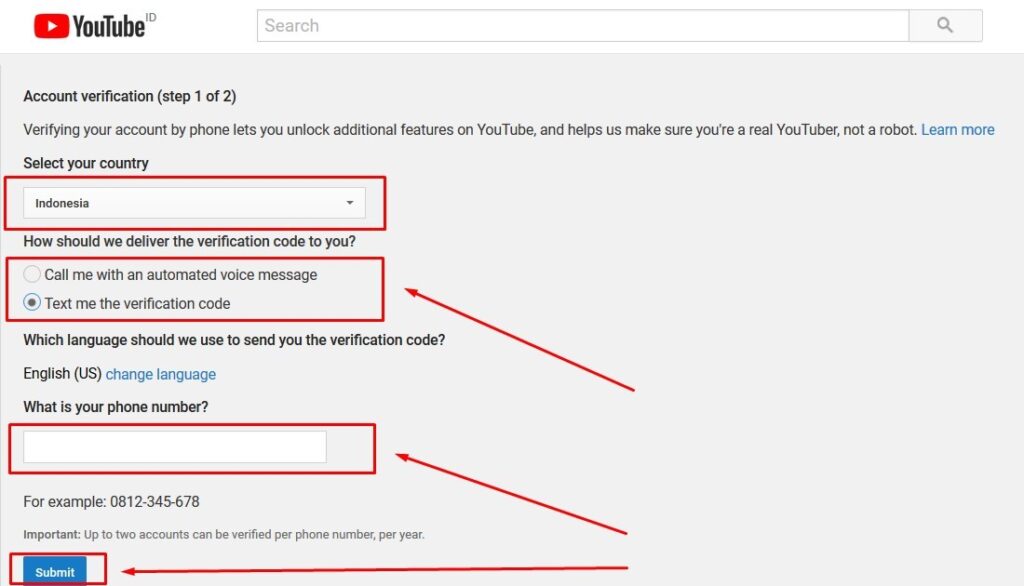
Setelah login, klik foto profil Anda di pojok kanan atas laman YouTube. Pilih opsi “YouTube Studio” dari menu drop-down. Anda akan diarahkan ke Studio Kreator YouTube.

3. Pilih “Monetisasi” di Menu Sisi Kiri

Di Studio Kreator, temukan dan klik “Monetisasi” di menu sisi kiri. Di halaman Monetisasi, Anda akan menemukan informasi tentang kebijakan monetisasi dan status verifikasi akun Anda.

4. Verifikasi Nomor Telepon

Jika Anda belum memverifikasi nomor telepon Anda, YouTube akan meminta Anda untuk melakukannya. Ikuti instruksi yang diberikan untuk memverifikasi nomor telepon Anda.

5. Minta Verifikasi

Setelah nomor telepon diverifikasi, Anda akan melihat opsi untuk meminta verifikasi. Klik tombol “Minta Verifikasi” atau “Request Verification.”

6. Pilih Metode Verifikasi

YouTube menawarkan beberapa metode verifikasi, termasuk melalui SMS atau panggilan telepon. Pilih metode yang sesuai dan ikuti instruksi yang diberikan untuk menerima kode verifikasi.

7. Masukkan Kode Verifikasi

Setelah menerima kode verifikasi, masukkan kode tersebut di laman verifikasi YouTube. Klik tombol “Verifikasi” untuk menyelesaikan proses.

8. Tunggu Konfirmasi

YouTube akan memproses permintaan verifikasi Anda. Jika akun Anda memenuhi persyaratan, verifikasi akan berhasil, dan Anda akan mendapatkan akses ke fitur tambahan YouTube.

Cara verifikasi youtube di pc

Kesimpulan

Dengan memverifikasi akun YouTube, Anda dapat mengakses fitur-fitur khusus dan hak istimewa yang tidak tersedia bagi akun non-verifikasi. Ikuti langkah-langkah dalam panduan ini untuk melakukan verifikasi YouTube di PC Anda dan nikmati fitur-fitur tambahan yang ditawarkan oleh platform video terbesar di dunia ini. Selamat mengunggah dan berkreasi di YouTube!

Baca Juga

Belajar Bahasa Inggris Dengan Efektif Melalui Youtube

FAQ

1. Apa itu verifikasi YouTube dan mengapa penting?

Verifikasi YouTube adalah proses untuk memastikan keaslian akun pengguna dan memberikan akses tambahan ke fitur-fitur tertentu. Verifikasi penting karena memberikan hak istimewa seperti mengunggah video lebih dari 15 menit, mengaktifkan live streaming, dan menggunakan kustomisasi thumbnail video.

2. Apa persyaratan untuk melakukan verifikasi akun YouTube?

Beberapa persyaratan untuk verifikasi akun YouTube adalah memiliki akun aktif dengan beberapa video yang dipublikasikan, mematuhi Pedoman Komunitas dan Pedoman Monetisasi YouTube, serta memiliki nomor telepon yang valid terhubung dengan akun.

3. Bagaimana cara verifikasi akun YouTube di PC?

Berikut adalah langkah-langkah untuk verifikasi akun YouTube di PC:
1. Buka YouTube dan login dengan akun Google.
2. Buka YouTube Studio.
3. Pilih “Monetisasi” di menu sisi kiri.
4. Verifikasi nomor telepon Anda.
5. Minta verifikasi dengan mengklik “Minta Verifikasi” dan pilih metode verifikasi (SMS atau panggilan telepon).
6. Masukkan kode verifikasi yang Anda terima dan klik “Verifikasi.”

4. Apa saja manfaat verifikasi akun YouTube?

Verifikasi akun YouTube memberikan akses ke fitur-fitur seperti mengunggah video lebih dari 15 menit, live streaming, kustomisasi thumbnail video, dan partisipasi dalam Program Mitra YouTube untuk menghasilkan pendapatan dari iklan.

5. Apakah verifikasi akun YouTube berlaku untuk semua video?

Verifikasi akun berlaku untuk akun YouTube secara keseluruhan, bukan video per video. Setelah akun diverifikasi, semua video dalam akun Anda akan mendapatkan akses ke fitur-fitur tambahan yang disediakan oleh verifikasi.

Categories
Youtube

Cara Minimize YouTube Di HP Android : Nikmati Video Dengan Bebas Multitasking

Estimated reading time: 4 minutes

Baca Juga

Cara Membuat Akun Google Untuk YouTube

Cara Minimize YouTube Di HP Android : Nikmati Video Dengan Bebas Multitasking – Hai, pengguna Android yang senang menonton video di YouTube! Apakah Anda ingin menikmati video YouTube sambil melakukan tugas lain di ponsel Anda tanpa harus terus membuka aplikasi YouTube secara penuh? Beruntunglah Anda, karena di artikel ini, kami akan memberikan panduan tentang cara meminimize YouTube di HP Android, sehingga Anda dapat melakukan multitasking dengan mudah. Mari kita mulai!

1. Kenapa Minimize YouTube di HP Android?

Sebagai pengguna aktif YouTube di ponsel Android, Anda mungkin ingin menonton video favorit Anda sambil melakukan aktivitas lain seperti mengirim pesan, membuka aplikasi lain, atau menjelajah web. Dengan meminimize YouTube, Anda dapat melakukan multitasking dengan lebih leluasa dan nyaman. Berikut adalah dua cara untuk melakukannya.

2. Cara Minimize YouTube dengan Floating Window

Fitur “Floating Window” di beberapa ponsel Android memungkinkan Anda untuk membuka aplikasi dalam bentuk jendela kecil yang dapat digeser ke berbagai posisi di layar. Untuk meminimize YouTube dengan cara ini, ikuti langkah-langkah berikut:

1. Buka Aplikasi YouTube

Buka aplikasi YouTube di ponsel Android Anda dan cari video yang ingin Anda tonton.

2. Aktifkan Floating Window (Tergantung pada Ponsel Anda)

Tergantung pada merek dan model ponsel Android Anda, langkah ini mungkin berbeda. Namun, dalam sebagian besar ponsel, Anda dapat menemukan fitur “Floating Window” di panel notifikasi atau menu multitasking. Aktifkan fitur ini untuk membuka YouTube dalam bentuk jendela kecil.

3. Geser Jendela Floating YouTube

Setelah Anda membuka YouTube dalam bentuk jendela kecil, Anda dapat menyeret jendela tersebut ke posisi yang nyaman di layar Anda. Dengan demikian, Anda dapat menikmati video YouTube sambil melakukan tugas lain di ponsel Anda.

3. Cara Minimize YouTube dengan Picture-in-Picture (PiP) Mode

Fitur Picture-in-Picture (PiP) memungkinkan Anda untuk menonton video dalam jendela kecil yang dapat diarahkan ke bagian mana pun di layar, bahkan ketika Anda membuka aplikasi lain. Untuk menggunakan fitur ini, pastikan aplikasi YouTube Anda diperbarui ke versi terbaru. Ikuti langkah-langkah berikut:

1. Buka Aplikasi YouTube

Pastikan Anda telah memperbarui aplikasi YouTube ke versi terbaru. Buka aplikasi tersebut di ponsel Anda.

2. Putar Video dan Aktifkan Mode PiP

Putar video YouTube yang ingin Anda tonton. Setelah video dimulai, geser jari Anda dari bagian bawah layar ke atas untuk keluar dari aplikasi YouTube. Video akan otomatis beralih ke mode PiP dan muncul dalam bentuk jendela kecil.

3. Geser Jendela PiP

Jendela PiP sekarang dapat digeser ke berbagai posisi di layar. Geser jendela kecil tersebut ke tempat yang nyaman bagi Anda.

4. Lanjutkan Multitasking

Dengan YouTube dalam mode PiP, Anda dapat membuka aplikasi lain dan melakukan berbagai tugas tanpa kehilangan video yang sedang Anda tonton.

Cara minimize youtube di hp android

Kesimpulan

Sekarang Anda telah menguasai dua cara untuk meminimize YouTube di HP Android Anda. Dengan menggunakan fitur Floating Window atau Picture-in-Picture (PiP), Anda dapat dengan mudah melakukan multitasking sambil menikmati video favorit Anda dari YouTube. Nikmati pengalaman menonton yang lebih fleksibel dan lebih menyenangkan dengan fitur-fitur ini. Selamat mencoba!

Baca Juga

Cara Meningkatkan Followers di Instagram dengan Cepat

FAQ

1. Bagaimana Cara Meminimize YouTube di HP Android?

Ada dua cara untuk meminimize YouTube di HP Android:
1. Menggunakan Floating Window: Buka YouTube, aktifkan fitur Floating Window (jika ada di ponsel Anda), dan geser jendela YouTube ke posisi yang nyaman di layar.
2. Menggunakan Picture-in-Picture (PiP) Mode: Putar video YouTube, keluar dari aplikasi YouTube, dan video akan beralih ke mode PiP dalam bentuk jendela kecil yang dapat digeser ke berbagai posisi di layar.

2. Apakah Fitur Floating Window Tersedia di Semua Ponsel Android?

Fitur Floating Window tidak tersedia di semua ponsel Android. Fitur ini tergantung pada merek dan model ponsel Anda, serta versi sistem operasi yang digunakan. Beberapa ponsel mungkin memiliki opsi serupa dengan nama yang berbeda.

3. Bagaimana Cara Memastikan Aplikasi YouTube dalam Versi Terbaru untuk Menggunakan Mode PiP?

Pastikan aplikasi YouTube Anda diperbarui ke versi terbaru melalui toko aplikasi resmi, seperti Google Play Store. Versi terbaru akan menyertakan dukungan untuk mode PiP, yang memungkinkan Anda menonton video dalam bentuk jendela kecil ketika Anda keluar dari aplikasi YouTube.

4. Apakah Mode PiP Dapat Digunakan untuk Semua Video di YouTube?

Tidak semua video di YouTube mendukung mode PiP. Kemampuan untuk menggunakan mode PiP tergantung pada izin yang diberikan oleh pemilik video. Video yang diizinkan akan beralih ke mode PiP, sedangkan beberapa video mungkin tidak mendukung fitur ini.

5. Bisakah Saya Menggunakan Fitur Minimize YouTube dengan Mode PiP Sambil Membuka Aplikasi Lain?

Ya, Anda dapat menggunakan fitur Minimize YouTube dengan mode PiP sambil membuka aplikasi lain di ponsel Anda. Jendela kecil PiP akan tetap berada di layar, memungkinkan Anda untuk menikmati video secara multitasking sambil menggunakan aplikasi lain.

Categories
Youtube

Cara Membuat Akun Google Untuk YouTube : Panduan Praktis

Estimated reading time: 4 minutes

Baca Juga

Cara Mudah Mengupload Video Ke YouTube Dari Google Drive

Cara Membuat Akun Google Untuk YouTube : Panduan Praktis – YouTube telah menjadi platform populer bagi pengguna internet untuk menonton dan berbagi video. Jika Anda ingin mengunggah video atau berinteraksi dengan konten lainnya, Anda memerlukan akun Google yang terhubung dengan YouTube. Dalam artikel ini, kami akan membahas langkah-langkah mudah dalam membuat akun Google untuk YouTube.

1. Akses Situs YouTube

Langkah pertama adalah mengakses situs resmi YouTube di www.youtube.com. Jika Anda sudah memiliki akun Google, Anda dapat langsung masuk (login) dengan menggunakan email dan kata sandi yang terkait dengan akun Google Anda. Namun, jika Anda belum memiliki akun Google, ikuti langkah selanjutnya.

2. Klik Tombol “Masuk”

Pada halaman utama YouTube, Anda akan melihat tombol “Masuk” di sudut kanan atas. Klik tombol ini untuk melanjutkan proses pembuatan akun baru.

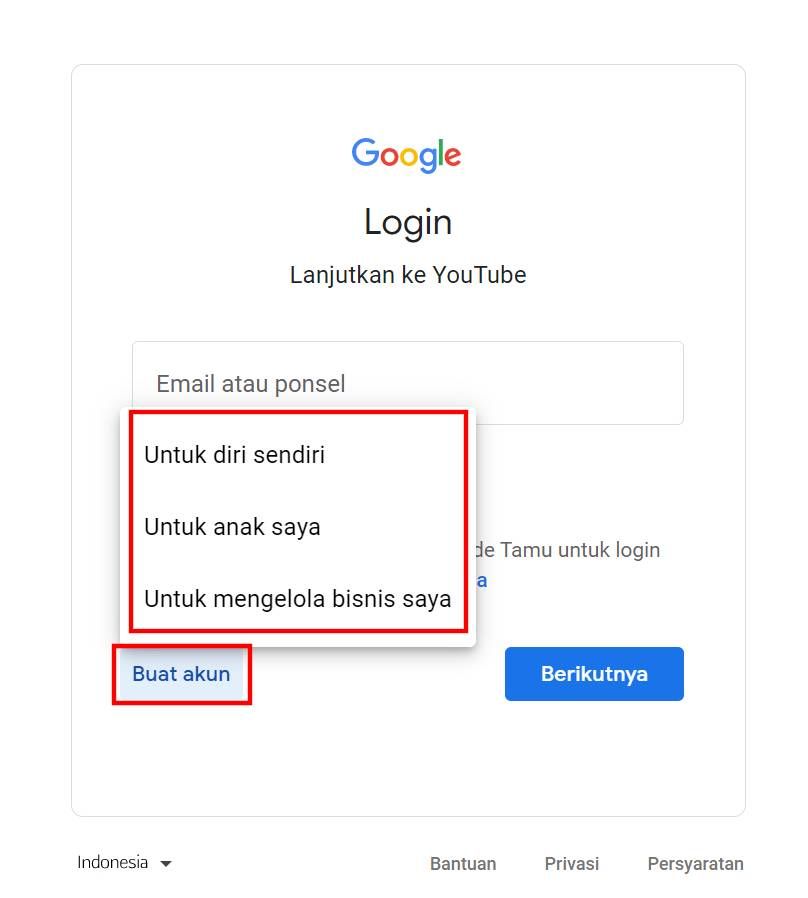
3. Pilih “Buat Akun”

Setelah Anda mengklik tombol “Masuk,” akan muncul beberapa opsi untuk masuk dengan akun Google yang sudah ada. Di bagian bawah, Anda akan menemukan opsi “Buat Akun.” Klik opsi ini untuk membuat akun Google baru.

4. Isi Informasi Pribadi

Langkah selanjutnya adalah mengisi informasi pribadi yang diperlukan untuk membuat akun Google. Informasi yang diminta biasanya meliputi:

  • Nama Depan dan Nama Belakang: Masukkan nama lengkap Anda.
  • Nama Pengguna: Pilih nama pengguna yang unik untuk akun Google Anda. Nama pengguna ini akan menjadi bagian dari alamat email Google Anda.
  • Kata Sandi: Buat kata sandi yang kuat dan mudah diingat untuk keamanan akun Anda.
  • Tanggal Lahir: Masukkan tanggal lahir Anda.
  • Jenis Kelamin: Pilih jenis kelamin Anda.

5. Verifikasi Nomor Telepon

Untuk melindungi keamanan akun, Google akan meminta Anda untuk memverifikasi nomor telepon. Masukkan nomor telepon Anda dan ikuti instruksi verifikasi yang diberikan oleh Google.

6. Setujui Ketentuan Layanan

Sebelum akun Anda dibuat, Anda akan diminta untuk menyetujui Ketentuan Layanan dan Kebijakan Privasi Google. Pastikan Anda membaca dan memahami ketentuan tersebut sebelum menyetujuinya.

7. Selamat! Akun Google Anda Berhasil Dibuat

Setelah menyelesaikan langkah-langkah di atas, akun Google Anda telah berhasil dibuat. Anda sekarang dapat menggunakan akun tersebut untuk masuk ke YouTube dan menikmati berbagai konten yang ditawarkan.

Cara membuat akun google untuk youtube

Kesimpulan

Dalam artikel ini telah dijelaskan dengan lengkap langkah-langkah untuk membuat akun Google khususnya untuk digunakan di platform YouTube. Untuk memulai, pengguna perlu mengakses situs resmi YouTube dan klik tombol “Masuk”. Selanjutnya, pilih opsi “Buat Akun” untuk membuat akun Google baru. Isi informasi pribadi seperti nama, alamat email, kata sandi, tanggal lahir, dan jenis kelamin. Setelah itu, verifikasi nomor telepon untuk menjaga keamanan akun. Pengguna juga diharuskan menyetujui Ketentuan Layanan dan Kebijakan Privasi Google. Selanjutnya, akun Google berhasil dibuat dan pengguna dapat langsung masuk ke YouTube untuk menikmati berbagai konten menarik yang ditawarkan.

Dengan memiliki akun Google yang terhubung dengan YouTube, pengguna dapat lebih mudah berinteraksi dengan platform video ini. Dengan adanya akun, pengguna dapat mengunggah video, memberikan komentar, menyukai, dan berbagi video dengan teman-teman. Selain itu, akun Google juga memberikan akses ke berbagai layanan Google lainnya, seperti Gmail dan Google Drive, yang semakin memperkaya pengalaman pengguna dalam menjelajahi dunia maya.

Ingatlah untuk selalu menjaga keamanan akun dengan menggunakan kata sandi yang kuat dan tidak membagikan informasi pribadi kepada orang lain. Semoga artikel ini bermanfaat bagi para pembaca yang ingin mulai menggunakan YouTube dengan akun Google yang baru dibuat. Selamat menikmati berbagai konten menarik di platform video terbesar ini!

Baca Juga

Cara Menyimpan Video YouTube Offline Ke Kartu SD

FAQ

1. Apakah membuat akun Google untuk YouTube berarti saya juga memiliki akun Gmail?

Ya, ketika Anda membuat akun Google, Anda juga akan memiliki akun Gmail dengan alamat email yang sama dengan nama pengguna Anda.

2. Apakah akun Google saya otomatis terhubung dengan YouTube?

Ya, setiap akun Google yang Anda buat akan terhubung dengan YouTube, sehingga Anda dapat menggunakan akun tersebut untuk berinteraksi di platform tersebut.

3. Bisakah saya menggunakan akun Google yang sudah ada untuk masuk ke YouTube?

Ya, jika Anda sudah memiliki akun Google, Anda dapat menggunakan email dan kata sandi yang terkait untuk masuk ke YouTube.

4. Apakah saya perlu membayar untuk membuat akun Google atau akun YouTube?

Tidak, pembuatan akun Google dan YouTube sepenuhnya gratis.

5. Bisakah saya menggunakan akun Google untuk mengunggah video ke YouTube?

Ya, setelah membuat akun Google, Anda dapat menggunakan akun tersebut untuk mengunggah dan berbagi video di YouTube.