Categories
Verifikasi Youtube

Cara Verifikasi YouTube di PC: Panduan Lengkap

Estimated reading time: 4 minutes

Baca Juga

Cara Download Video YouTube Dengan PC

Cara Verifikasi YouTube di PC: Panduan Lengkap – YouTube adalah platform video terbesar di dunia yang menyediakan berbagai konten menarik dari berbagai pembuat konten. Untuk melindungi komunitas dan mematuhi kebijakan YouTube, beberapa fitur di platform ini hanya tersedia bagi pengguna yang telah melakukan verifikasi akun. Dalam panduan ini, kami akan memberikan langkah-langkah lengkap tentang cara melakukan verifikasi YouTube di PC Anda. Mari kita mulai!

1. Kenapa Verifikasi YouTube Penting?

Verifikasi akun YouTube memberikan akses tambahan dan hak istimewa, seperti:

  • Mengunggah video dengan durasi lebih dari 15 menit.
  • Mengaktifkan live streaming.
  • Menggunakan kustomisasi thumbnail video.
  • Mempartisipasi dalam Program Mitra YouTube untuk menghasilkan pendapatan dari iklan.

2. Persyaratan untuk Verifikasi YouTube

Untuk memverifikasi akun YouTube, Anda perlu memenuhi beberapa persyaratan:

  • Pastikan akun Anda aktif dan memiliki beberapa video yang dipublikasikan.
  • Periksa bahwa akun Anda mematuhi Pedoman Komunitas dan Pedoman Monetisasi YouTube.
  • Pastikan Anda memiliki nomor telepon yang valid yang terhubung dengan akun Anda.

3. Langkah-langkah Verifikasi YouTube di PC

1. Buka YouTube dan Login

Buka peramban di PC Anda dan kunjungi situs YouTube. Login dengan akun Google yang ingin Anda verifikasi.

2. Buka Studio Kreator YouTube

Setelah login, klik foto profil Anda di pojok kanan atas laman YouTube. Pilih opsi “YouTube Studio” dari menu drop-down. Anda akan diarahkan ke Studio Kreator YouTube.

3. Pilih “Monetisasi” di Menu Sisi Kiri

Di Studio Kreator, temukan dan klik “Monetisasi” di menu sisi kiri. Di halaman Monetisasi, Anda akan menemukan informasi tentang kebijakan monetisasi dan status verifikasi akun Anda.

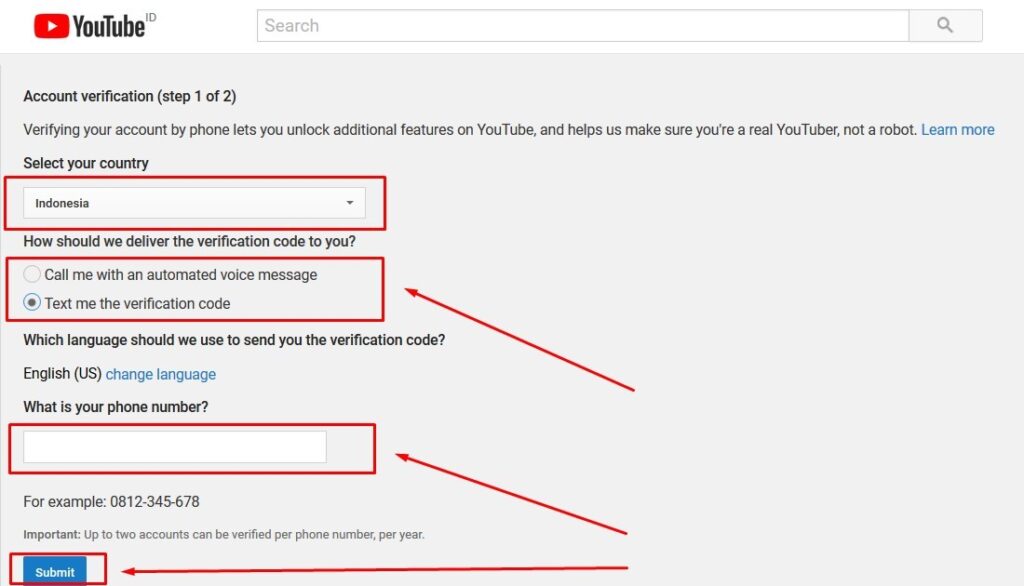
4. Verifikasi Nomor Telepon

Jika Anda belum memverifikasi nomor telepon Anda, YouTube akan meminta Anda untuk melakukannya. Ikuti instruksi yang diberikan untuk memverifikasi nomor telepon Anda.

5. Minta Verifikasi

Setelah nomor telepon diverifikasi, Anda akan melihat opsi untuk meminta verifikasi. Klik tombol “Minta Verifikasi” atau “Request Verification.”

6. Pilih Metode Verifikasi

YouTube menawarkan beberapa metode verifikasi, termasuk melalui SMS atau panggilan telepon. Pilih metode yang sesuai dan ikuti instruksi yang diberikan untuk menerima kode verifikasi.

7. Masukkan Kode Verifikasi

Setelah menerima kode verifikasi, masukkan kode tersebut di laman verifikasi YouTube. Klik tombol “Verifikasi” untuk menyelesaikan proses.

8. Tunggu Konfirmasi

YouTube akan memproses permintaan verifikasi Anda. Jika akun Anda memenuhi persyaratan, verifikasi akan berhasil, dan Anda akan mendapatkan akses ke fitur tambahan YouTube.
Cara verifikasi youtube di pc

Kesimpulan

Dengan memverifikasi akun YouTube, Anda dapat mengakses fitur-fitur khusus dan hak istimewa yang tidak tersedia bagi akun non-verifikasi. Ikuti langkah-langkah dalam panduan ini untuk melakukan verifikasi YouTube di PC Anda dan nikmati fitur-fitur tambahan yang ditawarkan oleh platform video terbesar di dunia ini. Selamat mengunggah dan berkreasi di YouTube!

Baca Juga

Belajar Bahasa Inggris Dengan Efektif Melalui Youtube

FAQ

1. Apa itu verifikasi YouTube dan mengapa penting?

Verifikasi YouTube adalah proses untuk memastikan keaslian akun pengguna dan memberikan akses tambahan ke fitur-fitur tertentu. Verifikasi penting karena memberikan hak istimewa seperti mengunggah video lebih dari 15 menit, mengaktifkan live streaming, dan menggunakan kustomisasi thumbnail video.

2. Apa persyaratan untuk melakukan verifikasi akun YouTube?

Beberapa persyaratan untuk verifikasi akun YouTube adalah memiliki akun aktif dengan beberapa video yang dipublikasikan, mematuhi Pedoman Komunitas dan Pedoman Monetisasi YouTube, serta memiliki nomor telepon yang valid terhubung dengan akun.

3. Bagaimana cara verifikasi akun YouTube di PC?

Berikut adalah langkah-langkah untuk verifikasi akun YouTube di PC:
1. Buka YouTube dan login dengan akun Google.
2. Buka YouTube Studio.
3. Pilih “Monetisasi” di menu sisi kiri.
4. Verifikasi nomor telepon Anda.
5. Minta verifikasi dengan mengklik “Minta Verifikasi” dan pilih metode verifikasi (SMS atau panggilan telepon).
6. Masukkan kode verifikasi yang Anda terima dan klik “Verifikasi.”

4. Apa saja manfaat verifikasi akun YouTube?

Verifikasi akun YouTube memberikan akses ke fitur-fitur seperti mengunggah video lebih dari 15 menit, live streaming, kustomisasi thumbnail video, dan partisipasi dalam Program Mitra YouTube untuk menghasilkan pendapatan dari iklan.

5. Apakah verifikasi akun YouTube berlaku untuk semua video?

Verifikasi akun berlaku untuk akun YouTube secara keseluruhan, bukan video per video. Setelah akun diverifikasi, semua video dalam akun Anda akan mendapatkan akses ke fitur-fitur tambahan yang disediakan oleh verifikasi.

Categories
Youtube

Cara Minimize YouTube Di HP Android : Nikmati Video Dengan Bebas Multitasking

Estimated reading time: 4 minutes

Baca Juga

Cara Membuat Akun Google Untuk YouTube

Cara Minimize YouTube Di HP Android : Nikmati Video Dengan Bebas Multitasking – Hai, pengguna Android yang senang menonton video di YouTube! Apakah Anda ingin menikmati video YouTube sambil melakukan tugas lain di ponsel Anda tanpa harus terus membuka aplikasi YouTube secara penuh? Beruntunglah Anda, karena di artikel ini, kami akan memberikan panduan tentang cara meminimize YouTube di HP Android, sehingga Anda dapat melakukan multitasking dengan mudah. Mari kita mulai!

1. Kenapa Minimize YouTube di HP Android?

Sebagai pengguna aktif YouTube di ponsel Android, Anda mungkin ingin menonton video favorit Anda sambil melakukan aktivitas lain seperti mengirim pesan, membuka aplikasi lain, atau menjelajah web. Dengan meminimize YouTube, Anda dapat melakukan multitasking dengan lebih leluasa dan nyaman. Berikut adalah dua cara untuk melakukannya.

2. Cara Minimize YouTube dengan Floating Window

Fitur “Floating Window” di beberapa ponsel Android memungkinkan Anda untuk membuka aplikasi dalam bentuk jendela kecil yang dapat digeser ke berbagai posisi di layar. Untuk meminimize YouTube dengan cara ini, ikuti langkah-langkah berikut:

1. Buka Aplikasi YouTube

Buka aplikasi YouTube di ponsel Android Anda dan cari video yang ingin Anda tonton.

2. Aktifkan Floating Window (Tergantung pada Ponsel Anda)

Tergantung pada merek dan model ponsel Android Anda, langkah ini mungkin berbeda. Namun, dalam sebagian besar ponsel, Anda dapat menemukan fitur “Floating Window” di panel notifikasi atau menu multitasking. Aktifkan fitur ini untuk membuka YouTube dalam bentuk jendela kecil.

3. Geser Jendela Floating YouTube

Setelah Anda membuka YouTube dalam bentuk jendela kecil, Anda dapat menyeret jendela tersebut ke posisi yang nyaman di layar Anda. Dengan demikian, Anda dapat menikmati video YouTube sambil melakukan tugas lain di ponsel Anda.

3. Cara Minimize YouTube dengan Picture-in-Picture (PiP) Mode

Fitur Picture-in-Picture (PiP) memungkinkan Anda untuk menonton video dalam jendela kecil yang dapat diarahkan ke bagian mana pun di layar, bahkan ketika Anda membuka aplikasi lain. Untuk menggunakan fitur ini, pastikan aplikasi YouTube Anda diperbarui ke versi terbaru. Ikuti langkah-langkah berikut:

1. Buka Aplikasi YouTube

Pastikan Anda telah memperbarui aplikasi YouTube ke versi terbaru. Buka aplikasi tersebut di ponsel Anda.

2. Putar Video dan Aktifkan Mode PiP

Putar video YouTube yang ingin Anda tonton. Setelah video dimulai, geser jari Anda dari bagian bawah layar ke atas untuk keluar dari aplikasi YouTube. Video akan otomatis beralih ke mode PiP dan muncul dalam bentuk jendela kecil.

3. Geser Jendela PiP

Jendela PiP sekarang dapat digeser ke berbagai posisi di layar. Geser jendela kecil tersebut ke tempat yang nyaman bagi Anda.

4. Lanjutkan Multitasking

Dengan YouTube dalam mode PiP, Anda dapat membuka aplikasi lain dan melakukan berbagai tugas tanpa kehilangan video yang sedang Anda tonton.

Cara minimize youtube di hp android

Kesimpulan

Sekarang Anda telah menguasai dua cara untuk meminimize YouTube di HP Android Anda. Dengan menggunakan fitur Floating Window atau Picture-in-Picture (PiP), Anda dapat dengan mudah melakukan multitasking sambil menikmati video favorit Anda dari YouTube. Nikmati pengalaman menonton yang lebih fleksibel dan lebih menyenangkan dengan fitur-fitur ini. Selamat mencoba!

Baca Juga

Cara Meningkatkan Followers di Instagram dengan Cepat

FAQ

1. Bagaimana Cara Meminimize YouTube di HP Android?

Ada dua cara untuk meminimize YouTube di HP Android:
1. Menggunakan Floating Window: Buka YouTube, aktifkan fitur Floating Window (jika ada di ponsel Anda), dan geser jendela YouTube ke posisi yang nyaman di layar.
2. Menggunakan Picture-in-Picture (PiP) Mode: Putar video YouTube, keluar dari aplikasi YouTube, dan video akan beralih ke mode PiP dalam bentuk jendela kecil yang dapat digeser ke berbagai posisi di layar.

2. Apakah Fitur Floating Window Tersedia di Semua Ponsel Android?

Fitur Floating Window tidak tersedia di semua ponsel Android. Fitur ini tergantung pada merek dan model ponsel Anda, serta versi sistem operasi yang digunakan. Beberapa ponsel mungkin memiliki opsi serupa dengan nama yang berbeda.

3. Bagaimana Cara Memastikan Aplikasi YouTube dalam Versi Terbaru untuk Menggunakan Mode PiP?

Pastikan aplikasi YouTube Anda diperbarui ke versi terbaru melalui toko aplikasi resmi, seperti Google Play Store. Versi terbaru akan menyertakan dukungan untuk mode PiP, yang memungkinkan Anda menonton video dalam bentuk jendela kecil ketika Anda keluar dari aplikasi YouTube.

4. Apakah Mode PiP Dapat Digunakan untuk Semua Video di YouTube?

Tidak semua video di YouTube mendukung mode PiP. Kemampuan untuk menggunakan mode PiP tergantung pada izin yang diberikan oleh pemilik video. Video yang diizinkan akan beralih ke mode PiP, sedangkan beberapa video mungkin tidak mendukung fitur ini.

5. Bisakah Saya Menggunakan Fitur Minimize YouTube dengan Mode PiP Sambil Membuka Aplikasi Lain?

Ya, Anda dapat menggunakan fitur Minimize YouTube dengan mode PiP sambil membuka aplikasi lain di ponsel Anda. Jendela kecil PiP akan tetap berada di layar, memungkinkan Anda untuk menikmati video secara multitasking sambil menggunakan aplikasi lain.

Categories
Youtube

Cara Membuat Akun Google Untuk YouTube : Panduan Praktis

Estimated reading time: 4 minutes

Baca Juga

Cara Mudah Mengupload Video Ke YouTube Dari Google Drive

Cara Membuat Akun Google Untuk YouTube : Panduan Praktis – YouTube telah menjadi platform populer bagi pengguna internet untuk menonton dan berbagi video. Jika Anda ingin mengunggah video atau berinteraksi dengan konten lainnya, Anda memerlukan akun Google yang terhubung dengan YouTube. Dalam artikel ini, kami akan membahas langkah-langkah mudah dalam membuat akun Google untuk YouTube.

1. Akses Situs YouTube

Langkah pertama adalah mengakses situs resmi YouTube di www.youtube.com. Jika Anda sudah memiliki akun Google, Anda dapat langsung masuk (login) dengan menggunakan email dan kata sandi yang terkait dengan akun Google Anda. Namun, jika Anda belum memiliki akun Google, ikuti langkah selanjutnya.

2. Klik Tombol “Masuk”

Pada halaman utama YouTube, Anda akan melihat tombol “Masuk” di sudut kanan atas. Klik tombol ini untuk melanjutkan proses pembuatan akun baru.

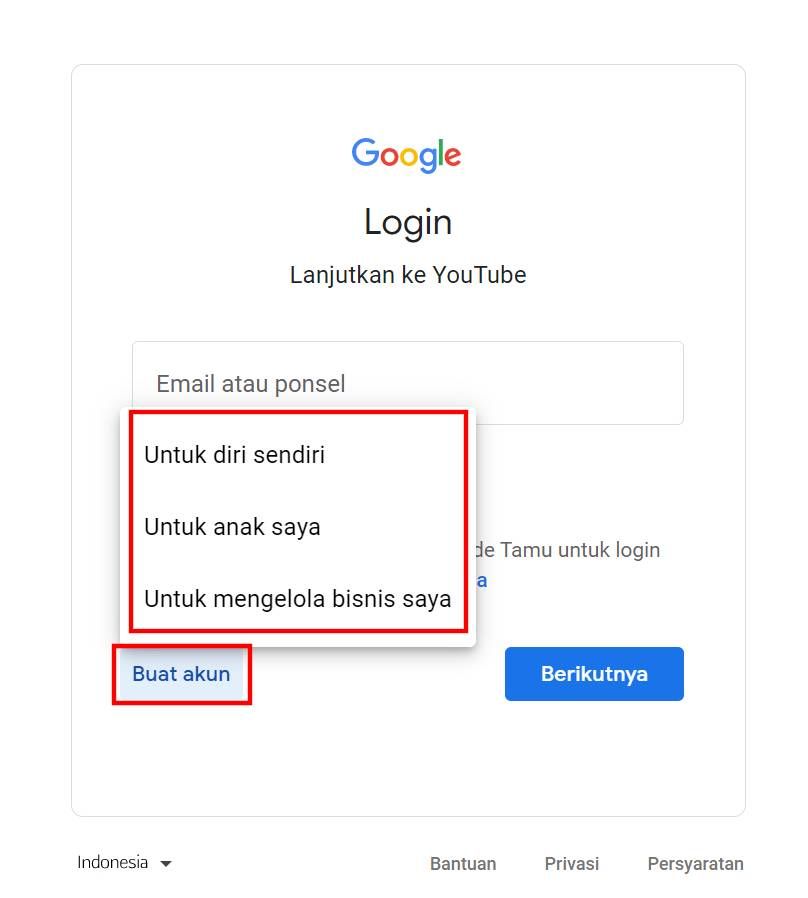
3. Pilih “Buat Akun”

Setelah Anda mengklik tombol “Masuk,” akan muncul beberapa opsi untuk masuk dengan akun Google yang sudah ada. Di bagian bawah, Anda akan menemukan opsi “Buat Akun.” Klik opsi ini untuk membuat akun Google baru.

4. Isi Informasi Pribadi

Langkah selanjutnya adalah mengisi informasi pribadi yang diperlukan untuk membuat akun Google. Informasi yang diminta biasanya meliputi:

  • Nama Depan dan Nama Belakang: Masukkan nama lengkap Anda.
  • Nama Pengguna: Pilih nama pengguna yang unik untuk akun Google Anda. Nama pengguna ini akan menjadi bagian dari alamat email Google Anda.
  • Kata Sandi: Buat kata sandi yang kuat dan mudah diingat untuk keamanan akun Anda.
  • Tanggal Lahir: Masukkan tanggal lahir Anda.
  • Jenis Kelamin: Pilih jenis kelamin Anda.

5. Verifikasi Nomor Telepon

Untuk melindungi keamanan akun, Google akan meminta Anda untuk memverifikasi nomor telepon. Masukkan nomor telepon Anda dan ikuti instruksi verifikasi yang diberikan oleh Google.

6. Setujui Ketentuan Layanan

Sebelum akun Anda dibuat, Anda akan diminta untuk menyetujui Ketentuan Layanan dan Kebijakan Privasi Google. Pastikan Anda membaca dan memahami ketentuan tersebut sebelum menyetujuinya.

7. Selamat! Akun Google Anda Berhasil Dibuat

Setelah menyelesaikan langkah-langkah di atas, akun Google Anda telah berhasil dibuat. Anda sekarang dapat menggunakan akun tersebut untuk masuk ke YouTube dan menikmati berbagai konten yang ditawarkan.

Cara membuat akun google untuk youtube

Kesimpulan

Dalam artikel ini telah dijelaskan dengan lengkap langkah-langkah untuk membuat akun Google khususnya untuk digunakan di platform YouTube. Untuk memulai, pengguna perlu mengakses situs resmi YouTube dan klik tombol “Masuk”. Selanjutnya, pilih opsi “Buat Akun” untuk membuat akun Google baru. Isi informasi pribadi seperti nama, alamat email, kata sandi, tanggal lahir, dan jenis kelamin. Setelah itu, verifikasi nomor telepon untuk menjaga keamanan akun. Pengguna juga diharuskan menyetujui Ketentuan Layanan dan Kebijakan Privasi Google. Selanjutnya, akun Google berhasil dibuat dan pengguna dapat langsung masuk ke YouTube untuk menikmati berbagai konten menarik yang ditawarkan.

Dengan memiliki akun Google yang terhubung dengan YouTube, pengguna dapat lebih mudah berinteraksi dengan platform video ini. Dengan adanya akun, pengguna dapat mengunggah video, memberikan komentar, menyukai, dan berbagi video dengan teman-teman. Selain itu, akun Google juga memberikan akses ke berbagai layanan Google lainnya, seperti Gmail dan Google Drive, yang semakin memperkaya pengalaman pengguna dalam menjelajahi dunia maya.

Ingatlah untuk selalu menjaga keamanan akun dengan menggunakan kata sandi yang kuat dan tidak membagikan informasi pribadi kepada orang lain. Semoga artikel ini bermanfaat bagi para pembaca yang ingin mulai menggunakan YouTube dengan akun Google yang baru dibuat. Selamat menikmati berbagai konten menarik di platform video terbesar ini!

Baca Juga

Cara Menyimpan Video YouTube Offline Ke Kartu SD

FAQ

1. Apakah membuat akun Google untuk YouTube berarti saya juga memiliki akun Gmail?

Ya, ketika Anda membuat akun Google, Anda juga akan memiliki akun Gmail dengan alamat email yang sama dengan nama pengguna Anda.

2. Apakah akun Google saya otomatis terhubung dengan YouTube?

Ya, setiap akun Google yang Anda buat akan terhubung dengan YouTube, sehingga Anda dapat menggunakan akun tersebut untuk berinteraksi di platform tersebut.

3. Bisakah saya menggunakan akun Google yang sudah ada untuk masuk ke YouTube?

Ya, jika Anda sudah memiliki akun Google, Anda dapat menggunakan email dan kata sandi yang terkait untuk masuk ke YouTube.

4. Apakah saya perlu membayar untuk membuat akun Google atau akun YouTube?

Tidak, pembuatan akun Google dan YouTube sepenuhnya gratis.

5. Bisakah saya menggunakan akun Google untuk mengunggah video ke YouTube?

Ya, setelah membuat akun Google, Anda dapat menggunakan akun tersebut untuk mengunggah dan berbagi video di YouTube.

Categories
Download Youtube

Cara Download Video YouTube Dengan PC : Panduan Lengkap

Estimated reading time: 3 minutes

Baca Juga

Cara Memblokir Akses YouTube Di MiFi Smartfren

Cara Download Video YouTube Dengan PC : Panduan Lengkap – YouTube telah menjadi sumber hiburan dan informasi yang tak tergantikan dalam kehidupan sehari-hari. Dengan jutaan video yang diunggah setiap harinya, YouTube menawarkan berbagai konten menarik dari berbagai sumber. Namun, terkadang Anda ingin menyimpan video favorit Anda untuk ditonton secara offline atau berbagi dengan teman. Dalam artikel ini, kami akan membahas cara download video YouTube dengan mudah menggunakan PC Anda.

1. Menggunakan Software Pihak Ketiga

Metode pertama yang akan kami bahas adalah menggunakan software pihak ketiga yang dirancang khusus untuk mengunduh video dari YouTube. Salah satu aplikasi terkenal adalah [nama software], yang dapat diunduh dari situs resmi mereka. Berikut adalah langkah-langkahnya:

  1. Unduh dan Install Software: Kunjungi situs resmi [nama software] dan unduh aplikasi sesuai dengan sistem operasi PC Anda. Ikuti instruksi untuk menginstalnya di PC Anda.
  2. Salin Tautan Video: Buka video YouTube yang ingin Anda unduh. Salin tautan video dengan mengklik kanan pada video dan memilih “Salin tautan video.”
  3. Tempelkan Tautan: Buka [nama software] dan tempelkan tautan video yang telah Anda salin pada langkah sebelumnya.
  4. Pilih Kualitas Video: Pilih kualitas video yang Anda inginkan dari opsi yang tersedia.
  5. Mulai Unduh: Setelah memilih kualitas video, klik tombol “Unduh” atau “Download” untuk memulai proses pengunduhan.

2. Menggunakan Layanan Online

Selain menggunakan software, Anda juga dapat mengunduh video YouTube dengan bantuan layanan online. Berikut adalah langkah-langkahnya:

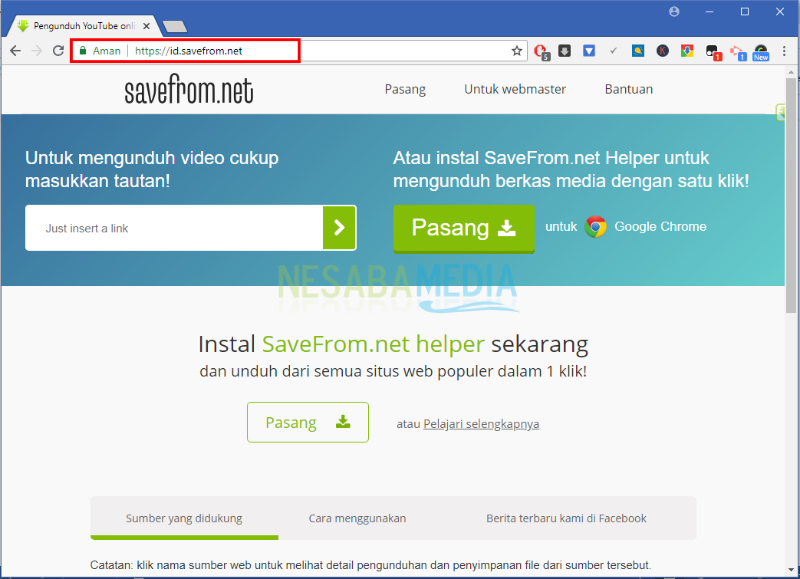
  1. Kunjungi Situs Pengunduh Video: Buka browser di PC Anda dan cari “pengunduh video YouTube online.”
  2. Salin Tautan Video: Buka video YouTube yang ingin Anda unduh dan salin tautan video seperti pada metode sebelumnya.
  3. Tempelkan Tautan: Buka situs pengunduh video yang telah Anda temukan dan tempelkan tautan video ke dalam kotak yang tersedia.
  4. Pilih Format dan Kualitas: Pilih format video (biasanya MP4) dan kualitas yang Anda inginkan.
  5. Mulai Unduh: Klik tombol “Unduh” atau “Download” untuk memulai proses pengunduhan.

3. Menggunakan Add-On Browser

Cara lain untuk mengunduh video dari YouTube adalah dengan menggunakan add-on atau ekstensi browser. Namun, perlu diingat bahwa metode ini mungkin tidak berfungsi di semua browser. Berikut adalah langkah-langkahnya:

  1. Pilih Add-On Browser: Buka browser di PC Anda dan cari add-on yang dapat membantu Anda mengunduh video YouTube. Contoh populer adalah [nama add-on].
  2. Unduh dan Install Add-On: Setelah menemukan add-on yang sesuai, unduh dan instal add-on tersebut di browser Anda.
  3. Buka Video YouTube: Buka video YouTube yang ingin Anda unduh.
  4. Unduh Video: Biasanya, Anda akan melihat tombol “Unduh” atau ikon khusus add-on di bawah video. Klik tombol tersebut untuk memulai proses pengunduhan.
Cara download video youtube dengan pc

Kesimpulan

Sekarang Anda telah mengetahui tiga cara yang dapat Anda gunakan untuk mengunduh video dari YouTube menggunakan PC Anda. Metode pertama adalah dengan menggunakan software pihak ketiga, metode kedua adalah melalui layanan online, dan metode ketiga adalah dengan menggunakan add-on browser. Silahkan pilih metode yang paling sesuai dengan preferensi dan kebutuhan Anda.

Baca Juga

Cara Menonton Video YouTube dengan Mudah

FAQ

1. Apakah semua software pihak ketiga aman digunakan untuk mengunduh video YouTube?

Ya, namun pastikan Anda mengunduh software dari sumber yang terpercaya dan mengikuti instruksi instalasi dengan cermat.

2. Apakah ada batasan untuk mengunduh video dengan layanan online?

Beberapa layanan online mungkin memiliki batasan ukuran video atau jumlah pengunduhan per hari.

3. Apakah saya harus membayar untuk menggunakan add-on browser?

Tidak semua add-on memerlukan pembayaran. Banyak add-on yang gratis untuk digunakan.

4. Apakah saya dapat mengunduh video dalam kualitas 4K?

Ya, beberapa software dan layanan online mendukung pengunduhan video dalam kualitas 4K.

5. Apakah saya diperbolehkan mengunduh video YouTube untuk digunakan secara komersial?

Tidak, pengunduhan video dari YouTube untuk digunakan secara komersial biasanya melanggar hak cipta.

Selamat mencoba untuk mengunduh video favorit Anda dengan mudah menggunakan PC Anda! Semoga artikel ini bermanfaat dan memberikan solusi yang Anda cari.

Categories
Smartfren

Cara Memblokir Akses YouTube Di MiFi Smartfren

Estimated reading time: 3 minutes

Cara Memblokir Akses YouTube di MiFi Smartfren – Jika Anda menggunakan MiFi Smartfren dan ingin mengatur akses internet dengan lebih terarah, memblokir situs tertentu seperti YouTube bisa menjadi solusi yang efektif. Artikel ini akan membahas cara melakukan pemblokiran akses YouTube pada perangkat MiFi Smartfren secara sederhana namun akurat.

Baca Juga

Cara Masuk Instagram Lupa Kata Sandi Tanpa Email

1. Masuk ke Panel Admin MiFi Smartfren

Langkah pertama adalah masuk ke panel administrasi MiFi Smartfren. Anda dapat melakukannya dengan menghubungkan perangkat MiFi ke laptop atau ponsel pintar, kemudian membuka peramban web dan memasukkan alamat IP MiFi Smartfren seperti 192.168.1.1 atau 192.168.8.1.

2. Login dengan Kredensial Anda

Setelah berhasil mengakses panel admin, Anda akan diminta untuk memasukkan nama pengguna dan kata sandi. Masukkan kredensial yang benar untuk dapat masuk ke panel admin.

3. Temukan Pengaturan Keamanan

Setelah masuk, cari menu atau opsi yang terkait dengan pengaturan keamanan atau pembatasan akses. Biasanya, opsi ini dapat ditemukan dengan mudah di panel admin MiFi Smartfren.

4. Tambahkan URL YouTube ke Daftar Pemblokiran

Di dalam pengaturan keamanan, Anda akan menemukan opsi untuk menambahkan situs web ke dalam daftar pemblokiran. Ketikkan URL YouTube (https://www.youtube.com) ke dalam daftar tersebut dan simpan perubahan.

5. Uji Pemblokiran

Setelah menambahkan URL YouTube ke daftar pemblokiran, coba akses YouTube dari perangkat yang terhubung ke MiFi Smartfren. Jika pemblokiran berhasil, situs YouTube tidak akan dapat diakses, dan Anda akan melihat pesan pemblokiran atau halaman kesalahan.

Kesimpulan

Demikianlah cara memblokir akses YouTube di MiFi Smartfren. Dengan mengikuti panduan sederhana ini, Anda dapat mengontrol penggunaan internet dan memastikan lingkungan digital yang aman dan terarah. Tetap ingat bahwa pemblokiran situs web adalah langkah penting untuk menjaga keamanan dan kenyamanan penggunaan internet, terutama jika melibatkan anak-anak. Selamat mencoba!

Cara memblokir youtube di mifi smartfren

Baca Juga

Cara Menonton Video YouTube dengan Mudah

FAQ

1. Apakah Pemblokiran Berlaku untuk Semua Perangkat yang Terhubung?

Jawab: Ya, ketika Anda memblokir YouTube di MiFi Smartfren, pemblokiran ini akan berlaku untuk semua perangkat yang terhubung ke MiFi, termasuk ponsel, tablet, dan laptop.

2. Bisakah Saya Membuka Kembali Akses ke YouTube?

Jawab: Tentu saja. Jika Anda ingin mengizinkan akses ke YouTube kembali, cukup kembali ke panel admin MiFi Smartfren dan hapus URL YouTube dari daftar pemblokiran.

3. Apakah Saya Bisa Memblockir Situs Lain Selain YouTube?

Jawab: Ya, Anda dapat memblokir situs web lain selain YouTube dengan mengikuti langkah-langkah yang sama dan menambahkan URL situs web yang ingin Anda blokir ke dalam daftar pemblokiran.

4. Apakah Saya Perlu Memahami Fotografi Lebih Dulu Sebelum Membeli Kamera?

Jawab: Tidak, Anda tidak perlu menjadi ahli fotografi sebelum membeli kamera. Kamera untuk pemula dirancang untuk penggunaan yang mudah dan Anda dapat belajar fotografi secara bertahap seiring penggunaan kamera.

5. Apakah Lensa Kit Sudah Cukup untuk Pemula?

Jawab: Ya, lensa kit biasanya sudah mencakup rentang focal length yang cocok untuk fotografi umum. Lensa kit umumnya dapat digunakan untuk memotret potret, pemandangan, dan kegiatan sehari-hari.

Categories
Instagram

Cara Masuk Instagram Lupa Kata Sandi Tanpa Email

Cara Masuk Instagram Lupa Kata Sandi Tanpa Email – Halo Instagramers! Lupa kata sandi akun Instagram bisa menjadi pengalaman yang mengkhawatirkan. Namun, jangan khawatir, karena dalam artikel ini, kami akan memberikan panduan lengkap tentang cara masuk ke akun Instagram yang lupa kata sandi tanpa email. Tidak perlu stres lagi, kami akan membantu Anda mendapatkan kembali akses ke akun Anda dengan mudah. Mari langsung kita mulai!

Estimated reading time: 3 minutes

Baca Juga

Cara Mudah Mulung Koin Di TikTok Tanpa Gagal

1. Buka Aplikasi Instagram

Langkah pertama adalah membuka aplikasi Instagram di perangkat Anda. Cari ikon Instagram di layar ponsel Anda dan ketuk untuk membuka aplikasi.

2. Pilih “Lupa Kata Sandi”

Di halaman login Instagram, Anda akan melihat kolom untuk memasukkan nama pengguna (username) dan kata sandi. Jika Anda lupa kata sandi, ketuk opsi “Lupa Kata Sandi” di bawah kolom kata sandi.

3. Pilih Metode Verifikasi

Setelah memilih “Lupa Kata Sandi”, Instagram akan menawarkan beberapa metode verifikasi untuk membantu Anda mengatur ulang kata sandi. Pilihlah opsi “Verifikasi Dengan Nomor Telepon” jika Anda tidak memiliki akses ke alamat email yang terdaftar.

4. Masukkan Nomor Telepon Terdaftar

Pada langkah ini, Anda diminta untuk memasukkan nomor telepon yang terdaftar di akun Instagram Anda. Pastikan Anda memasukkan nomor telepon yang benar dan aktif.

5. Terima Kode Verifikasi

Setelah memasukkan nomor telepon, Instagram akan mengirimkan kode verifikasi melalui SMS ke nomor telepon yang Anda berikan. Tunggu beberapa saat hingga kode tersebut tiba, lalu masukkan kode verifikasi tersebut di layar yang sesuai.

6. Atur Ulang Kata Sandi Baru

Setelah berhasil memverifikasi nomor telepon Anda, Anda akan diarahkan ke halaman untuk mengatur ulang kata sandi baru. Pilih kata sandi baru yang kuat dan mudah diingat. Ingat, jangan gunakan kata sandi lama atau yang mudah ditebak.

7. Selamat! Anda Berhasil Masuk Kembali

Setelah mengatur ulang kata sandi baru, Instagram akan memberikan notifikasi bahwa Anda telah berhasil masuk kembali ke akun Anda. Kini Anda dapat menggunakan kata sandi baru untuk login dan menikmati berbagai momen di Instagram.

Cara masuk instagram lupa kata sandi tanpa email

Kesimpulan

Lupa kata sandi akun Instagram bisa terjadi pada siapa saja, tetapi dengan mengikuti langkah-langkah di atas, Anda dapat dengan mudah mengatur ulang kata sandi dan masuk kembali ke akun Anda. Jangan lupa untuk selalu menjaga keamanan akun Anda dengan menggunakan kata sandi yang kuat dan menghindari menggunakannya di perangkat yang tidak aman. Nikmati pengalaman menggunakan Instagram dengan lebih tenang dan tetap aman dalam menjelajahi dunia media sosial. Selamat bersenang-senang di Instagram!

Baca Juga

Cara Posting Foto di Instagram Dari PC

FAQ

1. Bagaimana jika saya juga lupa nomor telepon terdaftar di akun Instagram?

Jika Anda lupa nomor telepon terdaftar, coba gunakan opsi “Verifikasi dengan Alamat Email” sebagai alternatif. Jika Anda juga lupa alamat email, Anda dapat menghubungi tim dukungan Instagram untuk bantuan lebih lanjut.

2. Apakah ada batasan dalam mengatur ulang kata sandi?

Instagram memiliki batasan dalam melakukan reset kata sandi. Anda tidak dapat mengatur ulang kata sandi terlalu sering dalam periode waktu tertentu untuk keamanan akun Anda.

3. Apakah saya perlu menghubungi tim dukungan Instagram jika mengalami masalah dengan reset kata sandi?

Anda dapat mencoba mengatur ulang kata sandi sendiri dengan mengikuti langkah-langkah di atas. Namun, jika Anda mengalami kesulitan atau masalah teknis, Anda dapat menghubungi tim dukungan Instagram untuk bantuan lebih lanjut.

4. Apakah saya harus login ulang di semua perangkat setelah mengatur ulang kata sandi?

Setelah mengatur ulang kata sandi, Anda harus login ulang di semua perangkat yang pernah digunakan untuk akses akun Instagram Anda, untuk memastikan akun Anda tetap aman.

5. Bagaimana cara memilih kata sandi yang kuat?

Pilihlah kata sandi yang mengandung kombinasi huruf besar dan kecil, angka, dan simbol. Hindari menggunakan kata sandi yang mudah ditebak seperti tanggal lahir atau kata-kata umum. Kata sandi yang kuat akan meningkatkan keamanan akun Anda.

Categories
Instagram

Cara Mudah Mengubah Tema Instagram Menjadi Gelap

Estimated reading time: 3 minutes

Baca Juga

Cara Mudah Berbagi Link Instagram Ke Facebook

Mengenalkan Mode Gelap Instagram

Cara Mudah Mengubah Tema Instagram Menjadi Gelap – Apakah Anda bosan dengan tema standar Instagram yang cerah dan ingin tampilan yang lebih nyaman untuk mata saat menggunakannya di malam hari? Instagram kini memiliki opsi Mode Gelap yang memungkinkan Anda mengubah tampilan aplikasi menjadi gelap dengan latar belakang hitam atau abu-abu gelap. Dalam artikel ini, kami akan memandu Anda langkah demi langkah bagaimana cara mengaktifkan Mode Gelap di Instagram, sehingga Anda dapat menikmati pengalaman menggunakan aplikasi dengan lebih nyaman dan mata Anda terlindungi dari cahaya terang yang berlebihan.

1. Pastikan Aplikasi Instagram Anda Terupdate

Sebelum memulai, pastikan aplikasi Instagram Anda sudah diperbarui ke versi terbaru. Versi terbaru dari Instagram biasanya sudah menyertakan fitur Mode Gelap. Jika Anda belum mengupdate aplikasi, kunjungi toko aplikasi (Google Play Store untuk Android atau App Store untuk iOS) dan periksa apakah ada pembaruan yang tersedia untuk Instagram.

2. Masuk ke Pengaturan Akun Instagram Anda

Setelah memastikan aplikasi Instagram Anda sudah terupdate, langkah berikutnya adalah masuk ke pengaturan akun Anda untuk mengaktifkan Mode Gelap. Berikut adalah langkah-langkahnya:

  1. Buka aplikasi Instagram di perangkat Anda.
  2. Ketuk ikon profil Anda di pojok kanan bawah layar untuk masuk ke halaman profil Anda.
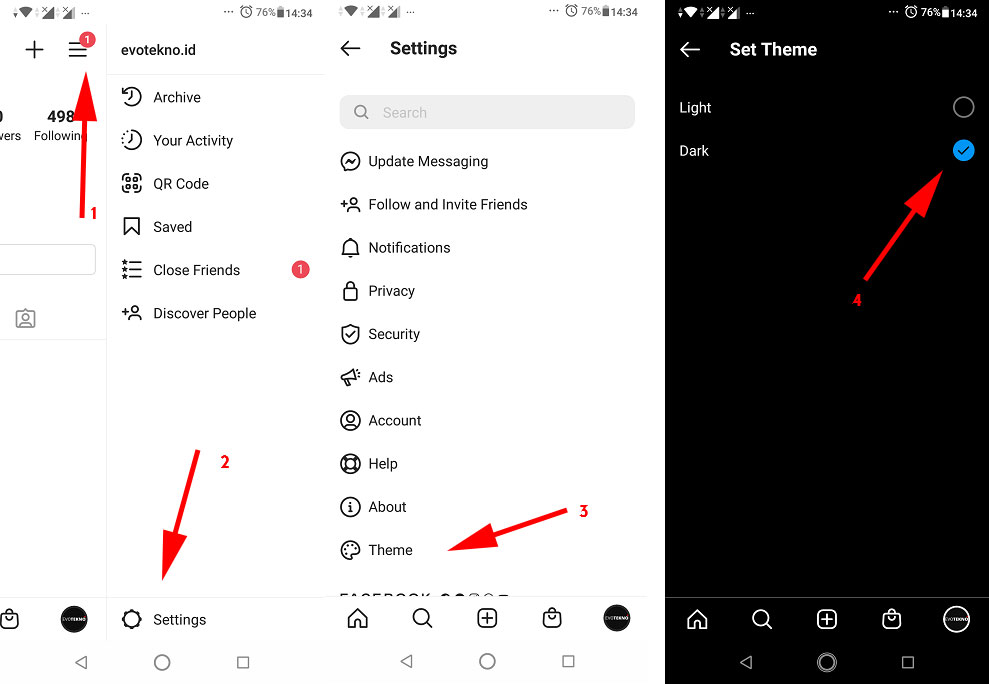
  3. Ketuk ikon tiga garis horizontal di pojok kanan atas layar untuk membuka menu opsi.
  4. Gulir ke bawah dan pilih opsi “Pengaturan” (Settings) di bagian bawah menu.

3. Buka Opsi “Tampilan” (Display)

Setelah masuk ke pengaturan akun Instagram Anda, cari dan ketuk opsi “Tampilan” atau “Display” (nama opsi dapat berbeda tergantung pada perangkat dan bahasa).

4. Aktifkan Mode Gelap

Setelah masuk ke opsi “Tampilan”, Anda akan melihat opsi “Mode Gelap” atau “Dark Mode”. Aktifkan opsi ini dengan menggeser tombol pengaturan ke posisi “Aktif” atau “On”. Setelah diaktifkan, tampilan Instagram akan berubah menjadi gelap dengan latar belakang hitam atau abu-abu gelap.

5. Nikmati Mode Gelap Instagram Anda

Setelah mengaktifkan Mode Gelap, Anda dapat langsung menikmati tampilan baru Instagram yang lebih nyaman untuk mata Anda, terutama saat menggunakan aplikasi di kondisi pencahayaan rendah atau di malam hari.

Cara mengubah tema instagram menjadi gelap

Kesimpulan

Dengan mengikuti langkah-langkah di atas, Anda sekarang dapat dengan mudah mengubah tema Instagram menjadi gelap dan menikmati tampilan yang lebih nyaman untuk mata Anda. Mode Gelap adalah fitur yang berguna terutama saat digunakan di malam hari atau dalam kondisi pencahayaan rendah, sehingga Anda dapat terhindar dari ketegangan mata akibat cahaya terang yang berlebihan. Aktifkan Mode Gelap sekarang dan rasakan perbedaannya!

Baca Juga

Cara Jualan Menggunakan YouTube

FAQ

1. Apakah Mode Gelap hanya tersedia di aplikasi Instagram atau juga di versi web?

Saat ini, Mode Gelap baru tersedia di aplikasi Instagram untuk perangkat mobile (Android dan iOS). Belum ada opsi Mode Gelap untuk versi web Instagram.

2. Apakah Mode Gelap dapat membantu menghemat daya baterai perangkat saya?

Ya, Mode Gelap dapat membantu menghemat daya baterai pada perangkat dengan layar OLED atau AMOLED, karena pixel hitam pada layar jenis ini dapat dimatikan sepenuhnya, sehingga mengurangi konsumsi daya baterai.

3. Bagaimana cara menonaktifkan Mode Gelap jika saya ingin kembali ke tema standar Instagram?

Untuk menonaktifkan Mode Gelap, Anda hanya perlu mengikuti langkah-langkah yang sama seperti mengaktifkannya. Buka pengaturan akun Instagram, pilih opsi “Tampilan” atau “Display”, dan geser tombol pengaturan Mode Gelap ke posisi “Nonaktif” atau “Off”.

4. Apakah Mode Gelap memiliki efek samping untuk kesehatan mata?

Mode Gelap dapat membantu mengurangi ketegangan mata terutama saat digunakan di kondisi pencahayaan rendah atau dalam jangka waktu yang lama. Namun, tetap disarankan untuk mengatur tingkat kecerahan layar yang nyaman dan memberikan jeda istirahat secara berkala saat menggunakan perangkat elektronik.

5. Apakah Mode Gelap dapat diterapkan pada semua bagian aplikasi Instagram?

Iya, Mode Gelap dapat diterapkan pada semua bagian aplikasi Instagram, termasuk beranda, profil, penjelajahan, dan pesan.

Categories
Facebook Tautan Link

Cara Mudah Berbagi Link Instagram Ke Facebook

Estimated reading time: 4 minutes

Baca Juga

Cara Menonton Video YouTube Dengan Mudah

Cara Mudah Berbagi Link Instagram Ke Facebook – Apakah Anda ingin meningkatkan jangkauan postingan Instagram Anda dan mendapatkan lebih banyak pengikut? Salah satu cara efektif untuk melakukannya adalah dengan berbagi link (tautan) postingan Instagram Anda ke akun Facebook Anda. Dengan mengintegrasikan kedua platform media sosial ini, Anda dapat menarik perhatian lebih banyak orang dan mengoptimalkan konten Anda untuk mendapatkan peringkat terbaik di hasil pencarian Google. Di artikel ini, kami akan memandu Anda langkah demi langkah bagaimana cara melakukan hal tersebut.

1. Temukan Postingan yang Ingin Anda Bagikan

Langkah pertama tentu saja adalah menemukan postingan Instagram yang ingin Anda bagikan ke akun Facebook Anda. Pilih postingan yang menarik, relevan, dan mungkin memiliki potensi untuk menarik perhatian pengikut Anda di Facebook.

Setelah Anda menemukan postingan yang ingin Anda bagikan, langkah selanjutnya adalah menyalin tautan (link) postingan tersebut. Berikut adalah langkah-langkah untuk melakukannya:

  1. Buka aplikasi Instagram di perangkat Anda.
  2. Temukan postingan yang ingin Anda bagikan.
  3. Ketuk ikon tiga titik vertikal di bagian kanan atas postingan tersebut.
  4. Pilih opsi “Salin Tautan” dari menu yang muncul. Tautan postingan akan disalin ke clipboard perangkat Anda.

3. Bagikan Tautan ke Akun Facebook Anda

Setelah Anda berhasil menyalin tautan postingan Instagram, langkah selanjutnya adalah berbagi tautan tersebut ke akun Facebook Anda. Ada beberapa cara untuk melakukan ini:

1. Berbagi Tautan melalui Status Facebook

  1. Buka aplikasi Facebook di perangkat Anda.
  2. Di halaman utama, cari kolom “Tulis sesuatu…” atau “Apa yang Anda pikirkan?” di bagian atas halaman.
  3. Tempelkan tautan (link) postingan Instagram yang sudah Anda salin ke dalam area teks tersebut.
  4. Tunggu beberapa saat hingga tautan muncul sebagai preview dengan gambar miniatur postingan Instagram.
  5. Jika diinginkan, tambahkan keterangan atau pesan tambahan untuk menarik perhatian pengikut Anda.
  6. Terakhir, klik “Bagikan” untuk mempublikasikan status Anda yang berisi tautan postingan Instagram.

2. Berbagi Tautan melalui Story Facebook

  1. Buka aplikasi Facebook di perangkat Anda.
  2. Di halaman utama, geser ke kanan atau ketuk ikon kamera di bagian kiri atas untuk membuat Facebook Story baru.
  3. Unggah foto atau video yang relevan dengan postingan Instagram yang ingin Anda bagikan.
  4. Setelah foto atau video diunggah, ketuk ikon tautan di bagian atas layar untuk menambahkan tautan.
  5. Tempelkan tautan postingan Instagram yang sudah Anda salin pada area yang disediakan.
  6. Tambahkan stiker, teks, atau elemen kreatif lainnya sesuai keinginan Anda.
  7. Terakhir, ketuk “Bagikan ke Story” untuk mempublikasikan Facebook Story Anda yang berisi tautan postingan Instagram.
Cara share link Instagram ke FB

4. Berinteraksi dengan Pengikut Anda

Setelah Anda berhasil berbagi tautan Instagram ke Facebook, pastikan untuk berinteraksi dengan pengikut Anda. Tanggapi komentar, pertanyaan, atau tanggapan mereka terhadap postingan Anda dengan ramah dan santai. Interaksi yang aktif dengan pengikut Anda akan memperkuat ikatan dan membangun komunitas yang setia di kedua platform media sosial.

5. Pantau Kinerja Postingan

Terakhir, jangan lupa untuk memantau kinerja postingan Anda setelah berbagi link Instagram ke Facebook. Gunakan alat analitik di kedua platform untuk melihat statistik seperti jumlah tampilan, like, komentar, dan tindakan pengguna lainnya terhadap postingan Anda. Data ini akan membantu Anda mengevaluasi kesuksesan kampanye berbagi link dan memperbaiki strategi Anda di masa depan.

Kesimpulan

Berbagi link Instagram ke Facebook adalah strategi yang efektif untuk meningkatkan visibilitas konten Anda dan menjangkau lebih banyak pengikut. Dengan mengikuti langkah-langkah di atas, Anda dapat dengan mudah memperluas jangkauan postingan Instagram Anda dan mendapatkan lebih banyak lalu lintas organik ke sit

FAQ

1. Apakah berbagi link Instagram ke Facebook akan mempengaruhi peringkat SEO situs web saya?

Tidak, berbagi link Instagram ke Facebook tidak secara langsung mempengaruhi peringkat SEO situs web Anda. Namun, tindakan ini dapat membantu meningkatkan lalu lintas ke situs web Anda jika pengguna yang tertarik mengklik tautan dan mengunjungi situs Anda.

2. Apakah saya perlu mengaktifkan fitur sinkronisasi antara akun Instagram dan Facebook untuk berbagi link?

Ya, untuk berbagi link Instagram ke Facebook secara otomatis, Anda perlu mengaktifkan fitur sinkronisasi antara kedua akun. Anda dapat mengatur pengaturan ini di aplikasi Instagram atau Facebook.

3. Apakah ada batasan dalam berbagi link Instagram ke Facebook?

Secara teknis, tidak ada batasan dalam berbagi link Instagram ke Facebook. Namun, sebagai praktik terbaik, pastikan konten yang Anda bagikan relevan, menarik, dan sesuai dengan kebijakan komunitas dari kedua platform.

4. Bagaimana cara berbagi link Instagram ke platform media sosial lainnya?

Proses berbagi link Instagram ke platform media sosial lainnya hampir sama seperti berbagi ke Facebook. Anda perlu menyalin tautan postingan Instagram dan membagikannya ke platform lain melalui status atau fitur berbagi lainnya yang disediakan oleh platform tersebut.

5. Apakah saya bisa berbagi link Instagram ke WhatsApp?

Sayangnya, saat ini Instagram tidak menyediakan fitur berbagi link secara langsung ke aplikasi WhatsApp. Namun, Anda masih bisa berbagi link tersebut secara manual dengan menyalin tautan dan mengirimkannya melalui pesan WhatsApp.

Baca Juga

Cara Posting Foto di Instagram Dari PC
Categories
Download Youtube

Cara Menonton Video YouTube dengan Mudah

Estimated reading time: 4 minutes

Baca Juga

Cara Posting Foto di Instagram dari PC

Nikmati Beragam Konten dengan Cara Menonton Video YouTube

Cara Menonton Video YouTube dengan Mudah – YouTube telah menjadi salah satu platform terbesar untuk menonton dan berbagi video di seluruh dunia. Dari video musik, tutorial, hingga vlog, Anda dapat menemukan beragam konten yang menarik dan informatif di YouTube. Artikel ini akan membahas cara mudah menonton video di YouTube melalui berbagai perangkat, sehingga Anda bisa menikmati konten favorit Anda kapan saja dan di mana saja.

Cara Menonton Video YouTube di Komputer atau Laptop

Jika Anda ingin menonton video YouTube melalui komputer atau laptop, berikut adalah langkah-langkahnya:

1. Buka Browser dan Akses YouTube

Buka browser favorit Anda (seperti Google Chrome, Mozilla Firefox, atau Microsoft Edge) dan akses situs web resmi YouTube di https://www.youtube.com/.

2. Cari Video yang Diinginkan

Pada halaman utama YouTube, Anda dapat menggunakan kotak pencarian untuk mencari video yang ingin Anda tonton. Ketikkan kata kunci atau judul video yang Anda cari, lalu tekan tombol Enter.

3. Pilih Video yang Anda Inginkan

Setelah hasil pencarian muncul, klik video yang Anda ingin tonton dari daftar hasil yang muncul.

4. Mulai Menonton Video

Setelah video terbuka, Anda dapat menekan tombol putar (biasanya berada di tengah video) untuk memulai menonton. Anda juga dapat menyesuaikan kualitas video dengan mengklik ikon pengaturan di bagian kanan bawah video.

Cara view video YouTube

Cara Menonton Video YouTube di Perangkat Seluler

Jika Anda lebih suka menonton video di perangkat seluler, berikut adalah panduan langkah-demi-langkahnya:

1. Buka Aplikasi YouTube

Buka aplikasi YouTube di perangkat seluler Anda. Aplikasi ini tersedia untuk perangkat Android dan iOS dan bisa diunduh melalui Google Play Store atau App Store.

2. Cari Video yang Diinginkan

Di bagian atas aplikasi, Anda akan melihat kotak pencarian. Ketikkan kata kunci atau judul video yang Anda cari di sini.

3. Pilih Video dan Mulai Menonton

Setelah hasil pencarian muncul, ketuk video yang ingin Anda tonton dari daftar tersebut. Video akan terbuka, dan Anda dapat menekan tombol putar di tengah layar untuk memulai menonton.

Cara Menonton Video YouTube dalam Mode Layar Penuh

Jika Anda ingin menonton video YouTube dalam mode layar penuh di komputer atau perangkat seluler, berikut adalah caranya:

Untuk Komputer atau Laptop

Ketika video sedang diputar, arahkan kursor ke pojok kanan bawah video. Anda akan melihat ikon persegi empat yang mengindikasikan mode layar penuh. Klik ikon tersebut untuk beralih ke mode layar penuh.

Untuk Perangkat Seluler

Saat video sedang diputar, putar perangkat Anda dalam orientasi landscape (horisontal) untuk beralih ke mode layar penuh. Jika Anda ingin kembali ke tampilan normal, cukup putar perangkat kembali ke orientasi portrait (vertikal).

Kesimpulan

Menonton video di YouTube sangat mudah dan menyenangkan. Dengan mengikuti panduan sederhana ini, Anda dapat menikmati beragam konten yang menarik langsung dari komputer atau perangkat seluler Anda. Jadi, tunggu apa lagi? Mulailah menonton video YouTube favorit Anda sekarang juga dan nikmati hiburan serta informasi di ujung jari Anda.

Baca Juga

Cara Meningkatkan Followers di Instagram dengan Cepat

FAQ

1. Bisakah saya menonton video YouTube tanpa koneksi internet?

Sayangnya, YouTube membutuhkan koneksi internet untuk menonton video secara online. Namun, ada opsi untuk mengunduh video di aplikasi YouTube seluler sehingga Anda dapat menontonnya secara offline tanpa koneksi internet.

2. Apakah saya perlu memiliki akun YouTube untuk menonton video?

Tidak, Anda tidak perlu memiliki akun YouTube untuk menonton video di platform tersebut. Namun, memiliki akun YouTube memungkinkan Anda untuk menyimpan video favorit, memberi suka, dan berinteraksi lebih aktif dengan komunitas YouTube.

3. Bisakah saya menonton video YouTube dengan kualitas yang lebih tinggi?

Ya, Anda dapat mengubah kualitas video pada tombol pengaturan di bagian kanan bawah video. Pilih kualitas yang sesuai dengan kecepatan internet Anda dan preferensi visual Anda.

4. Apakah ada batasan berapa banyak video yang dapat saya tonton di YouTube?

Tidak, tidak ada batasan berapa banyak video yang dapat Anda tonton di YouTube. Anda dapat menonton video sebanyak yang Anda inginkan tanpa batasan waktu.

5. Bagaimana saya bisa berinteraksi dengan pembuat video atau pengguna lainnya di YouTube?

Anda dapat meninggalkan komentar di bawah video yang Anda tonton untuk berinteraksi dengan pembuat video dan pengguna lainnya. Pastikan komentar Anda sopan dan relevan dengan konten yang ditampilkan.

Categories
Instagram Upload

Cara Posting Foto di Instagram dari PC

Estimated reading time: 4 minutes

Baca Juga

Cara Simpan Foto Instagram Di Android : Mudah Dan Cepat

Mengetahui Cara Mudah Posting Foto di Instagram melalui Komputer

Cara Posting Foto di Instagram dari PC – Instagram telah menjadi salah satu platform media sosial paling populer di dunia, dengan lebih dari miliaran pengguna yang aktif setiap bulannya. Meskipun Instagram lebih dikenal sebagai aplikasi seluler, banyak dari kita yang ingin mengunggah foto dan konten menarik dari komputer atau laptop. Sayangnya, Instagram sendiri tidak menyediakan opsi unggahan dari situs web. Namun, jangan khawatir! Di artikel ini, kami akan membahas cara mudah untuk posting foto di Instagram dari PC tanpa perlu menggunakan aplikasi pihak ketiga.

Cara Menggunakan Mode Inspeksi pada Browser

Salah satu cara termudah untuk mengunggah foto ke Instagram dari PC adalah dengan menggunakan mode inspeksi pada browser. Ikuti langkah-langkah di bawah ini:

Cara Posting Foto di Instagram dari PC

1. Buka Instagram di Browser

Buka browser favorit Anda (seperti Google Chrome, Mozilla Firefox, atau Microsoft Edge) dan pergi ke situs web resmi Instagram di https://www.instagram.com/.

2. Masuk ke Akun Anda

Jika Anda belum masuk ke akun Instagram Anda, masukkan kredensial login Anda.

3. Aktifkan Mode Inspeksi

Hal pertama yang perlu Anda lakukan adalah mengaktifkan mode inspeksi pada browser. Caranya:

  • Di Google Chrome atau Mozilla Firefox, tekan tombol F12 pada keyboard Anda. Atau, klik kanan pada halaman web dan pilih “Inspect” atau “Inspect Element” dari menu yang muncul.
  • Di Microsoft Edge, tekan tombol F12 pada keyboard Anda, atau klik kanan pada halaman web dan pilih “Inspect Element” dari menu.

4. Ubah Mode Tampilan

Setelah mode inspeksi aktif, tampilan situs web akan berubah. Pada bagian atas tampilan, cari ikon perangkat seluler (biasanya berbentuk ponsel atau tablet). Klik ikon tersebut untuk mengubah tampilan menjadi mode responsif.

5. Refresh Halaman

Setelah mengubah tampilan menjadi mode responsif, refresh halaman web dengan menekan tombol F5 atau klik tombol refresh pada browser.

6. Akses Menu Unggah

Sekarang, Anda akan melihat tampilan Instagram seperti yang ada di aplikasi seluler. Di sudut kanan atas, Anda akan menemukan ikon “+” untuk mengakses menu unggah. Klik ikon tersebut.

7. Pilih Foto

Pilih opsi “Unggah dari Komputer” dan cari foto yang ingin Anda unggah dari PC Anda.

8. Tulis Deskripsi dan Unggah Foto

Setelah memilih foto, Anda dapat menulis deskripsi dan menambahkan filter seperti biasa. Setelah selesai, klik “Unggah” untuk mengunggah foto ke akun Instagram Anda.

Baca Juga

Cara Meningkatkan Followers di Instagram dengan Cepat

Menggunakan Aplikasi Pihak Ketiga

Selain menggunakan mode inspeksi pada browser, ada beberapa aplikasi pihak ketiga yang dapat membantu Anda mengunggah foto dari PC ke Instagram. Beberapa aplikasi ini menyediakan fitur-fitur tambahan, seperti penjadwalan unggahan, pengelolaan akun, dan analitik. Namun, perlu diingat bahwa penggunaan aplikasi pihak ketiga dapat menimbulkan risiko keamanan dan melanggar kebijakan Instagram. Pastikan untuk menggunakan aplikasi yang terpercaya dan aman.

Kesimpulan

Posting foto di Instagram dari PC sebenarnya dapat dilakukan dengan mudah menggunakan mode inspeksi pada browser. Dengan beberapa langkah sederhana, Anda dapat mengunggah foto favorit Anda dan tetap terhubung dengan pengikut Anda di platform media sosial yang populer ini. Selamat mencoba dan selamat berbagi momen-momen berharga melalui Instagram!

FAQ

1. Apakah menggunakan aplikasi pihak ketiga aman?

Meskipun ada beberapa aplikasi pihak ketiga yang aman digunakan, penggunaan aplikasi semacam ini tetap memiliki risiko keamanan. Sebaiknya pastikan untuk menggunakan aplikasi dari sumber yang terpercaya dan membaca ulasan dari pengguna lain sebelum menginstalnya.

2. Apakah posting foto di Instagram dari PC melanggar kebijakan penggunaan?

Instagram sendiri tidak menyediakan opsi unggahan dari situs web dan lebih fokus pada penggunaan melalui aplikasi seluler. Penggunaan mode inspeksi atau aplikasi pihak ketiga mungkin melanggar kebijakan penggunaan Instagram. Oleh karena itu, gunakanlah dengan bijak dan pertimbangkan risikonya.

3. Apakah ada batasan dalam ukuran atau format foto yang dapat diunggah dari PC?

Ya, Instagram memiliki batasan ukuran dan format foto yang dapat diunggah. Untuk foto biasa, format JPG atau JPEG dengan rasio aspek 1:1 hingga 4:5 disarankan. Ukuran maksimum file adalah 8 MB untuk foto dan 60 detik untuk video.

4. Apakah saya bisa menggunakan mode inspeksi pada perangkat seluler?

Tidak, mode inspeksi hanya berfungsi pada browser di perangkat komputer atau laptop. Jika Anda ingin mengunggah foto dari perangkat seluler, Anda dapat menggunakan aplikasi pihak ketiga yang disebutkan sebelumnya.

5. Dapatkah saya mengelola beberapa akun Instagram dengan aplikasi pihak ketiga?

Ya, beberapa aplikasi pihak ketiga menyediakan fitur untuk mengelola beberapa akun Instagram sekaligus. Hal ini memudahkan Anda untuk berinteraksi dengan lebih dari satu akun dari satu platform.