Categories
Youtube

Cara Download Lagu Dari YouTube: Solusi Mudah Dan Cepat

Estimated reading time: 3 minutes

“Baca Juga”

Cara Log In Instagram Lama

Cara Download Lagu Dari YouTube: Solusi Mudah Dan Cepat – YouTube telah menjadi sumber utama untuk mendengarkan musik secara online, tetapi terkadang Anda mungkin ingin menyimpan lagu favorit Anda untuk didengarkan di mana saja tanpa perlu koneksi internet. Berikut adalah panduan sederhana tentang cara mendownload lagu dari YouTube dengan cepat dan mudah.

1. Menggunakan Situs Web Pihak Ketiga

Salah satu cara termudah untuk mendownload lagu dari YouTube adalah dengan menggunakan situs web pihak ketiga yang menyediakan layanan konversi video ke audio. Beberapa situs web yang populer antara lain:

2. Langkah-langkah untuk Mengunduh Lagu

  • Langkah 1: Buka YouTube dan temukan video dengan lagu yang ingin Anda unduh.
  • Langkah 2: Salin URL video dari bilah alamat browser.
  • Langkah 3: Buka situs web konversi yang dipilih.
  • Langkah 4: Tempel URL video ke dalam kotak yang disediakan di situs web.
  • Langkah 5: Pilih format audio yang diinginkan (biasanya MP3) dan klik tombol “Unduh” atau “Konversi”.

3. Menyimpan Lagu ke Perangkat Anda

Setelah Anda mengklik tombol unduh, proses konversi akan dimulai dan lagu akan diunduh ke perangkat Anda dalam format audio yang dipilih. Biasanya, file lagu akan disimpan di folder unduhan di perangkat Anda.

4. Catatan Penting

  • Pertimbangkan Hak Cipta: Penting untuk memperhatikan hak cipta saat mendownload lagu dari YouTube. Pastikan untuk hanya mendownload lagu yang memiliki izin resmi atau bersifat bebas hak cipta.
  • Gunakan dengan Bijak: Penggunaan lagu yang diunduh harus sesuai dengan hukum hak cipta dan kebijakan YouTube.
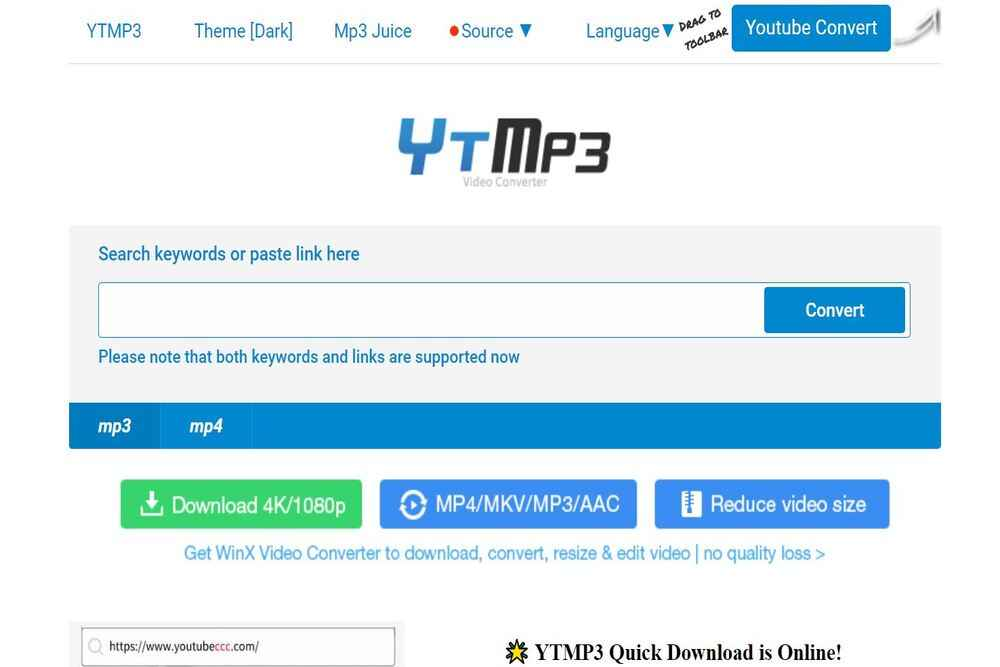
Cara download lagu nya saja dari youtube

Kesimpulan

Mendownload lagu dari YouTube dapat dilakukan dengan mudah menggunakan situs web konversi video ke audio yang tersedia secara online. Prosesnya sederhana dan cepat, memungkinkan Anda untuk menyimpan lagu favorit Anda dalam format audio yang dapat diputar di perangkat Anda tanpa memerlukan koneksi internet. Namun, penting untuk diingat bahwa penggunaan lagu yang diunduh harus tetap memperhatikan hak cipta dan kebijakan penggunaan yang berlaku. Dengan menggunakan situs web konversi yang tepercaya dan mematuhi aturan hukum hak cipta, Anda dapat menikmati koleksi musik favorit Anda dengan aman dan nyaman

FAQ (Pertanyaan yang Sering Diajukan)

1. Apakah aman menggunakan situs web konversi pihak ketiga untuk mendownload lagu dari YouTube?

Ya, asalkan Anda menggunakan situs web yang terpercaya dan populer, seperti yang disebutkan di atas, itu aman digunakan.

2. Apakah saya perlu membayar untuk menggunakan situs web konversi?

Tidak, sebagian besar situs web konversi video ke audio yang populer adalah gratis untuk digunakan.

3. Apakah ada risiko virus saat mendownload lagu?

Risiko virus sangat rendah jika Anda menggunakan situs web yang tepercaya dan populer. Namun, selalu penting untuk memperbarui perangkat lunak keamanan Anda.

4. Apakah ada batasan dalam jumlah lagu yang dapat saya unduh?

Tergantung pada kebijakan situs web, beberapa situs web mungkin memiliki batasan jumlah unduhan per hari.

5. Apakah saya bisa mendownload lagu yang memiliki hak cipta?

Idealnya, Anda harus memperoleh izin dari pemilik hak cipta sebelum mendownload atau menggunakan lagu tersebut secara komersial

“Baca Juga”

Cara Buka Foto Profil Instagram
Categories
Instagram

Panduan Lengkap Untuk Mengirim Pesan Melalui Web

Estimated reading time: 3 minutes

“Baca Juga”

Cara Efektif Mengiklankan Di Instagram Dan Facebook

Panduan Lengkap Untuk Mengirim Pesan Melalui Web – Instagram telah menjadi salah satu platform media sosial terkemuka di dunia, dengan jutaan pengguna yang aktif setiap hari. Dalam upaya untuk memperluas interaksi dan konektivitas, mengirim pesan langsung (DM) melalui Instagram telah menjadi fitur yang sangat populer. Namun, apakah Anda tahu bahwa Anda dapat mengirim DM Instagram melalui web? Di artikel ini, kita akan membahas secara komprehensif cara melakukan hal tersebut, sehingga Anda dapat mengelola pesan dengan mudah tanpa perlu menggunakan aplikasi seluler.

Mengakses DM Instagram melalui Web

Langkah 1: Buka Browser Web Anda

Buka browser web favorit Anda di komputer atau perangkat lainnya dan kunjungi situs web resmi Instagram di instagram.com.

Langkah 2: Masuk ke Akun Anda

Masukkan nama pengguna (username) dan kata sandi untuk akun Instagram Anda, kemudian klik “Masuk”.

Langkah 3: Akses Pesan Langsung (DM)

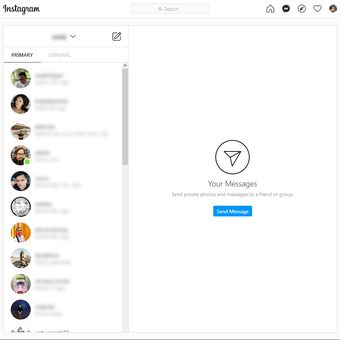
Setelah masuk ke akun Anda, Anda akan melihat ikon pesan (ikon kertas terlipat dengan panah) di bagian kanan atas layar. Klik ikon tersebut untuk membuka kotak masuk pesan Anda.

Mengirim Pesan Baru

Langkah 1: Klik “Pesan Baru”

Di kotak masuk pesan, klik tombol “Pesan Baru” yang terletak di bagian atas layar.

Langkah 2: Pilih Penerima

Ketik nama pengguna (username) dari pengguna yang ingin Anda kirim pesan ke dalam kolom “Cari” atau pilih dari daftar teman yang sudah ada.

Langkah 3: Ketik Pesan Anda

Setelah memilih penerima, ketikkan pesan yang ingin Anda kirim dalam kolom pesan di bagian bawah layar.

Langkah 4: Kirim Pesan

Setelah menulis pesan Anda, klik tombol “Kirim” (ikon panah biru) untuk mengirimkan pesan Anda.

Membalas Pesan

Jika Anda ingin membalas pesan yang sudah ada, cukup klik pada percakapan yang ingin Anda balas di kotak masuk pesan dan ketikkan balasan Anda dalam kolom pesan di bagian bawah layar. Setelah selesai, klik tombol “Kirim”.

Cara dm instagram via web

Kesimpulan

Sekarang Anda sudah tahu cara mengirim pesan melalui Instagram menggunakan web. Dengan menggunakan fitur DM Instagram melalui web, Anda dapat dengan mudah mengelola pesan Anda tanpa harus beralih ke aplikasi seluler. Jadi, nikmati kenyamanan dan fleksibilitas dalam berinteraksi dengan teman dan pengikut Anda di Instagram!

FAQ

1. Apakah saya bisa mengirim pesan suara atau video melalui DM Instagram melalui web?

Saat ini, fitur untuk mengirim pesan suara atau video melalui DM Instagram belum tersedia di versi web. Namun, Anda masih dapat mengirim pesan teks dan berbagi gambar dengan mudah.

2. Apakah pesan yang saya kirim melalui web akan terlihat di aplikasi Instagram di ponsel saya?

Ya, pesan yang Anda kirim melalui web akan disinkronkan dengan aplikasi Instagram di perangkat seluler Anda. Dengan demikian, Anda dapat melanjutkan percakapan dari mana pun Anda masuk ke akun Instagram Anda.

3. Berapa banyak karakter yang bisa saya masukkan dalam satu pesan teks?

Anda dapat mengetikkan hingga 1.000 karakter dalam satu pesan teks. Jika Anda ingin mengirim pesan yang lebih panjang, Anda dapat membaginya menjadi beberapa pesan.

4. Bisakah saya menghapus pesan yang sudah saya kirimkan?

Saat ini, fitur untuk menghapus pesan yang sudah dikirim belum tersedia di DM Instagram, baik melalui web maupun aplikasi seluler. Oleh karena itu, pastikan untuk memeriksa pesan Anda dengan cermat sebelum mengirimkannya.

5. Apakah ada batasan dalam jumlah pesan yang bisa saya kirimkan dalam satu hari?

Instagram menerapkan kebijakan keamanan yang melarang pengguna untuk mengirim pesan secara berlebihan dalam waktu singkat. Jika Anda mengirim pesan dalam jumlah yang besar dalam waktu singkat, akun Anda mungkin akan ditandai sebagai spam dan dapat mengalami pembatasan sementara dalam penggunaan fitur DM. Oleh karena itu, disarankan untuk menggunakan fitur ini dengan bijak.

“Baca Juga”

Memasuki Instagram Melalui Facebook Di Laptop
Categories
Instagram

Cara Buka Foto Profil Instagram
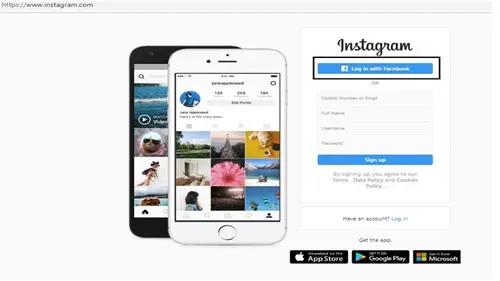
Estimated reading time: 3 minutes

“Baca Juga”

Cara Efektif Mengiklankan Di Instagram Dan Facebook

Cara Buka Foto Profil Instagram – Instagram adalah salah satu platform media sosial yang paling populer di dunia saat ini. Di dalamnya, pengguna dapat berbagi foto, video, serta cerita sehari-hari mereka dengan mudah. Namun, terkadang kita ingin melihat foto profil seseorang dengan lebih jelas atau menyimpannya untuk referensi di masa mendatang. Berikut adalah beberapa cara untuk membuka foto profil Instagram dengan mudah.

1. Melalui Aplikasi Instagram

Langkah-langkahnya:

  1. Buka Aplikasi Instagram: Buka aplikasi Instagram di perangkat Anda.
  2. Cari Profil: Pergi ke profil pengguna yang foto profilnya ingin Anda lihat.
  3. Klik Foto Profil: Klik atau ketuk foto profil pengguna tersebut.
  4. Foto Profil Muncul: Secara otomatis, foto profil pengguna akan muncul dalam ukuran yang lebih besar.
  5. Screenshot (Opsional): Jika Anda ingin menyimpan foto profil tersebut, Anda dapat mengambil screenshot dengan menekan tombol yang sesuai pada perangkat Anda.

2. Melalui Browser Web

Langkah-langkahnya:

  1. Buka Browser: Buka browser web favorit Anda.
  2. Akses Situs Web Instagram: Ketik “www.instagram.com” di bilah alamat dan tekan enter.
  3. Masuk (Opsional): Jika belum masuk, Anda mungkin perlu masuk ke akun Instagram Anda.
  4. Cari Profil: Gunakan kotak pencarian untuk mencari profil pengguna yang foto profilnya ingin Anda lihat.
  5. Klik Foto Profil: Setelah menemukan profil yang diinginkan, klik atau ketuk foto profilnya.
  6. Foto Profil Muncul: Seperti pada aplikasi, foto profil akan muncul dalam ukuran yang lebih besar di browser web.
  7. Klik Kanan dan Pilih “Simpan Gambar” (Opsional): Untuk menyimpan foto profil, Anda bisa mengklik kanan pada foto tersebut dan memilih opsi “Simpan Gambar” di menu yang muncul.
Cara buka foto profil instagram

Kesimpulan

Mengakses dan menyimpan foto profil Instagram seseorang bisa dilakukan dengan mudah melalui aplikasi Instagram atau browser web. Namun, penting untuk diingat bahwa penggunaan foto profil orang lain haruslah memperhatikan hak cipta dan privasi.gunakanlah dengan bijak dan hormati privasi pengguna lainnya.

FAQ (Pertanyaan Umum)

1. Apakah saya dapat melihat foto profil pengguna yang telah memprivatkan akunnya?

Tidak, jika seorang pengguna telah memprivatkan akunnya, Anda tidak akan dapat melihat foto profilnya kecuali jika mereka menerima permintaan follow Anda.

2. Apakah ada cara lain untuk menyimpan foto profil seseorang?

Selain menggunakan cara-cara di atas, Anda juga dapat menggunakan layanan pihak ketiga yang dirancang khusus untuk menyimpan foto profil Instagram.

3. Apakah ada batasan dalam penggunaan foto profil pengguna?

Anda harus memperhatikan hak cipta dan privasi ketika menggunakan foto profil pengguna. Jangan menggunakan foto profil seseorang tanpa izin mereka.

4. Apakah foto profil Instagram dapat diunduh dalam resolusi tinggi?

Tidak, Instagram umumnya menampilkan foto profil dalam resolusi yang lebih rendah dibandingkan dengan foto yang diunggah ke feed atau story.

5. Apakah saya dapat mengubah foto profil seseorang menjadi foto profil saya?

Tidak, mengubah atau menggunakan foto profil seseorang tanpa izin mereka merupakan tindakan yang melanggar privasi dan etika online.

“Baca Juga”

Memasuki Instagram Melalui Facebook Di Laptop
Categories
Instagram

Cara Log In Instagram Lama

Estimated reading time: 3 minutes

“Baca Juga”

Cara Menonaktifkan Akun Instagram Sementara

Cara Log In Instagram Lama – Bagi sebagian dari kita, nostalgia bisa datang dari berbagai sudut pandang, termasuk mengingat cara kita dulu log in ke akun Instagram. Meskipun platform ini terus berkembang dengan fitur-fitur baru, tetapi ada pesona tersendiri dalam mengingat cara log in yang sederhana dari masa lalu.

Mencari Kembali Kenangan

Di era sekarang yang serba cepat, saat kita dapat masuk ke akun Instagram dengan sekali sentuh melalui sidik jari atau mengenali wajah, mari kita tengok kembali cara-cara yang lebih lambat tapi penuh kenangan untuk log in ke akun Instagram.

Menggunakan Alamat Email dan Kata Sandi

Salah satu cara yang paling klasik adalah dengan memasukkan alamat email dan kata sandi yang terkait dengan akun Instagram kita. Begitu sederhana, tapi begitu membawa kenangan akan hari-hari awal eksplorasi media sosial.

Langkah-langkahnya:
  1. Buka Aplikasi Instagram: Buka aplikasi Instagram di perangkat Anda.
  2. Pilih Opsi Log In: Ketika muncul layar log in, pilih opsi “Log In”.
  3. Masukkan Alamat Email: Ketik alamat email yang terdaftar pada akun Instagram Anda.
  4. Masukkan Kata Sandi: Ketik kata sandi yang sesuai dengan akun Instagram Anda.
  5. Klik “Log In”: Klik tombol “Log In” dan Anda akan masuk ke akun Instagram Anda.

Menggunakan Nomor Ponsel dan Kata Sandi

Selain menggunakan alamat email, kita juga bisa log in dengan nomor ponsel yang terhubung dengan akun Instagram kita. Ini adalah alternatif lain yang banyak digunakan.

Langkah-langkahnya:
  1. Buka Aplikasi Instagram: Sama seperti sebelumnya, buka aplikasi Instagram di perangkat Anda.
  2. Pilih Opsi Log In: Ketika muncul layar log in, pilih opsi “Log In”.
  3. Masukkan Nomor Ponsel: Ketik nomor ponsel yang terdaftar pada akun Instagram Anda.
  4. Masukkan Kata Sandi: Masukkan kata sandi yang sesuai dengan akun Instagram Anda.
  5. Klik “Log In”: Klik tombol “Log In” untuk masuk ke akun Instagram Anda.
Cara log in instagram lama

Kesimpulan

Meskipun cara-cara log in ke akun Instagram telah berkembang seiring waktu, cara-cara lama yang sederhana tetap membawa kita pada kenangan yang indah. Dengan memasukkan alamat email, nomor ponsel, dan kata sandi, kita bisa mengingat betapa mudahnya dulu untuk terhubung dengan teman-teman dan berbagi momen-momen penting dalam hidup kita.

FAQ (Pertanyaan Umum)

1. Apakah saya masih bisa log in dengan cara lama jika saya lupa kata sandi?

Ya, Anda masih bisa log in dengan cara lama menggunakan alamat email atau nomor ponsel yang terdaftar pada akun Instagram Anda.

2. Apakah ada cara lain untuk log in ke akun Instagram?

Selain menggunakan alamat email atau nomor ponsel, Anda juga bisa menggunakan Facebook jika akun Instagram Anda terhubung dengan Facebook.

3. Bagaimana jika saya tidak memiliki akses ke alamat email atau nomor ponsel yang terdaftar?

Jika Anda tidak memiliki akses ke informasi tersebut, Anda mungkin perlu mengikuti proses pemulihan akun Instagram.

4. Apakah saya bisa log in ke beberapa akun Instagram sekaligus dengan cara lama?

Ya, Anda masih bisa log in ke beberapa akun Instagram sekaligus dengan cara lama. Anda hanya perlu keluar dari akun yang sedang aktif dan masuk ke akun lainnya.

5. Bagaimana jika saya mengalami masalah teknis saat mencoba log in dengan cara lama?

Jika Anda mengalami masalah teknis, pastikan Anda memiliki koneksi internet yang stabil dan coba lagi. Jika masalah masih berlanjut, Anda bisa mencoba menghapus cache aplikasi atau menginstal ulang aplikasi Instagram.

“Baca Juga”

Cara Pasang Iklan YouTube Di Blog
Categories
Instagram

Memasuki Instagram Melalui Facebook Di Laptop

Estimated reading time: 3 minutes

“Baca Juga”

Cara Menonaktifkan Akun Instagram Sementara

Memasuki Instagram Melalui Facebook Di Laptop – Dalam era digital saat ini, mengakses platform media sosial telah menjadi kebutuhan yang tak terhindarkan bagi banyak orang. Kedua Instagram dan Facebook adalah dua dari banyak platform yang populer digunakan, dan seringkali, pengguna ingin memiliki kemampuan untuk beralih di antara keduanya dengan mudah. Salah satu cara untuk melakukannya adalah dengan masuk ke Instagram langsung dari akun Facebook Anda. Di sini, kami akan membahas langkah-langkah lengkapnya.

Langkah 1: Buka Browser dan Masuk ke Situs Facebook

  1. Buka Browser: Mulailah dengan membuka browser favorit Anda di laptop.
  2. Akses Situs Facebook: Ketik “facebook.com” di bilah alamat dan tekan Enter untuk masuk ke situs Facebook.

Langkah 2: Temukan Opsi Masuk ke Instagram

  1. Cari Ikon Instagram: Setelah Anda masuk ke akun Facebook Anda, perhatikan sisi kanan atas halaman. Di sana, Anda akan melihat ikon Instagram. Klik ikon tersebut untuk melanjutkan.

Langkah 3: Masuk ke Instagram Melalui Facebook

  1. Pilih Opsi Masuk: Setelah mengklik ikon Instagram, Anda akan diberikan opsi untuk “Masuk ke Instagram”. Klik opsi ini untuk melanjutkan.
  2. Masukkan Kredensial Anda: Di halaman berikutnya, Anda akan diminta untuk memasukkan kredensial login Instagram Anda. Masukkan alamat email atau nama pengguna serta kata sandi yang terkait dengan akun Instagram Anda.

Langkah 4: Akses Instagram Anda melalui Facebook

  1. Verifikasi Masuk: Setelah Anda memasukkan kredensial Anda, klik tombol “Masuk”. Ini akan memverifikasi kredensial Anda dan mengizinkan Anda untuk mengakses akun Instagram Anda melalui Facebook.
  2. Selamat, Anda Berhasil Masuk: Sekarang, Anda akan diarahkan ke akun Instagram Anda, dan Anda dapat mulai menjelajah, memposting, atau melakukan aktivitas lainnya seperti yang biasa dilakukan di Instagram.
Cara masuk instagram melalui facebook di laptop

Kesimpulan

Dengan mengikuti panduan ini, Anda sekarang memiliki akses yang mudah dan cepat untuk masuk ke akun Instagram Anda melalui Facebook di laptop Anda. Nikmati kemudahan menjelajahi kedua platform media sosial yang populer ini dengan lebih efisien!

FAQ (Pertanyaan yang Sering Diajukan)

1. Apakah saya perlu memiliki akun Facebook untuk masuk ke Instagram melalui Facebook di laptop?

Ya, Anda perlu memiliki akun Facebook yang terdaftar untuk mengakses opsi ini.

2. Bisakah saya menggunakan metode ini di semua jenis browser?

Ya, Anda dapat menggunakan metode ini di sebagian besar browser yang umum digunakan.

3. Apakah saya harus masuk ke akun Facebook setiap kali saya ingin mengakses Instagram?

Ya, Anda perlu masuk ke akun Facebook Anda terlebih dahulu sebelum Anda dapat mengakses Instagram melalui Facebook.

4. Apakah saya dapat mengakses fitur lengkap Instagram melalui Facebook?

Anda akan dapat mengakses sebagian besar fitur utama Instagram, tetapi beberapa fitur mungkin tidak tersedia saat mengakses melalui Facebook.

5. Bagaimana jika saya tidak melihat opsi untuk masuk ke Instagram setelah mengklik ikon Instagram di Facebook?

Pastikan Anda telah masuk ke akun Facebook Anda dengan benar, dan ikon Instagram mungkin terlihat di sisi kanan atas halaman.

“Baca Juga”

Cara Pasang Iklan YouTube Di Blog
Categories
Facebook Instagram

Cara Efektif Mengiklankan Di Instagram Dan Facebook

Estimated reading time: 4 minutes

“Baca Juga”

Cara Menghapus Akun Instagram Orang Lain Di PC

Cara Efektif Mengiklankan Di Instagram Dan Facebook – Saat ini, Instagram dan Facebook telah menjadi dua raksasa dalam dunia sosial media. Kedua platform ini tidak hanya menjadi tempat untuk berbagi momen, tetapi juga merupakan tempat yang sangat potensial untuk mengembangkan bisnis Anda. Dengan miliaran pengguna yang aktif setiap bulannya, Instagram dan Facebook menawarkan peluang tak terbatas untuk memperluas jangkauan dan meningkatkan penjualan.

Mengapa Mengiklankan di Instagram dan Facebook?

1. Jangkauan yang Luas: Dengan jumlah pengguna yang sangat besar, Instagram dan Facebook menawarkan potensi jangkauan yang sangat luas untuk bisnis Anda. Dari remaja hingga orang dewasa, berbagai kalangan dapat dijangkau melalui platform ini.

2. Targeting yang Tepat: Kedua platform ini memungkinkan Anda untuk menargetkan iklan Anda kepada orang-orang yang paling relevan dengan bisnis Anda. Mulai dari demografi, minat, hingga perilaku online, Anda dapat menyasar audiens yang tepat untuk meningkatkan efektivitas kampanye Anda.

3. Beragam Format Iklan: Baik Instagram maupun Facebook menawarkan beragam format iklan yang menarik. Mulai dari gambar, video, hingga iklan karusel, Anda memiliki fleksibilitas untuk menyesuaikan iklan Anda sesuai dengan kebutuhan dan preferensi audiens.

4. Analisis yang Mendalam: Kedua platform ini menyediakan berbagai alat analisis yang membantu Anda melacak kinerja iklan Anda. Dari jumlah tayangan hingga tingkat interaksi, Anda dapat memantau setiap aspek kampanye Anda dan melakukan penyesuaian jika diperlukan.

Langkah-langkah Mengiklankan di Instagram dan Facebook

1. Tentukan Tujuan Kampanye Anda: Sebelum Anda mulai mengiklankan, tentukan terlebih dahulu tujuan dari kampanye Anda. Apakah Anda ingin meningkatkan kesadaran merek, menghasilkan lebih banyak penjualan, atau meningkatkan jumlah pengikut? Memahami tujuan Anda akan membantu Anda mengarahkan strategi iklan Anda dengan lebih baik.

2. Identifikasi Target Audiens Anda: Salah satu keunggulan utama dari Instagram dan Facebook adalah kemampuannya untuk menargetkan iklan kepada audiens yang tepat. Identifikasi siapa target pasar Anda berdasarkan demografi, minat, dan perilaku, sehingga Anda dapat menyajikan konten yang relevan bagi mereka.

3. Buat Konten yang Menarik: Konten iklan Anda harus menarik perhatian dan memicu minat audiens Anda. Pastikan konten Anda visual yang menarik, teks yang menggugah, dan memberikan nilai tambah bagi mereka yang melihatnya.

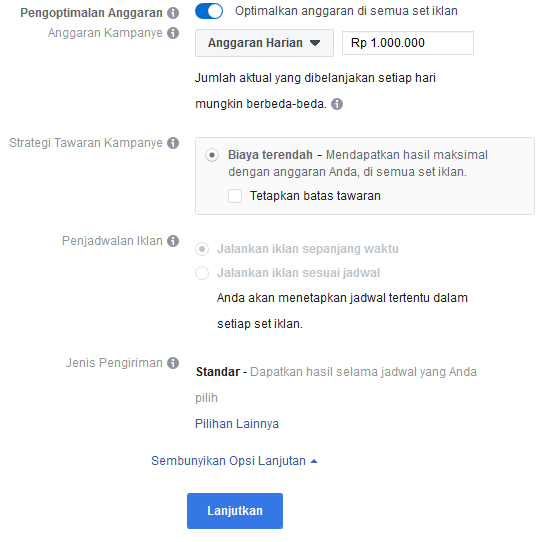
4. Tentukan Anggaran dan Jadwal: Sesuaikan anggaran dan jadwal iklan Anda sesuai dengan tujuan dan kebutuhan bisnis Anda. Tentukan berapa banyak yang Anda siapkan untuk menghabiskan, serta kapan dan berapa lama iklan akan ditayangkan.

5. Pantau dan Evaluasi Kinerja: Setelah iklan Anda mulai ditayangkan, pantau terus kinerjanya. Perhatikan metrik seperti tingkat interaksi, konversi, dan ROI untuk mengevaluasi efektivitas kampanye Anda. Lakukan penyesuaian jika diperlukan untuk meningkatkan hasil.

Cara iklan di instagram dan facebook

Kesimpulan

Dengan mengikuti langkah-langkah di atas dan memahami prinsip dasar mengiklankan di Instagram dan Facebook, Anda dapat meningkatkan visibilitas dan kesuksesan bisnis Anda secara signifikan. Jangan ragu untuk eksperimen dengan berbagai strategi dan terus pantau kinerja iklan Anda untuk mencapai hasil yang optimal.

FAQ (Pertanyaan yang Sering Diajukan)

1. Berapa biaya yang dibutuhkan untuk mengiklankan di Instagram dan Facebook?

Biaya iklan di Instagram dan Facebook dapat bervariasi tergantung pada berbagai faktor, termasuk target audiens, format iklan, dan durasi kampanye. Anda dapat mengatur anggaran harian atau total sesuai dengan kebutuhan Anda.

2. Apakah saya perlu memiliki akun bisnis untuk mengiklankan di Instagram dan Facebook?

Meskipun Anda dapat mengiklankan dengan akun pribadi, memiliki akun bisnis memberi Anda akses ke berbagai fitur analisis dan alat manajemen kampanye yang berguna.

3. Berapa lama waktu yang dibutuhkan untuk melihat hasil dari kampanye iklan?

Waktu yang dibutuhkan untuk melihat hasil kampanye iklan dapat bervariasi tergantung pada banyak faktor, termasuk tujuan kampanye, ukuran audiens, dan kualitas konten. Namun, biasanya Anda dapat melihat beberapa indikasi awal dalam beberapa hari setelah kampanye dimulai.

4. Apakah saya perlu menggunakan jasa profesional untuk mengelola kampanye iklan saya?

Meskipun Anda dapat mengelola kampanye iklan sendiri, menggunakan jasa profesional dapat memberikan Anda keuntungan tambahan dalam hal pengoptimalan strategi, targeting, dan analisis.

5. Bagaimana saya bisa meningkatkan konversi dari kampanye iklan saya?

Untuk meningkatkan konversi, pastikan konten iklan Anda relevan dan menarik bagi audiens Anda. Selain itu, uji berbagai jenis iklan, panggilan tindakan yang jelas, dan pantau terus kinerja kampanye Anda untuk melakukan penyesuaian yang diperlukan.

“Baca Juga”

Cara Minimize Video YouTube Di iPhone
Categories
Youtube

Cara Pasang Iklan YouTube Di Blog

Estimated reading time: 3 minutes

“Baca Juga”

Cara Menghapus Akun Instagram Orang Lain Di PC

Cara Pasang Iklan YouTube Di Blog – Dalam era digital saat ini, banyak individu dan bisnis yang memiliki blog sebagai platform untuk berbagi informasi, pengalaman, dan konten yang berharga. Namun, menjalankan blog juga membutuhkan upaya dan waktu, dan tidak jarang para blogger mencari cara untuk menghasilkan uang dari blog mereka. Salah satu cara yang populer untuk melakukan ini adalah dengan memasang iklan, dan salah satu platform yang paling sering dipilih adalah YouTube. Dalam artikel ini, kita akan membahas secara rinci tentang cara memasang iklan YouTube di blog Anda.

Mengapa Memasang Iklan YouTube di Blog?

Monetisasi Konten

Dengan memasang iklan YouTube di blog Anda, Anda memiliki kesempatan untuk menghasilkan pendapatan tambahan dari konten yang Anda bagikan.

Diversifikasi Pendapatan

Dengan menambahkan opsi monetisasi melalui iklan YouTube, Anda dapat diversifikasi pendapatan Anda, tidak hanya bergantung pada satu sumber penghasilan.

Menjangkau Audiens yang Lebih Besar

YouTube adalah salah satu platform terbesar di dunia untuk menonton dan berbagi video. Dengan memasang iklan YouTube di blog Anda, Anda dapat menjangkau audiens yang lebih besar daripada hanya mengandalkan lalu lintas organik dari blog Anda.

Langkah-langkah untuk Memasang Iklan YouTube di Blog

1. Daftar dan Setel Akun Google AdSense

  • Pastikan Anda memiliki akun Google AdSense yang telah disetujui. Jika belum, daftarlah dan ikuti proses persetujuan.

2. Buat dan Unggah Video ke YouTube

  • Buat video yang relevan dengan niche atau topik blog Anda, dan unggah ke kanal YouTube Anda.

3. Aktifkan Monetisasi di Akun YouTube Anda

  • Buka YouTube Studio, masuk ke Penghasilan, dan aktifkan monetisasi untuk video Anda.

4. Buat Iklan dari Google AdSense

  • Di akun Google AdSense Anda, buat iklan yang ingin Anda tampilkan di blog Anda.

5. Salin Kode Iklan

  • Setelah iklan dibuat, salin kode iklan yang disediakan oleh Google AdSense.

6. Tempel Kode Iklan ke Blog Anda

  • Buka halaman HTML atau editor teks pada blog Anda, dan tempelkan kode iklan di tempat yang diinginkan.

7. Simpan dan Publikasikan Blog Anda

  • Setelah kode iklan ditempel, simpan perubahan dan publikasikan blog Anda. Iklan YouTube sekarang akan muncul di blog Anda.
Cara pasang iklan youtube di blog

Kesimpulan

Memasang iklan YouTube di blog Anda adalah langkah yang cerdas untuk memonetisasi konten Anda dan menghasilkan pendapatan tambahan. Dengan mengikuti langkah-langkah di atas dan memahami FAQ yang diberikan, Anda dapat dengan mudah memulai proses monetisasi dan meningkatkan potensi penghasilan dari blog Anda.

FAQ (Pertanyaan yang Sering Diajukan)

  1. Apakah saya perlu memiliki banyak pengikut di YouTube untuk memasang iklan?
    • Tidak, Anda tidak perlu memiliki banyak pengikut untuk memasang iklan. Anda hanya perlu memenuhi persyaratan monetisasi YouTube.
  2. Berapa banyak uang yang bisa saya hasilkan dengan memasang iklan YouTube di blog saya?
    • Pendapatan yang Anda hasilkan dari iklan akan bervariasi tergantung pada jumlah penayangan, klik, dan faktor-faktor lainnya.
  3. Apakah saya bisa memilih jenis iklan yang muncul di blog saya?
    • Ya, Anda dapat memilih jenis iklan yang ingin ditampilkan di blog Anda melalui pengaturan di Google AdSense.
  4. Apakah saya perlu membayar untuk memasang iklan YouTube di blog saya?
    • Tidak, Anda tidak perlu membayar. Sebaliknya, Anda akan mendapatkan pembayaran dari Google berdasarkan performa iklan.
  5. Apakah ada persyaratan khusus untuk memasang iklan YouTube di blog saya?
    • Anda perlu memastikan bahwa blog Anda mematuhi kebijakan monetisasi Google AdSense dan YouTube.
Categories
Instagram

Cara Menonaktifkan Akun Instagram Sementara

Estimated reading time: 3 minutes

“Baca Juga”

Cara Menggandakan Instagram Di Android

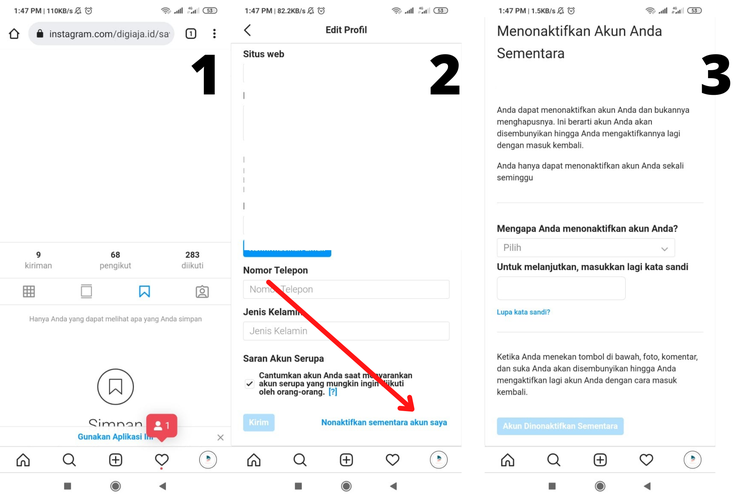
Cara Menonaktifkan Akun Instagram Sementara – Saat menggunakan platform media sosial seperti Instagram, ada kalanya kita merasa perlu untuk mengambil istirahat sementara dari aktivitas online. Mungkin Anda butuh waktu untuk fokus pada hal lain dalam hidup Anda atau sekadar menghindari distraksi yang mungkin datang dari media sosial. Salah satu opsi yang disediakan oleh Instagram adalah menonaktifkan akun Anda untuk sementara waktu. Dalam artikel ini, kita akan membahas langkah-langkah konkret tentang cara menonaktifkan akun Instagram secara sementara.

Mengapa Menonaktifkan Akun Instagram?

Sebelum kita membahas prosesnya, mari kita kenali beberapa alasan umum mengapa seseorang memilih untuk menonaktifkan akun Instagram mereka:

1. Istirahat dari Media Sosial

Kehidupan online bisa menjadi sangat intens, dan terkadang kita butuh waktu untuk menjauh sejenak dari segala aktivitas di media sosial.

2. Privasi dan Keamanan

Menonaktifkan akun bisa menjadi cara untuk melindungi privasi Anda atau menghindari risiko keamanan yang mungkin muncul dari penggunaan media sosial.

3. Fokus pada Hal lain

Ada kalanya kita perlu fokus sepenuhnya pada tugas atau aktivitas lain dalam hidup kita tanpa gangguan dari media sosial.

Langkah-langkah untuk Menonaktifkan Akun Instagram

Berikut adalah langkah-langkah yang dapat Anda ikuti untuk menonaktifkan akun Instagram Anda sementara:

1. Buka Aplikasi Instagram

Buka aplikasi Instagram di perangkat Anda dan pastikan Anda sudah masuk ke akun yang ingin Anda nonaktifkan.

2. Masuk ke Pengaturan

Ketuk ikon profil di sudut kanan bawah layar Anda, lalu ketuk opsi “Pengaturan” yang terletak di bagian atas kanan.

3. Pilih “Bantuan”

Gulir ke bawah hingga Anda menemukan opsi “Bantuan” dan ketuklah itu.

4. Pilih “Bantuan” Lagi

Di halaman Bantuan, pilih opsi “Bantuan” sekali lagi.

5. Cari dan Pilih “Kelola Akun Anda”

Di bagian Bantuan, cari dan pilih opsi “Kelola Akun Anda.”

6. Pilih “Menonaktifkan Akun Anda”

Pada halaman “Kelola Akun Anda,” pilih opsi “Menonaktifkan Akun Anda.”

7. Isi Alasan dan Kata Sandi

Instagram akan meminta Anda untuk memilih alasan mengapa Anda ingin menonaktifkan akun Anda. Pilihlah alasan yang sesuai dan masukkan kata sandi akun Anda.

8. Tekan “Menonaktifkan Sementara Akun Saya”

Terakhir, ketuk opsi “Menonaktifkan Sementara Akun Saya” untuk menyelesaikan proses.

Cara menonaktifkan instagram sementara 2019

Kesimpulan

Menonaktifkan akun Instagram untuk sementara adalah langkah yang bisa diambil jika Anda merasa perlu untuk mengambil jeda dari platform tersebut. Dengan mengikuti langkah-langkah di atas, Anda dapat dengan mudah menonaktifkan akun Anda dan mengambil waktu yang Anda perlukan tanpa harus menghapus akun secara permanen. Ingatlah untuk selalu merawat kesehatan mental dan emosional Anda, termasuk dalam penggunaan media sosial.

FAQ

Apakah saya bisa mengaktifkan kembali akun Instagram setelah saya menonaktifkannya?

Ya, Anda dapat mengaktifkan kembali akun Instagram Anda kapan saja dengan cara masuk kembali menggunakan nama pengguna dan kata sandi yang sama.

Berapa lama waktu yang dibutuhkan untuk menonaktifkan akun Instagram?

Proses menonaktifkan akun Instagram adalah instan. Namun, jika Anda ingin mengaktifkan kembali akun Anda, Anda harus menunggu minimal 24 jam sebelum Anda dapat melakukannya.

Apakah teman-teman saya masih bisa melihat profil saya setelah saya menonaktifkan akun Instagram?

Setelah Anda menonaktifkan akun Anda, profil Anda tidak akan bisa diakses oleh siapa pun, termasuk teman-teman Anda.

Apakah data dan foto saya akan hilang setelah saya menonaktifkan akun Instagram?

Tidak, data dan foto Anda tetap aman di server Instagram meskipun akun Anda dinonaktifkan. Namun, mereka tidak akan dapat diakses oleh siapa pun selama akun Anda dinonaktifkan.

Apakah orang lain dapat menggunakan nama pengguna saya saat akun saya dinonaktifkan?

Tidak, nama pengguna Anda akan tetap menjadi milik Anda meskipun akun Anda dinonaktifkan. Orang lain tidak akan dapat menggunakan nama pengguna Anda selama akun Anda dinonaktifkan.

“Baca Juga”

Mengoptimalkan Penggunaan YouTube Downloader Di PC
Categories
Youtube

Cara Minimize Video YouTube Di iPhone

Estimated reading time: 3 minutes

“Baca Juga”

Cara Menggandakan Instagram Di Android

Cara Minimize Video YouTube Di iPhone – Pernahkah Anda ingin menonton video YouTube sambil melakukan tugas lain di iPhone Anda? Meminimalkan video YouTube memungkinkan Anda untuk menjalankan aplikasi lain sambil tetap menikmati konten video favorit Anda.

Mendengarkan Lagu di Latar Belakang

Dengan meminimalkan video YouTube, Anda dapat terus mendengarkan lagu dari video bahkan saat Anda menggunakan aplikasi lain atau mengunci layar iPhone Anda.

Menghemat Baterai

Meminimalkan video YouTube juga dapat membantu menghemat baterai iPhone Anda karena layar tidak perlu tetap aktif saat Anda tidak sedang menonton video secara penuh.

Cara Minimalkan Video YouTube di iPhone

Gunakan Fitur Picture-in-Picture

Untuk meminimalkan video YouTube di iPhone, Anda dapat menggunakan fitur Picture-in-Picture. Saat menonton video, cukup ketuk tombol Home dua kali atau seret video ke bawah sehingga video tersebut akan muncul dalam mode kecil yang dapat Anda letakkan di sudut layar.

Aktifkan Mode Picture-in-Picture dari Pengaturan

Anda juga dapat mengaktifkan fitur Picture-in-Picture secara otomatis dari pengaturan iPhone Anda. Buka Pengaturan, pilih General, lalu ketuk Picture-in-Picture. Aktifkan opsi “Start PiP Automatically”.

Gunakan Aplikasi Pihak Ketiga

Selain menggunakan fitur bawaan iOS, Anda juga dapat menggunakan aplikasi pihak ketiga yang dirancang khusus untuk meminimalkan video YouTube di iPhone. Unduh aplikasi yang sesuai dari App Store dan ikuti petunjuknya untuk mulai menggunakan fitur tersebut.

Cara play youtube minimize iphone

Kesimpulan

Meminimalkan video YouTube di iPhone adalah solusi praktis untuk multitasking yang efisien. Dengan menggunakan fitur Picture-in-Picture atau aplikasi pihak ketiga, Anda dapat menonton video sambil melakukan tugas lain tanpa harus terganggu. Cobalah salah satu metode di atas dan nikmati pengalaman menonton yang lebih fleksibel di iPhone Anda.

FAQ

1. Apakah fitur Picture-in-Picture tersedia untuk semua video YouTube di iPhone?

Ya, fitur Picture-in-Picture seharusnya tersedia untuk semua video YouTube di iPhone, asalkan perangkat Anda menjalankan versi iOS yang mendukung fitur ini.

2. Bisakah saya meminimalkan video YouTube saat menggunakan aplikasi lain di iPhone?

Ya, Anda dapat meminimalkan video YouTube dan menggunakan aplikasi lain secara bersamaan di iPhone Anda.

3. Apakah ada aplikasi pihak ketiga yang direkomendasikan untuk meminimalkan video YouTube di iPhone?

Beberapa aplikasi pihak ketiga yang populer untuk meminimalkan video YouTube di iPhone termasuk “CornerTube” dan “MiniPlay for YouTube”.

4. Apakah meminimalkan video YouTube menggunakan banyak data seluler?

Tidak, meminimalkan video YouTube tidak menggunakan lebih banyak data seluler daripada menonton video secara penuh layar.

5. Dapatkah saya menggunakan fitur Picture-in-Picture saat menggunakan YouTube Premium?

Ya, fitur Picture-in-Picture tersedia untuk pengguna YouTube Premium di iPhone.

“Baca Juga”

Mengoptimalkan Penggunaan YouTube Downloader Di PC
Categories
Instagram

Cara Menghapus Akun Instagram Orang Lain Di PC

Estimated reading time: 3 minutes

“Baca Juga”

Cara Mengetik “Ask Me a Question” Di Instagram

Cara Menghapus Akun Instagram Orang Lain Di PC – Menghapus akun Instagram orang lain bisa menjadi proses yang rumit dan membutuhkan beberapa langkah tambahan dibandingkan dengan menghapus akun Anda sendiri. Namun, dengan panduan yang tepat, Anda dapat menavigasi proses ini dengan mudah. Dalam artikel ini, kami akan memberikan langkah-langkah terperinci tentang cara menghapus akun Instagram orang lain menggunakan PC.

Langkah 1: Masuk ke Situs Web Instagram

Akses Halaman Login

Langkah pertama adalah masuk ke situs web Instagram melalui browser di PC Anda. Buka browser favorit Anda dan arahkan ke instagram.com.

Login dengan Kredensial

Setelah halaman utama Instagram terbuka, masukkan kredensial akun Instagram Anda. Pastikan untuk memasukkan nama pengguna dan kata sandi yang benar.

Langkah 2: Akses Profil Pengguna yang Ingin Dihapus

Cari Profil Pengguna

Setelah berhasil login, gunakan kotak pencarian untuk menemukan profil pengguna yang ingin Anda hapus.

Akses Profil

Klik atau ketuk profil pengguna yang ingin Anda hapus. Ini akan membawa Anda ke halaman profil mereka.

Langkah 3: Temukan Opsi Pengaturan

Akses Menu Pengaturan

Di halaman profil pengguna, cari dan klik tombol menu tiga titik di sebelah kanan atas. Ini akan membuka menu dropdown.

Pilih Opsi Pengaturan

Dalam menu dropdown, cari dan klik opsi “Pengaturan” atau “Settings”.

Langkah 4: Hapus Akun

Akses Opsi Penghapusan Akun

Di halaman Pengaturan, gulir ke bawah hingga Anda menemukan opsi “Hapus Akun” atau “Delete Account”. Klik atau ketuk opsi ini.

Konfirmasi Penghapusan

Instagram akan meminta Anda untuk mengonfirmasi bahwa Anda benar-benar ingin menghapus akun pengguna ini. Ikuti petunjuk yang diberikan untuk menyelesaikan proses penghapusan.

Cara menghapus akun instagram orang lain di pc

Kesimpulan

Dengan mengikuti langkah-langkah di atas, Anda sekarang dapat menghapus akun Instagram orang lain menggunakan PC dengan mudah. Pastikan untuk memperhatikan bahwa tindakan ini tidak dapat dibatalkan, jadi pastikan Anda yakin sebelum mengambil langkah ini.

FAQ

1. Apakah saya bisa menghapus akun Instagram orang lain tanpa izin mereka?

Tidak, Anda tidak dapat menghapus akun Instagram orang lain tanpa izin mereka. Setiap pengguna memiliki kendali penuh atas akun mereka sendiri.

2. Apakah ada risiko hukum untuk menghapus akun orang lain?

Ya, menghapus akun orang lain tanpa izin mereka bisa mengakibatkan konsekuensi hukum serius, termasuk tuntutan hukum.

3. Apakah ada cara lain untuk menonaktifkan akun Instagram orang lain tanpa menghapusnya?

Tidak, satu-satunya cara untuk menonaktifkan atau menghapus akun Instagram adalah dengan login ke akun tersebut dan mengikuti prosedur yang ditetapkan oleh Instagram.

4. Apakah saya perlu memberitahu orang tersebut sebelum menghapus akunnya?

Meskipun tidak diharuskan, memberi tahu orang tersebut tentang niat Anda untuk menghapus akun mereka adalah tindakan etis yang sebaiknya dilakukan.

5. Apakah saya dapat menghapus akun Instagram seseorang melalui aplikasi Instagram di PC?

Tidak, proses penghapusan akun Instagram harus dilakukan melalui situs web Instagram dan tidak dapat dilakukan melalui aplikasi desktop.

“Baca Juga”

Memahami Cara Menggambar Anime Untuk Pemula Di YouTube