Estimated reading time: 3 minutes
“Baca Juga”
Cara Mengganti Email Pada Akun YouTube
Cara Membuat Instagram Mode Gelap Di Android – Dalam era digital yang semakin canggih ini, aplikasi media sosial seperti Instagram terus berinovasi untuk memenuhi kebutuhan penggunanya. Salah satu fitur terbaru yang banyak diminati adalah mode gelap. Mode gelap memberikan pengalaman pengguna yang lebih nyaman terutama dalam kondisi pencahayaan rendah dan dapat membantu mengurangi kelelahan mata. Artikel ini akan memberikan panduan lengkap tentang cara mengaktifkan mode gelap di Instagram pada perangkat Android Anda.
1. Apa itu Mode Gelap Instagram?
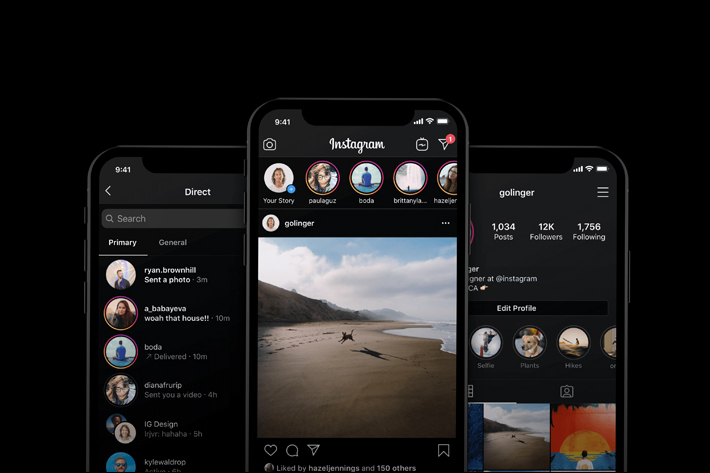
Mode gelap Instagram adalah opsi tampilan yang memungkinkan pengguna untuk mengubah latar belakang aplikasi menjadi gelap. Ini membantu mengurangi cahaya yang dipancarkan oleh layar, mengurangi ketegangan mata, dan memungkinkan pengguna untuk menggunakan aplikasi dengan lebih nyaman di malam hari atau dalam kondisi pencahayaan rendah.
Aktifkan Mode Gelap pada Instagram untuk Android
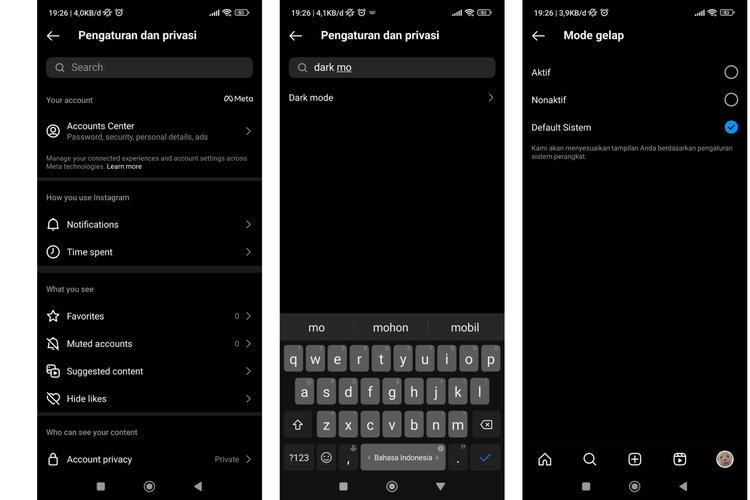
Berikut adalah langkah-langkah untuk mengaktifkan mode gelap di Instagram pada perangkat Android Anda:
2. Langkah-langkahnya
a. Pastikan Aplikasi Instagram Anda Terupdate
Pastikan Anda telah memperbarui aplikasi Instagram ke versi terbaru. Mode gelap tersedia di versi Instagram yang lebih baru, jadi pastikan untuk memperbarui aplikasi Anda melalui Google Play Store.
b. Buka Aplikasi Instagram
Buka aplikasi Instagram di perangkat Android Anda. Pastikan Anda sudah masuk ke akun Anda jika diminta.
c. Buka Pengaturan
Ketuk ikon profil Anda di sudut kanan bawah layar untuk membuka profil Anda. Selanjutnya, ketuk ikon tiga garis horizontal di sudut kanan atas layar untuk membuka menu pengaturan.
d. Pilih Pengaturan
Gulir ke bawah hingga Anda menemukan opsi “Pengaturan” dan ketuk untuk membuka menu pengaturan.
e. Temukan Opsi Tampilan
Di dalam menu pengaturan, cari opsi “Tampilan” atau “Tampilan dan Kecerahan”. Ketuk opsi ini untuk membuka pengaturan tampilan.
f. Aktifkan Mode Gelap
Di dalam opsi tampilan, Anda akan melihat pilihan untuk mengaktifkan mode gelap. Ketuk tombol untuk mengaktifkan mode gelap dan aplikasi Instagram Anda akan segera berubah menjadi mode gelap.
g. Selesai!
Sekarang Anda telah berhasil mengaktifkan mode gelap di Instagram pada perangkat Android Anda. Nikmati pengalaman pengguna yang lebih nyaman dengan mode gelap yang menarik ini.
Kesimpulan
Mengaktifkan mode gelap di Instagram pada perangkat Android Anda dapat meningkatkan kenyamanan penggunaan aplikasi, terutama dalam kondisi pencahayaan rendah. Dengan mengikuti langkah-langkah sederhana yang telah dijelaskan di atas, Anda dapat dengan mudah mengubah tampilan Instagram menjadi mode gelap dan menikmati pengalaman yang lebih menyenangkan. Jangan ragu untuk mencoba fitur baru ini dan rasakan perbedaannya!
FAQ (Pertanyaan yang Sering Diajukan)
Ya, mode gelap tersedia untuk sebagian besar perangkat Android yang menjalankan versi Instagram terbaru.
Pastikan Anda telah memperbarui aplikasi Instagram ke versi terbaru dan coba lagi. Jika masih tidak ada, coba restart aplikasi atau perangkat Anda.
Mode gelap dapat sedikit mengurangi konsumsi daya baterai pada layar AMOLED, tetapi dampaknya biasanya tidak signifikan.
Saat ini, Instagram tidak memiliki opsi untuk mengatur mode gelap secara otomatis berdasarkan waktu.
Ya, mode gelap dapat membuat penggunaan Instagram lebih nyaman di malam hari karena mengurangi kelelahan mata.
“Baca Juga”
Cara Mengaktifkan Dark Mode Instagram Di Android