
Estimated reading time: 3 minutes
“Baca Juga”
Cara Menambah Followers Instagram Gratis Dan Cepat
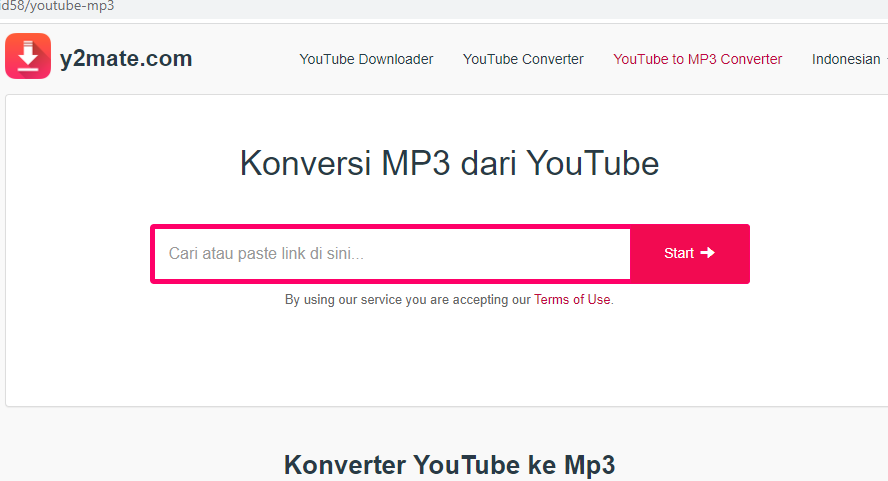
Cara Download Audio dari YouTube di PC – Dalam beberapa situasi, Anda mungkin ingin menyimpan audio dari video YouTube favorit Anda agar dapat dinikmati secara offline. Berikut adalah panduan langkah demi langkah untuk mengunduh audio dari YouTube ke PC Anda.
Langkah 1: Persiapkan Perangkat Lunak
Pastikan Anda memiliki perangkat lunak pengunduh video YouTube yang dapat diandalkan. Beberapa aplikasi populer yang dapat digunakan termasuk 4K Video Downloader atau YTD Video Downloader.
Langkah 2: Buka Video YouTube yang Diinginkan
Buka browser favorit Anda dan kunjungi situs web YouTube di www.youtube.com. Pilih video yang berisi audio yang ingin Anda unduh.
Langkah 3: Salin URL Video
Salin URL video dari bilah alamat browser Anda. Anda dapat melakukannya dengan mengklik kanan pada URL dan memilih “Salin” atau menggunakan pintasan keyboard Ctrl+C.
Langkah 4: Buka Aplikasi Pengunduh
Buka aplikasi pengunduh video yang telah Anda instal sebelumnya di PC Anda.
Langkah 5: Tempel URL dan Pilih Format Audio
Tempel URL video yang telah Anda salin ke aplikasi pengunduh. Selanjutnya, pilih format audio yang diinginkan, seperti MP3 atau M4A, tergantung pada opsi yang disediakan oleh aplikasi.
Langkah 6: Tentukan Lokasi Penyimpanan
Sebelum memulai proses pengunduhan, pilih lokasi di PC Anda di mana Anda ingin menyimpan file audio yang diunduh.
Langkah 7: Mulai Proses Unduh
Klik tombol “Unduh” atau tombol serupa yang disediakan oleh aplikasi pengunduh untuk memulai proses pengunduhan audio dari video YouTube.
Langkah 8: Tunggu dan Selesaikan Proses
Tunggu hingga proses pengunduhan selesai. Waktu yang diperlukan akan bervariasi tergantung pada ukuran file dan kecepatan koneksi internet Anda.
Langkah 9: Buka File Audio yang Diunduh
Setelah selesai, buka file audio yang diunduh dan nikmati musik atau audio tanpa perlu koneksi internet.
Dengan mengikuti langkah-langkah ini, Anda dapat dengan mudah mengunduh audio dari video YouTube dan mendengarkannya kapan pun Anda inginkan. Pastikan untuk mematuhi aturan dan regulasi yang berlaku terkait hak cipta dan kebijakan pengunduhan konten dari platform YouTube.
Kesimpulan:
Dengan mengikuti panduan ini, Anda sekarang memiliki pengetahuan yang cukup untuk mengunduh audio dari video YouTube ke PC Anda. Proses ini tidak hanya mudah, tetapi juga memungkinkan Anda menikmati konten audio favorit tanpa koneksi internet. Pastikan untuk menggunakan perangkat lunak yang sah dan mematuhi aturan hak cipta yang berlaku di platform YouTube. Selamat menikmati audio yang diunduh!
FAQ (Pertanyaan Umum):
Pengunduhan konten yang dilindungi hak cipta tanpa izin dapat melanggar hukum. Pastikan untuk hanya mengunduh atau menggunakan konten yang memiliki izin atau bebas hak cipta.
Memilih perangkat lunak pengunduh dari sumber tepercaya dapat mengurangi risiko keamanan. Pastikan untuk memeriksa ulasan pengguna dan mengunduh dari situs resmi.
Ya, ada aplikasi pengunduh yang kompatibel dengan perangkat seluler. Namun, pastikan untuk mematuhi syarat dan ketentuan platform serta regulasi hak cipta.
Sebagian besar perangkat lunak pengunduh menyediakan pilihan format audio seperti MP3 atau M4A. Pilih format yang kompatibel dengan perangkat Anda.
Anda dapat mengunduh audio dari video YouTube yang memiliki lisensi atau izin penggunaan tertentu. Selalu periksa hak cipta dan ketentuan penggunaan sebelum mengunduh atau menggunakan konten.
“Baca Juga”
Cara Membuka Channel YouTube Berlangganan